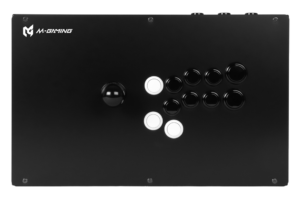
 24/30mmモデル
NEMO EDITION
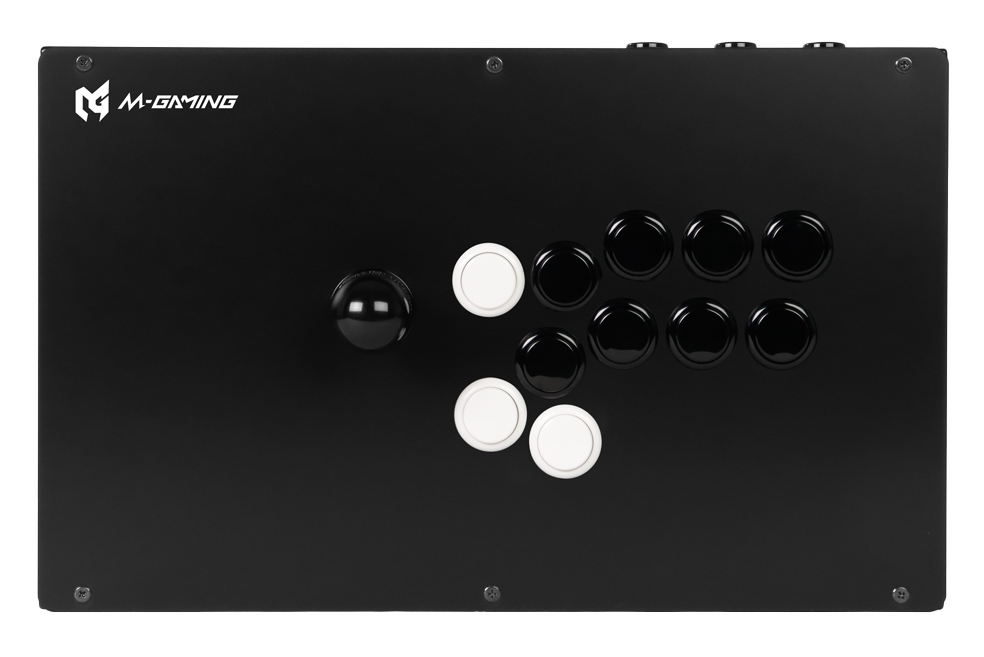 30mmモデル
よくあるご質問
- PC・各ゲーム機に接続した際のボタン割り当てがわからない
-
スタートアップガイドの裏面に表示しています。紛失された場合は、スタートアップガイドをご参照ください。
- PC・各ゲーム機のType-Cコネクターへの接続はできますか?
-
コントローラーはType-Cコネクターを採用していますが、「Type-C to Type-C」 でのPCや各ゲーム機への接続には対応しておりません。
付属の「Type-C to Type-A」USBケーブルもしくは、同じ仕様のUSBケーブルをお使いの上、PC・各ゲーム機のType-Aコネクターに接続してください。
- 接続したPC・ゲーム機がコントローラーを認識しない
-
コントローラーを接続しても認識されない場合は、次の3つをお試しください。
- 接続モードの設定確認
設定をリセットするには、オプション(Menu)ボタンを押し続けながら、USBケーブルをPCまたはゲーム機本体に再度接続してください。保存されたPCやゲーム機本体の情報はリセットされ、自動検出モードに戻ります。手動で設定する場合は、スタートアップガイドをご参照ください。
- USBケーブルの確認
USBケーブルの断線が疑われる場合は、別のUSBケーブルでお試しください。
- コントロールボードの確認
ファームウェアのアップデートを実行してみてください。ファームウェアを更新していただいても改善されない場合は、コントロールボードの故障の可能性があり、交換が必要な場合がありますので、カスタマーサポートへご連絡ください。
- PC接続時にレバー右横のボタンが反応しない。
-
PS5接続時では反応するレバー右横のタッチパッドボタンが、 PC接続(X-Inputモード)においては、Back機能をViewボタン(レバー右横)かShareボタン(側面中央)のいずれかに設定します。 レバー右横のViewボタンが反応しない場合は、以下の方法でBack機能をViewボタンに設定してください。
- PCにX-Inputモードで接続する。
Menuボタンを押し続けながらUSBケーブルをPCに接続すると自動でPC(X-Inputモード)で認識します。LBボタンを押し続けながらUSBケーブルを接続すると手動でPC(X-Inputモード)で認識させることも可能です。
- Back機能を「Viewボタン」に設定する。
USBケーブルを一旦PCから外し、Viewボタンを押し続けながらUSBケーブルを再接続します。設定は記憶されますので、次回接続時はこの操作は必要ありません。
スタートアップガイドにも詳しく説明しておりますので、ご確認ください。
※Back機能をViewボタンに設定した場合は、Shareボタンはご入力を防ぐために自動的に無効化(無反応)されます。
※この設定は、コントロールボード Brook GEN-5のファームウェア v1.2.2.0以降である必要があります。A02アケコンは、出荷時にv1.2.2.0にアップデート済です。
- 押しボタンスイッチが反応しない。
-
お手数ですが、以下の手順で動作確認をお願いします。
- 底面のバックドアを開けて、動作しない押しボタンスイッチに接続されているファストン端子が外れていないか、またケーブルに破損が無いかご確認してください。
ケーブルに破損があり修理が必要な場合は、下記のボタンよりカスタマーサポートへご連絡をお願いします。
- もし予備の押しボタンスイッチをお持ちでしたら、動作しない押しボタンスイッチと交換してみてください。予備が無い場合は、隣の正常に動作する押しボタンスイッチと一時的に配線を入れ替えてみて、動作するか確認してください。
押しボタンスイッチは消耗品のため、無償修理の対象は初期不良のみとなっております。
ご自身で押しボタンスイッチを入手されて、交換いただくことも可能です。
M-GAMING A01/A02 アケコンには、以下の以下の押しボタンスイッチが搭載されています。
【メーカー】
・三和電子
【 型番 】
・30mmブラック OBSF-30-K
・30mmホワイト OBSF-30-W
・24mmブラック OBSF-24-K
・24mmホワイト OBSF-24-W
修理をご希望される場合は、下記のボタンよりカスタマーサポートへご連絡をお願いします。
- 以上をご確認いただいても問題がない場合は、コントロールボードに問題がある可能性がありますので、下記のボタンよりカスタマーサポートへご連絡をお願いします。
- ジョイスティックレバーの操作がおかしくなってしまった
-
下記の「マニュアル>スタートアップガイド」に記載している「ジョイスティックレバーの機能を切り替える方法」をご参照いただき、方向キー・右スティック・左スティックのうち適切なモードに切り替えてください。
- バックパネルの開閉方法がわからない
-
中央の手ネジが固くて緩まない場合は、コインやードライバーで緩めてください。
左右のナイラッチは、中央のプランジャーを指で引くとロックが外れます。閉める時は、ロックが外れた状態で、バックドアを完全に閉めてからプランジャーを押し込みロックします。
- 押しボタンスイッチに配線されているファストン端子が外せない。
-
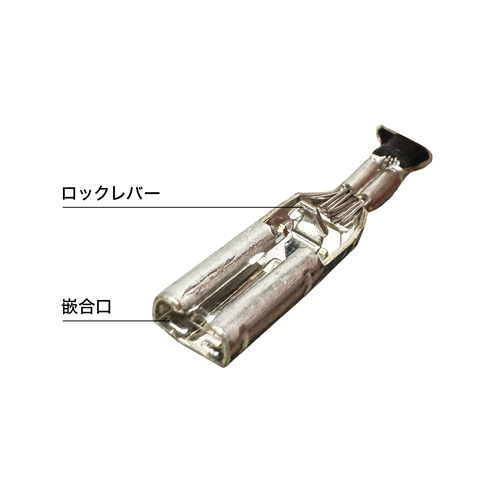
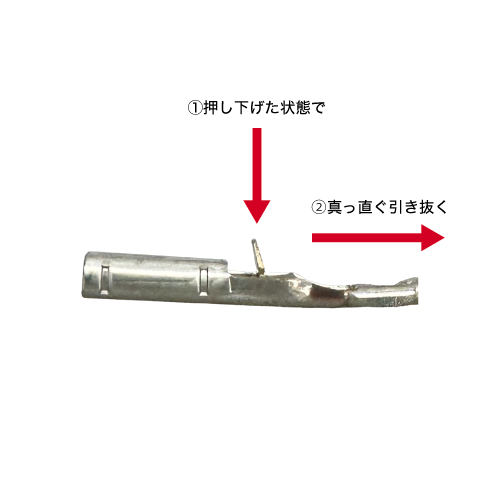
M-GAMING A01/A02 アケコンには、プレイ中に配線が抜けないように日本メーカーのロック付きファストン端子を使用しています。また、ファストン端子には、保護のためスリーブを被せています。 押しボタンスイッチの交換時など、ファストン端子を押しボタンスイッチのタブから引き抜く時は、ファストン端子のロックレバーを指で押し下げた状態でタブに対してまっすぐに引き抜いてください。
上手くいかない場合は、スリーブをずらしてロックレバーを露出してから引き抜いてください。
- レバーボールが外せない。緩んでいるので締め付けたい
-
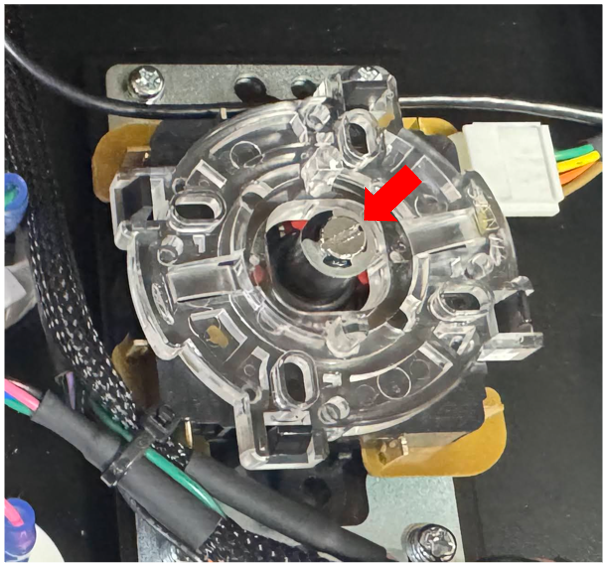
レバーシャフトを固定せずにレバーボールを回すとレバーシャフトが回ってしまいます。
レバーボールを取り外したり、締め付けたりする場合は、底面のバックドアを開けて、レバーシャフト先端(赤い矢印の部分)をマイナスドライバーで固定しながら行ってください。
- レバーの高さを調整したい
-
M-GAMING A02アケコンでは、出荷時にレバー取付面から天板表面までの距離を約11mmになるように3mmのスペーサーを装着しています。
このスペーサーを取り外すことで、レバー取付面から天板表面までの距離を約8mmに調整可能です。
※出荷時は、レバー取付部に長いネジ(M4×12 セムスねじ)を使用しております。スペーサーを使用しない場合は、短いネジ(M4×8 セムスねじ)へ交換いただく必要がございます。ネジにつきましては、カスタマーサポートへご連絡いただければ無償でお送りすることも可能です。
- 静音レバーを装着することは可能でしょうか?
-
取付サイズ85x40(mm)の三和電子製ジョイスティックレバーは、装着する事が可能です。基板装着タイプであれば、配線もコネクターを差し替えるだけです。
- ノビレバー(セイミツ工業)を装着することは可能でしょうか?
-
A02アケコンにつきましては、レバー取付面からバックパネルまでの距離が 45mmです。ノビレバー(LSX-NOBI-01-PRO(STD) 基板型)は、取付面から下方向の最大寸法が 42.9mmのため装着可能です。装着時には、取付面から天板表面までの高さは 約8mmになります。
※SSベース仕様のレバーは適合いたしません。
※出荷時は、レバー取付部に 3mmスペーサーを使用して取付面から天板表面までの距離を約11mmにしているため、長いネジ(M4×12 セムスねじ)を使用しております。
ノビレバー装着時はこのスペーサーを使用しないため、短いネジ(M4×8 セムスねじ)へ交換いただく必要があります。
ネジにつきましては、カスタマーサポートへご連絡いただければ 無償でお送りすることも可能です。
- Brookボードのファームウェアアップデートが上手くいかない
-
お手数ですが、下記のボタンよりカスタマーサポートへご連絡をお願いします。
ファームウェアのアップデート方法は、下記の「メンテナンス方法>Brook Fighting Board ファームウェアアップデート」をご確認ください。
- USBコネクターが破損してしまった
-
外的要因や経年劣化でUSBコネクターが摩耗、破損した場合は、本体側のUSB I/FケーブルやUSBケーブルを新しいものに交換してください。
USB I/Fケーブルの交換方法は、下記の「メンテナンス方法>USB I/Fケーブルの交換方法」をご覧ください。カスタマーサポートでも修理を受け付けております。
A02アケコン(MG-A02-24NBK/MG-A02-30BK)には、次のパーツを使用しています。
| 製品名 | メーカー | 型番 |
|---|
| USB Type-C I/Fケーブル 0.5m | M-GAMING | MG-USB-CIF05 |
| USB Type-C I/Fケーブル 2m | M-GAMING | MG-USB-CA20 |
※ USBケーブルは、同等仕様であれば他社製品でも構いません
- USBケーブルを紛失もしくは、破損(断線)してしまった
-
同等仕様のUSBケーブルを購入してください。
A02アケコン(MG-A02-24NBK/MG-A02-30BK)には、次のパーツを使用しています。
製品名:USB2.0 Type-Cケーブル(2m) メーカー:M-GAMING 型番:MG-USB-CA20
(仕様)USB2.0、USB Type-Cオス(L形)- Type-A オス、2m
- 製品に関する問合せをする場合は、どのようにすればよいでしょうか?
-
お手数ですが、下記のボタンよりカスタマーサポートへご連絡をお願いします。
SNSへの投稿や投稿に対しての返信には対応しておりませんので、ご了承ください。
- 購入した製品に不備があった場合は、どのようにすればよいでしょうか?
-
お手数ですが、下記のボタンよりカスタマーサポートへご連絡をお願いします。
- 修理を依頼する場合は、どのようにすればよいでしょうか?
-
お手数ですが、下記のボタンよりカスタマーサポートへご連絡をお願いします。
保証対象の場合は、無償修理いたします。
保証対象外の場合は、手数料と修理に必要なパーツ費用がかかります。
- 保証期間を過ぎていますが、修理は可能でしょうか?
-
正規にご購入いただいた製品は、有償にて修理及び、メンテナンスを承ります。
詳しくは、下記のボタンよりカスタマーサポートへご連絡をお願いします。
メンテナンス方法
M-GAMING A02 Arcade Controller
保証規定
本製品はご購入日から1年限定保証しております。保証書は添付しておりませんので、レシートなどご購入日を証明するものを保存いただきますようお願いします。パッケージのは破損は保証対象外です。本製品に関して負う責任は、本製品のご購入代金を限度とします。ジョイスティックレバー、押しボタンスイッチ、USBケーブルは、消耗品ですので初期不良のみ保証いたします。
※保証期間を超過している場合、有償修理となります。
■保証期間内であっても、以下の場合には保証対象外となります。
- ご購入の確認できる証明書(レシート・納品書など)と故障した機器をご提示いただけない場合
- 落下などの衝撃や水没などにより故障した場合
- 火災、地震、風水害、落雷、その他の天変地異、公害、異常電圧などの外的要因により故障した場合
- 故障の原因が本製品以外に起因する場合
- 使用上の誤り、および不当な修理改造による故障、又は損傷が確認された場合
- 中古販売やオークション、フリーマーケット等の2次流通を経て購入された場合
- 弊社が定める機器以外に接続、または組み込んで使用し、故障または破損した場合
- ソフトウェア(ファームウェア、ドライバ他)のアップデート作業によって故障、障害が生じた場合
- 経年使用により消耗・摩耗した部品の保証依頼の場合
- 本製品のパッケージ、取扱説明書、ならびに弊社Webサイト内などに記載の使用方法、および注意に反するお取り扱いによって生じた故障、損傷の場合
- その他、無償修理または交換が認められない事由が発見された場合
■本製品に関して弊社が負う責任は本製品の修理、交換、又は同等機能の製品との代替交換に限ります。返金や、差額での上位品との交換は受け付けておりません。
■本製品の故障に起因する間接的及び精神的障害、逸失利益ならびにその他損害補償などにつきましては、弊社では一切の責任を負いかねます。
■保証対応につきましては弊社修理センターにて現品を確認してからお戻しする対応となるため、交換品の先出しや返却と送付の同時対応は行っておりません。
■修理・交換後も保証期間に変更はありません。
■本保証規定に基づく保証は日本国内でのみ有効です。This warranty valid only in Japan.
■製品同梱の保証書と本Webサイトに記載の内容に相違がある場合は、本Webサイトの規約が適用されます。
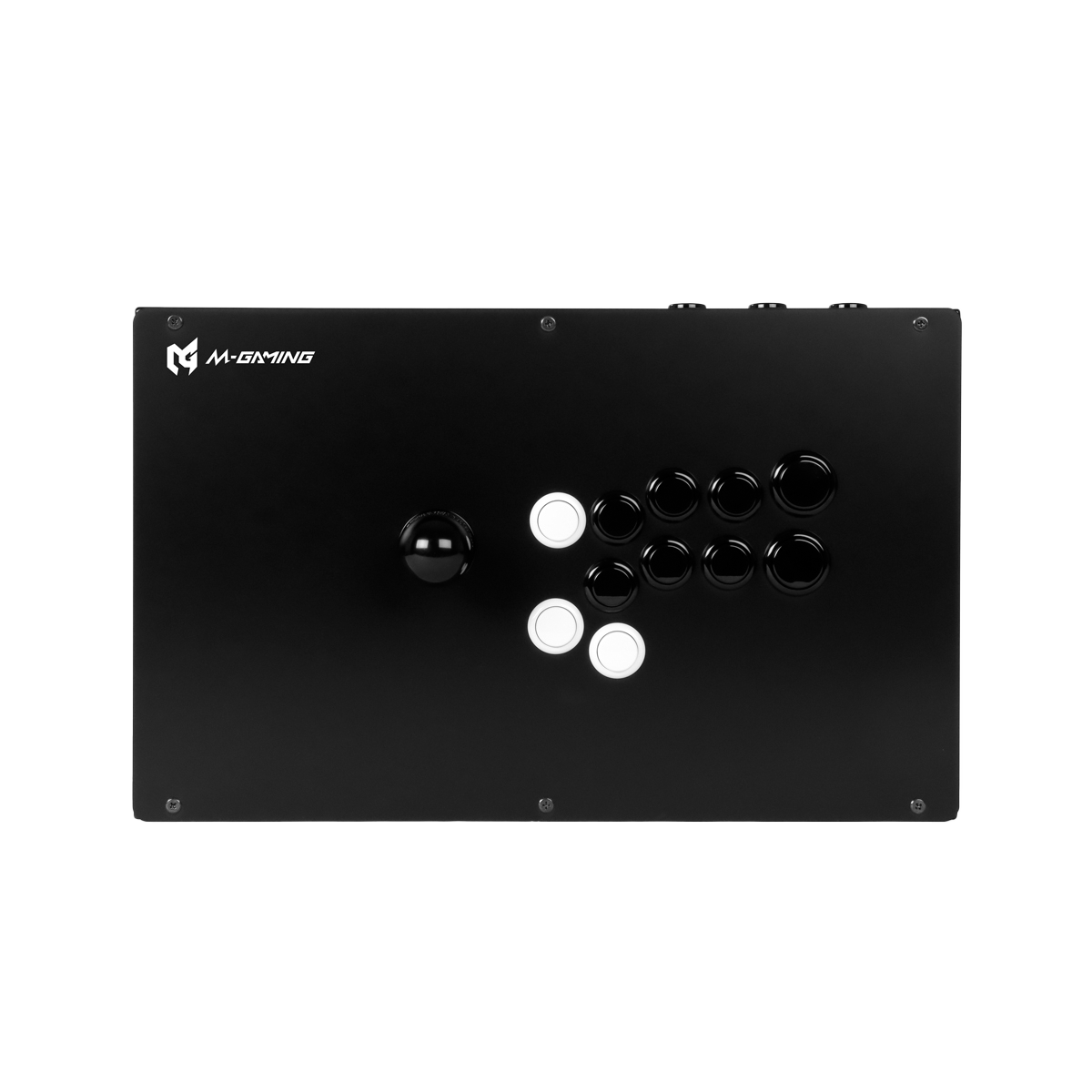 M-GAMING A02 Arcade Controller シャドウブラック
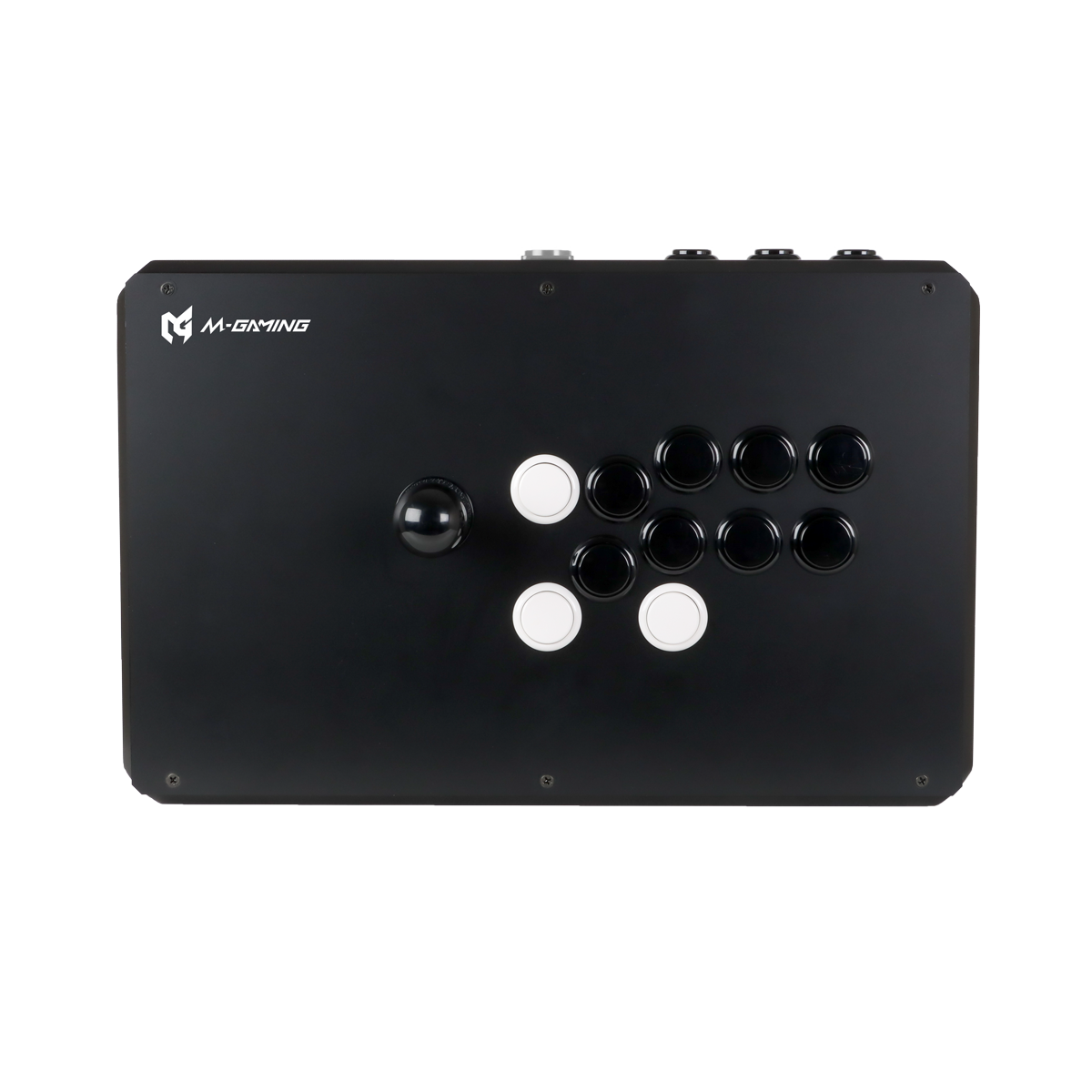 M-GAMING A01 Arcade Controller シャドウブラック
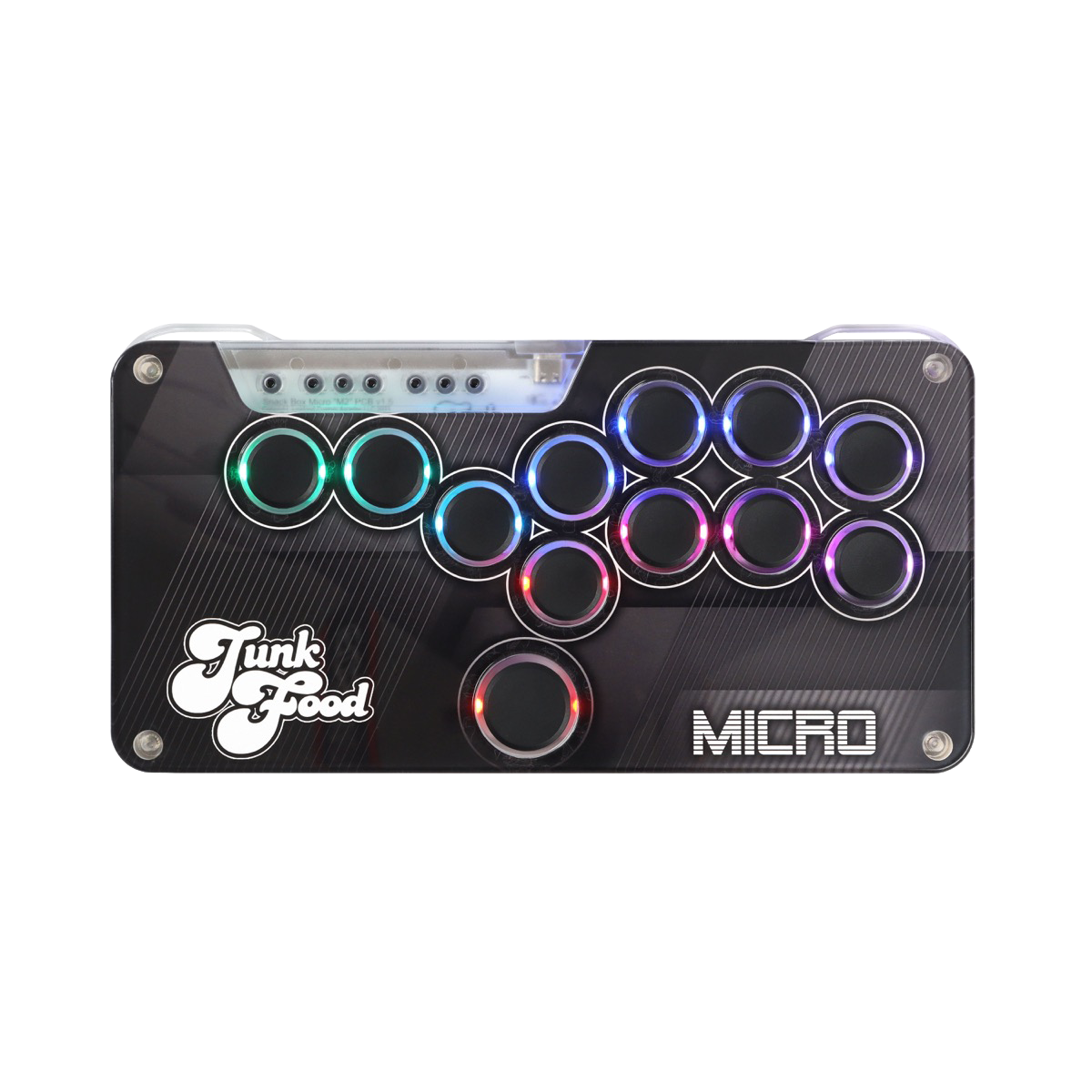 JunkFood Custom Arcades SnackBox MICRO
 JunkFood Custom Arcades SnackBox MICRO XL
 JunkFood Custom Arcades SnackBox MICRO LITE
 ユニバーサルファイティングボード Brook Gaming Gen-5
 ユニバーサルファイティングボード Brook Gaming Gen5-X
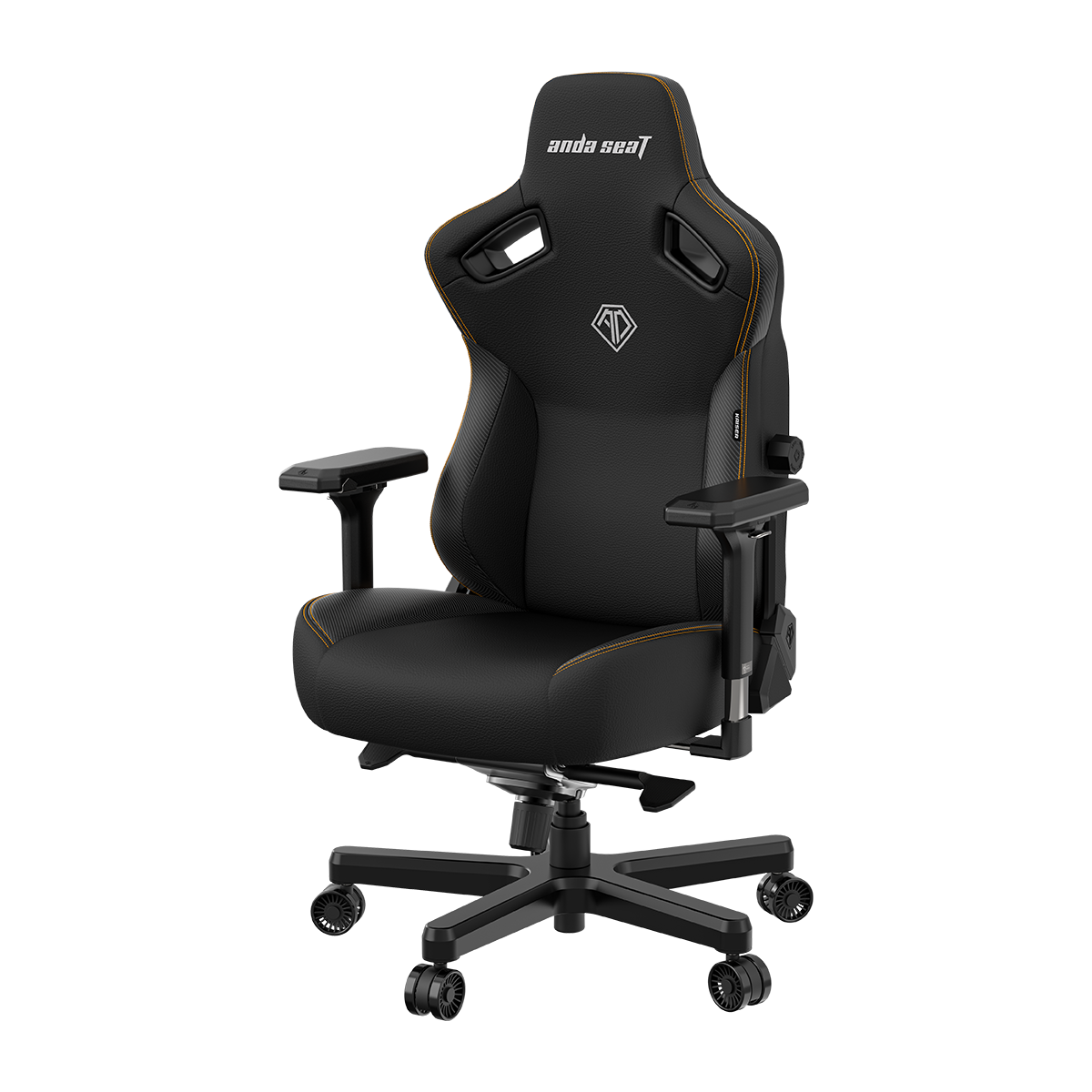 Andaseat Kaiser3
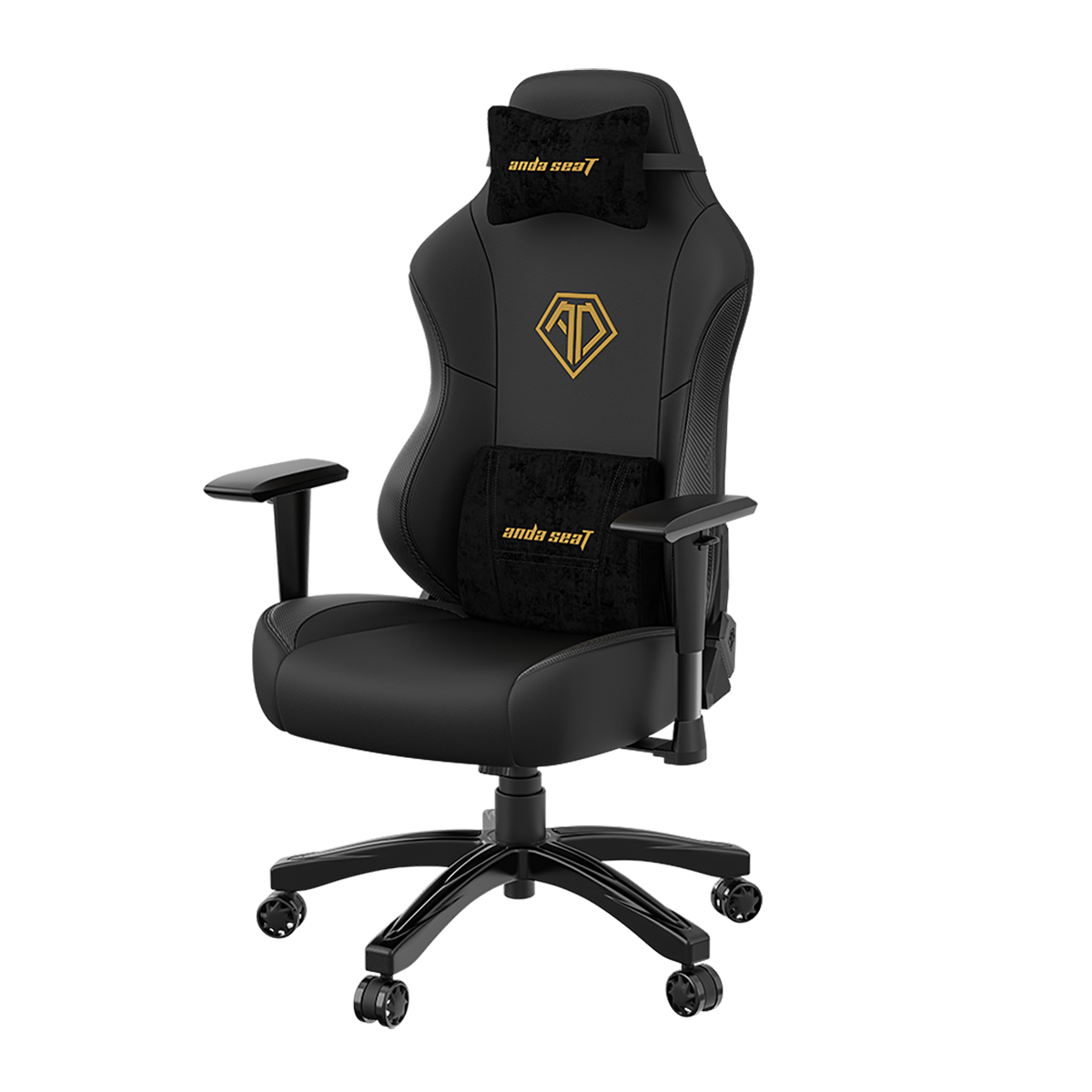 Andaseat Phantom3
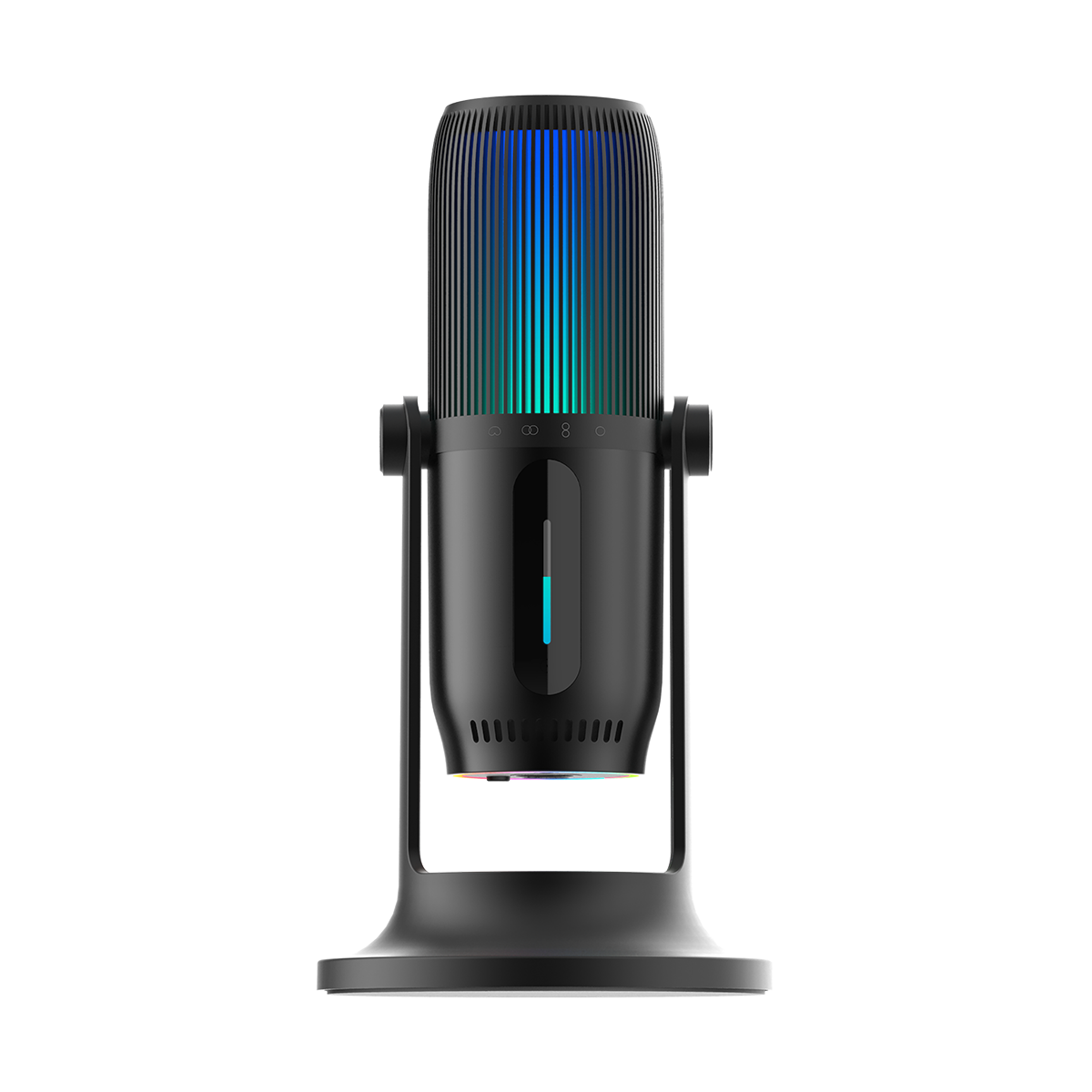 THRONMAX MDrill Ghost RGB
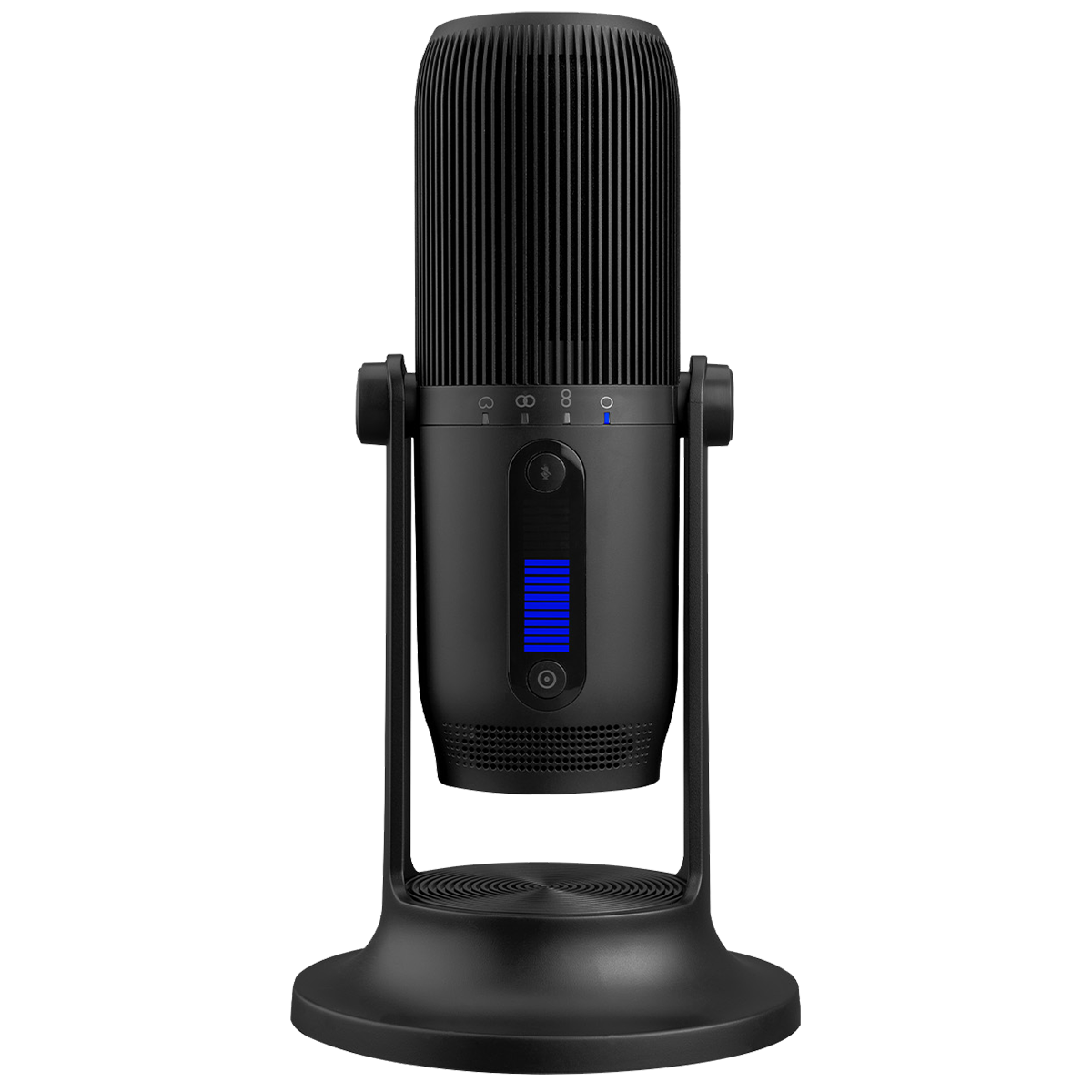 THRONMAX MDrill One Pro
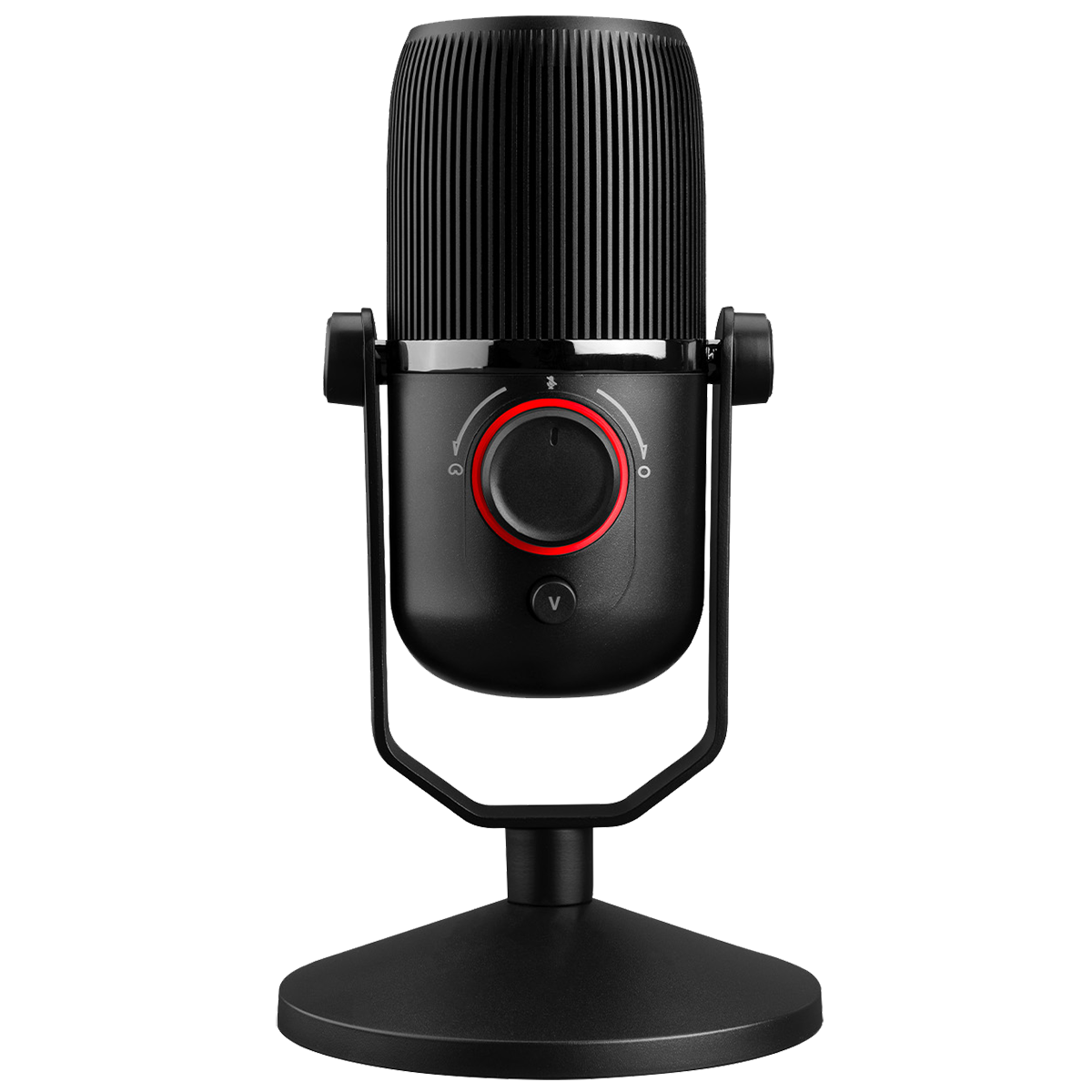 THRONMAX MDrill Zero Plus
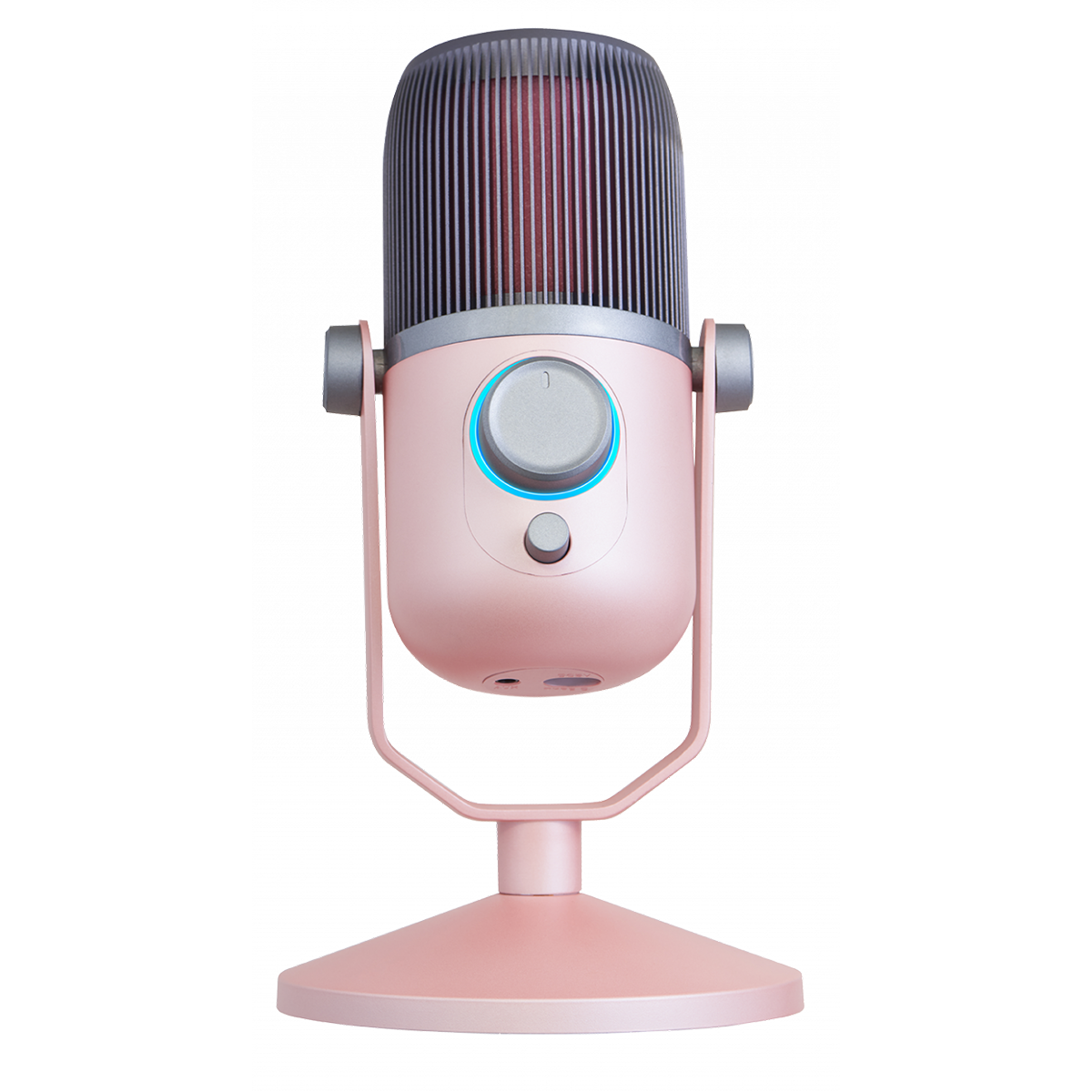 THRONMAX MDrill ROSA
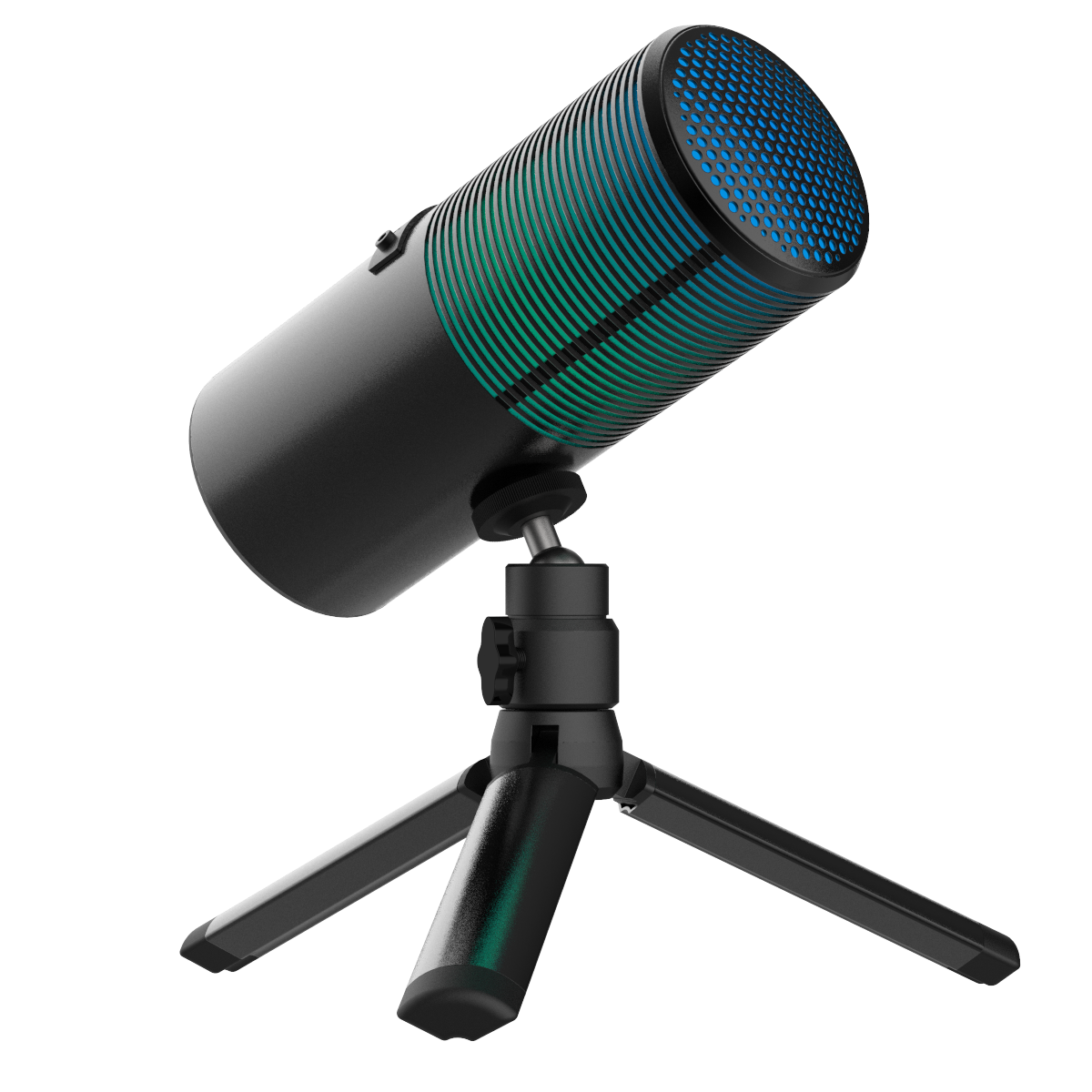 THRONMAX Pulse RGB M8PRO
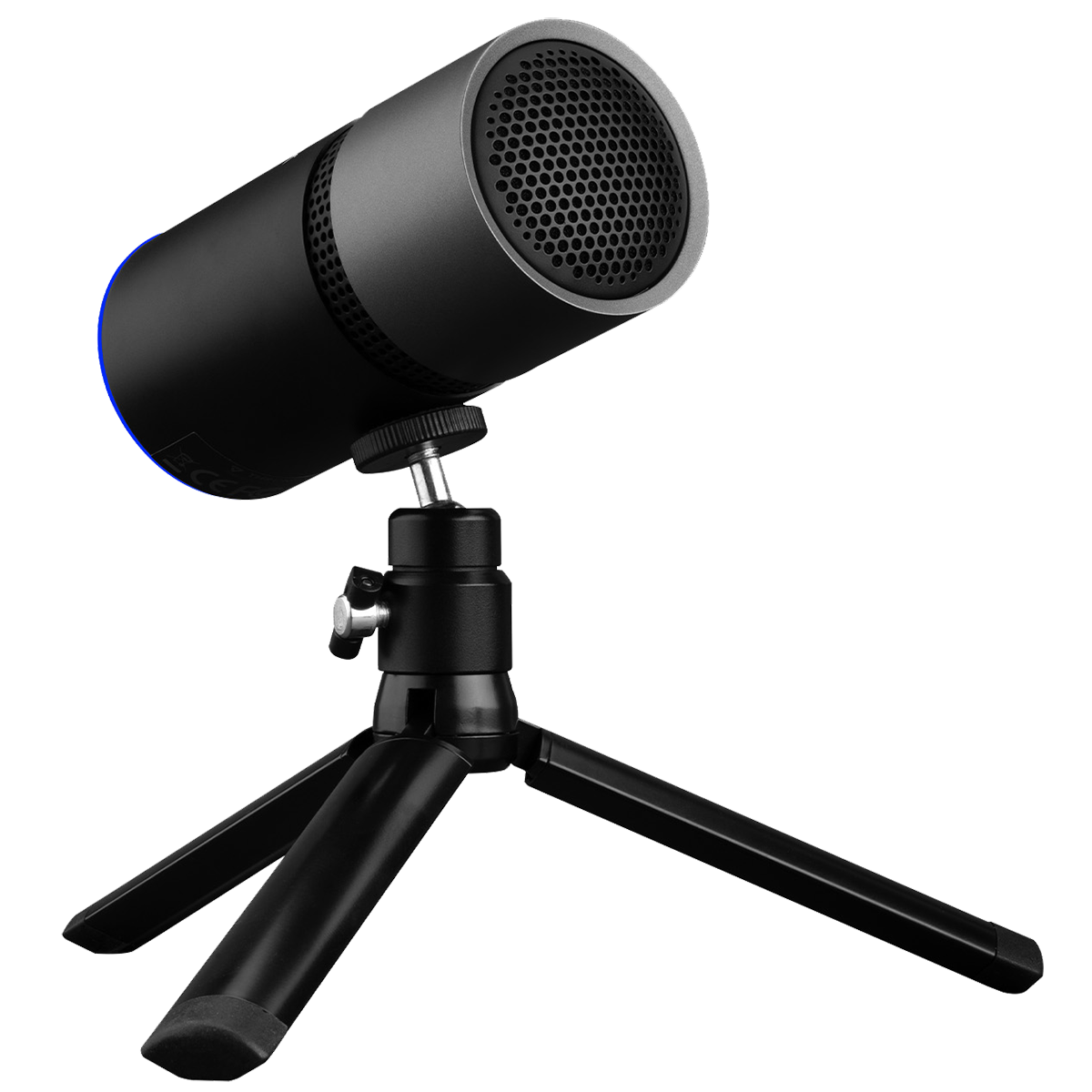 THRONMAX Pulse
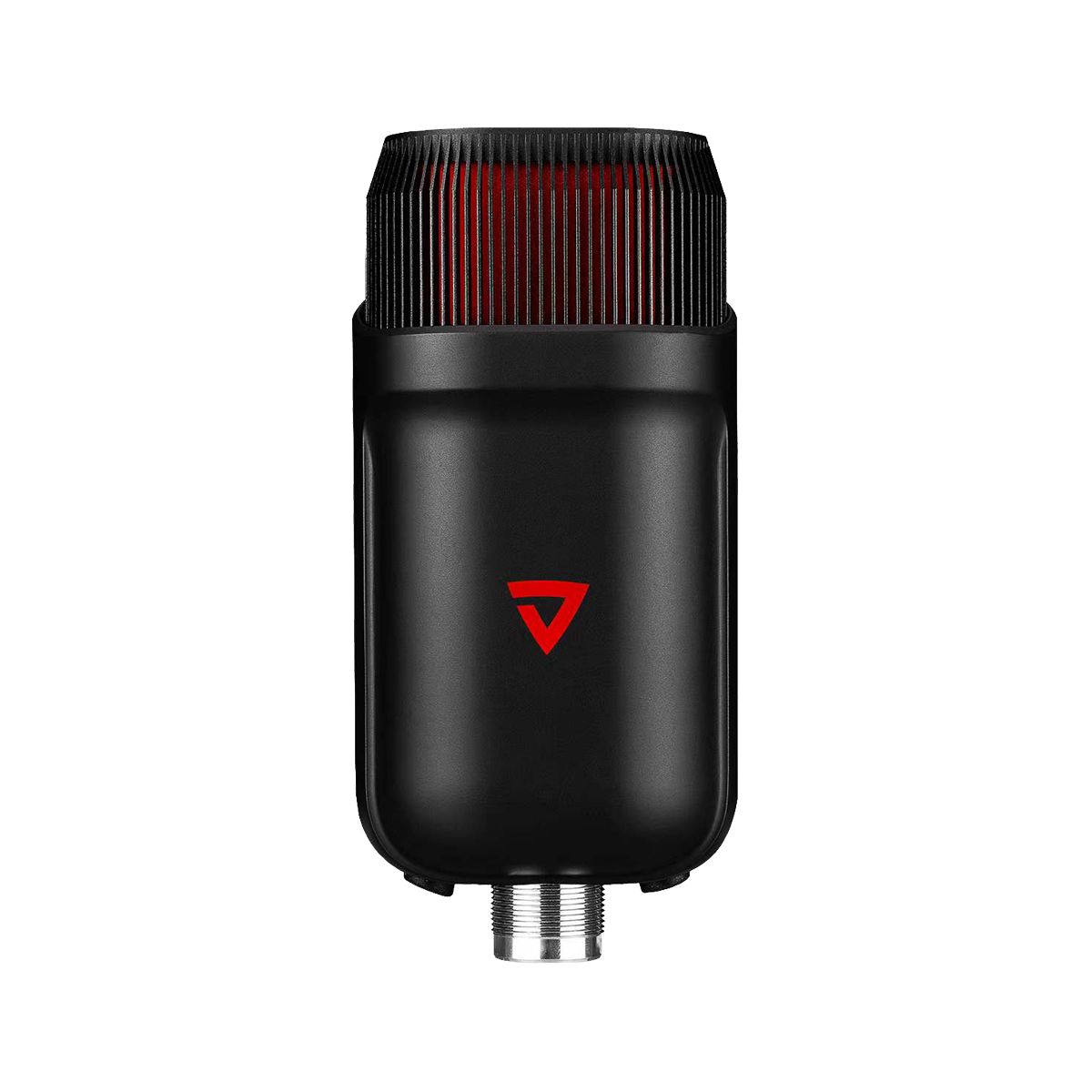 THRONMAX MDrill Zone
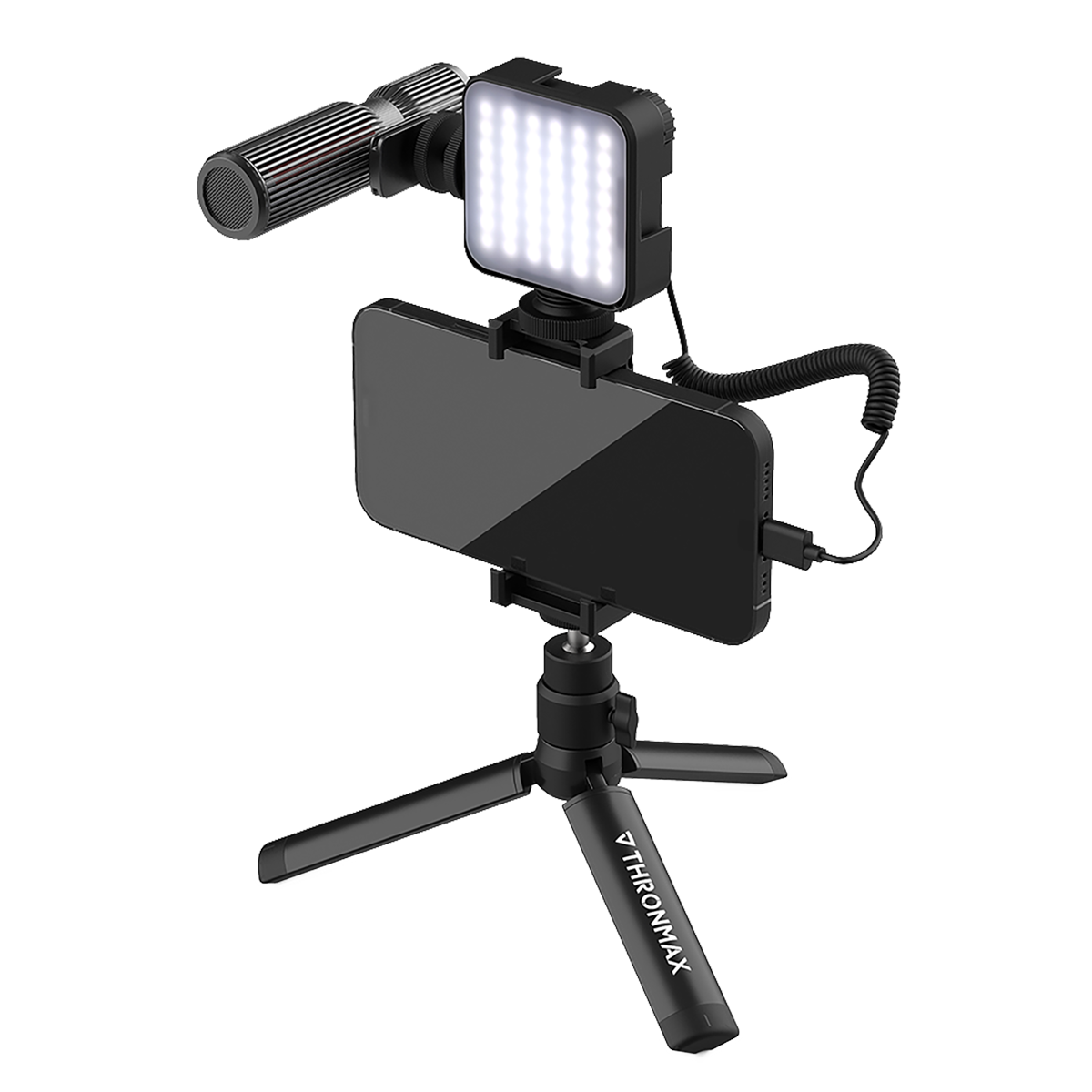 THRONMAX C1P StreamMic Pro Vlogger Kit
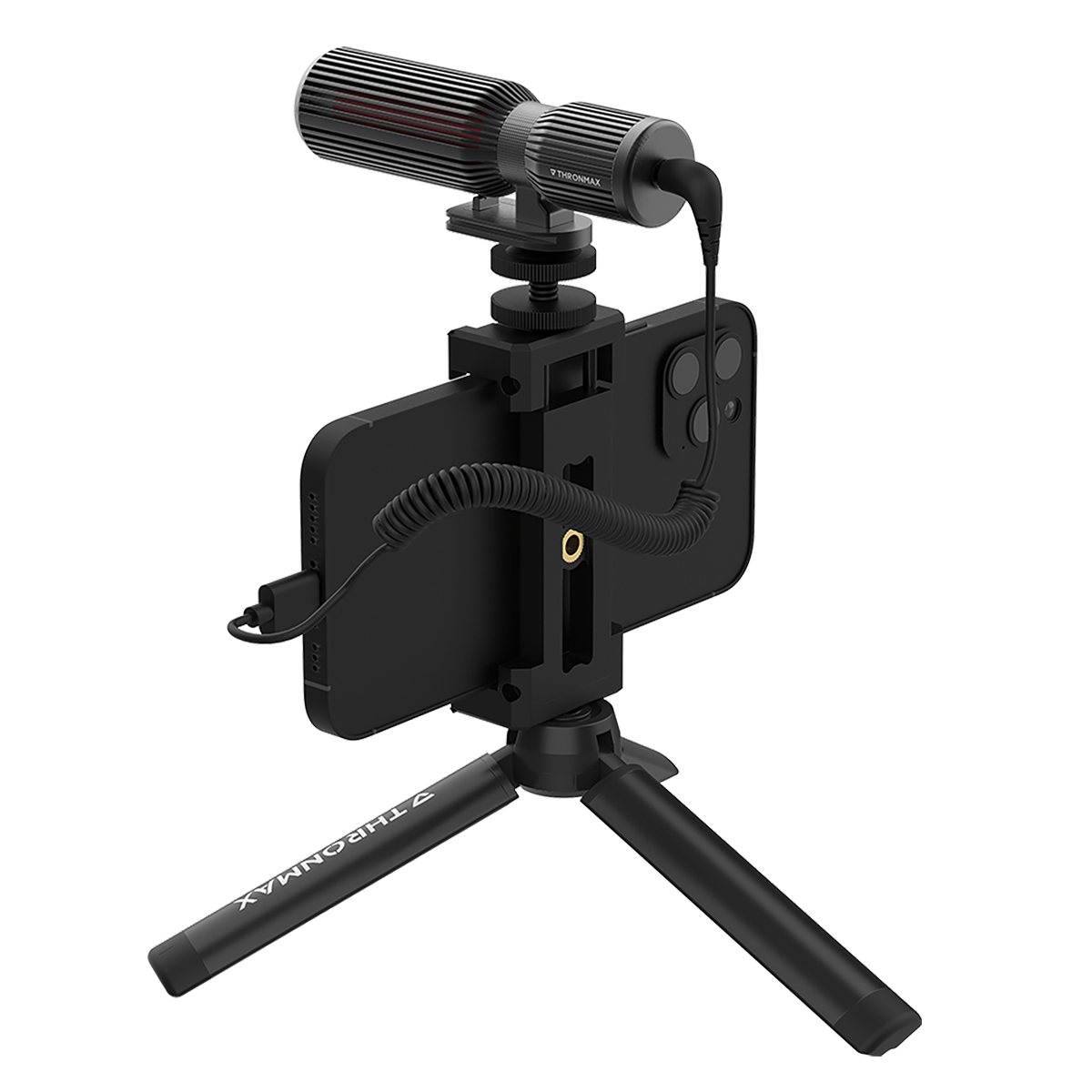 THRONMAX C1 StreamMic Microphone Kit
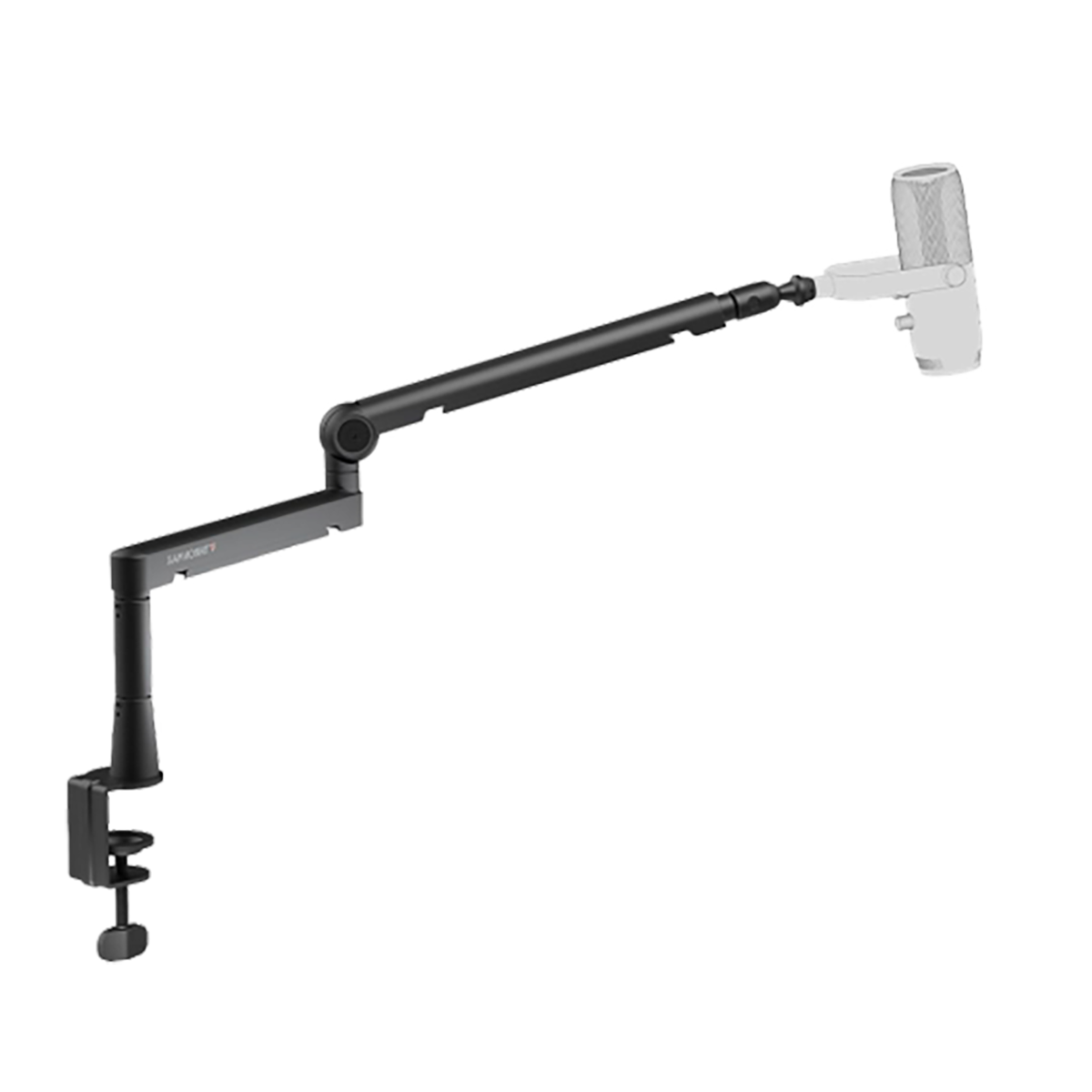 THRONMAX TWIST BOOM ARM S6
 THRONMAX Flex Stand S5
 THRONMAX Caster Boom PRO
 THRONMAX Caster Boom Stand S1
 THRONMAX Zoom
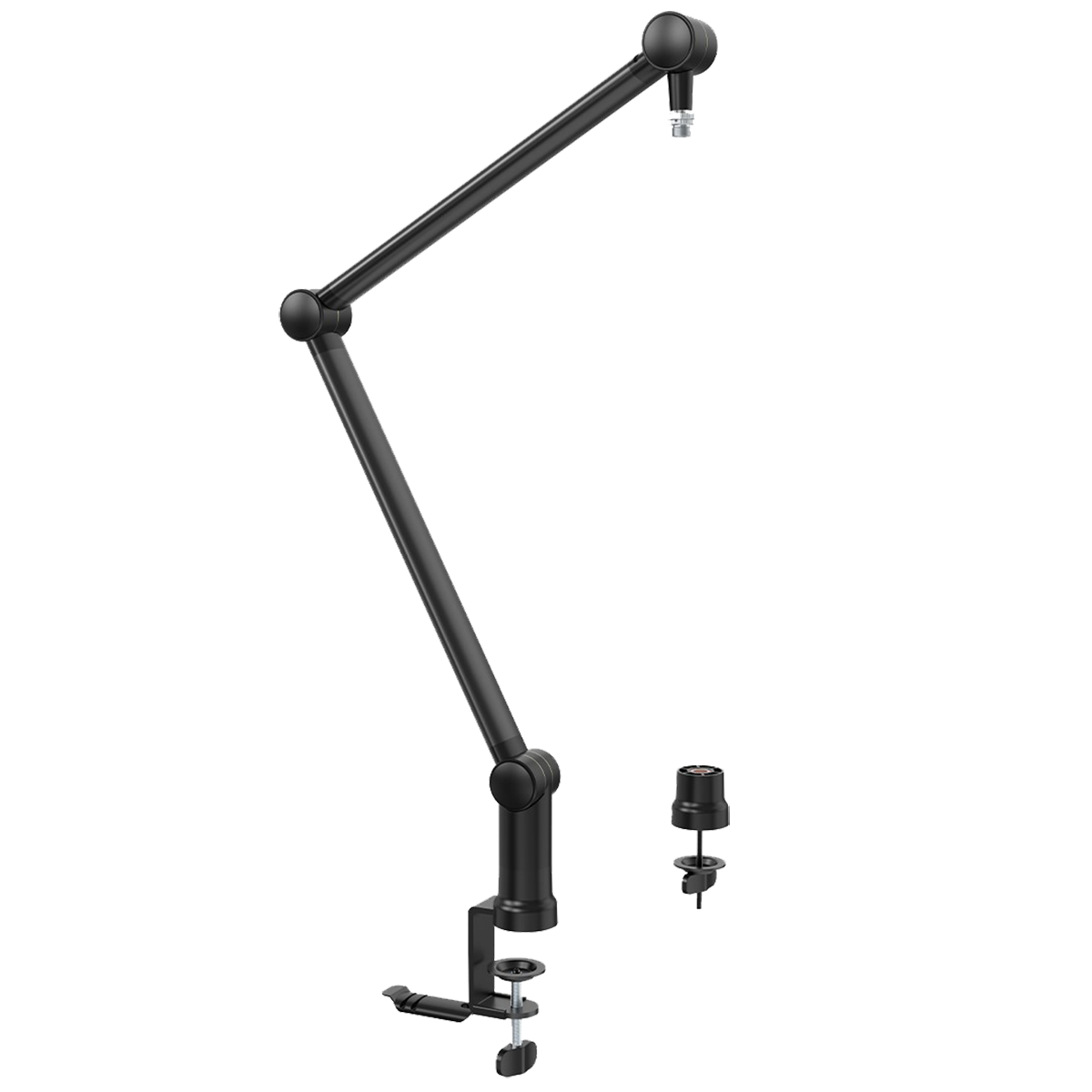 THRONMAX Zoom PLUS S3+ マイクブーム
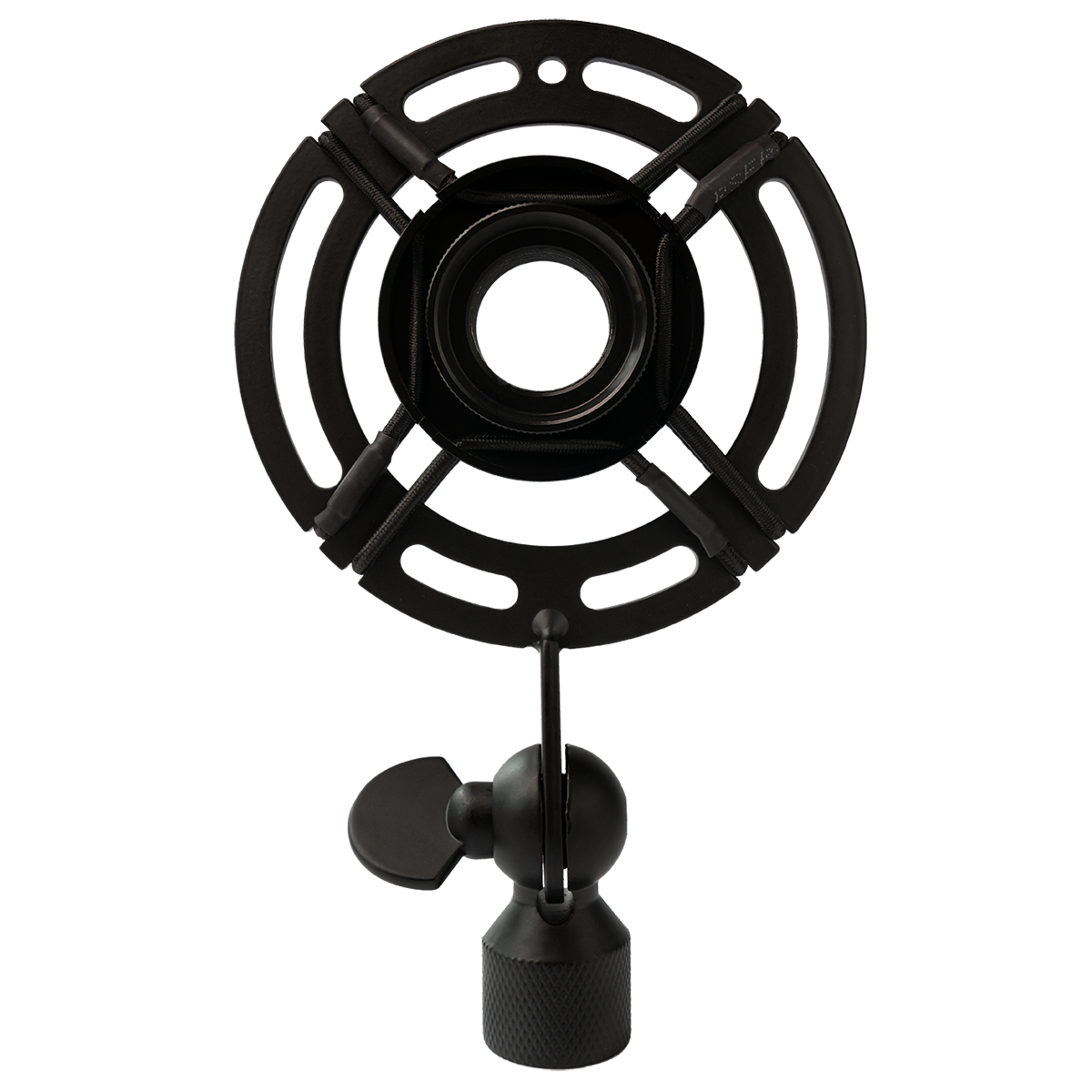 THRONMAX Expert Shock Mount
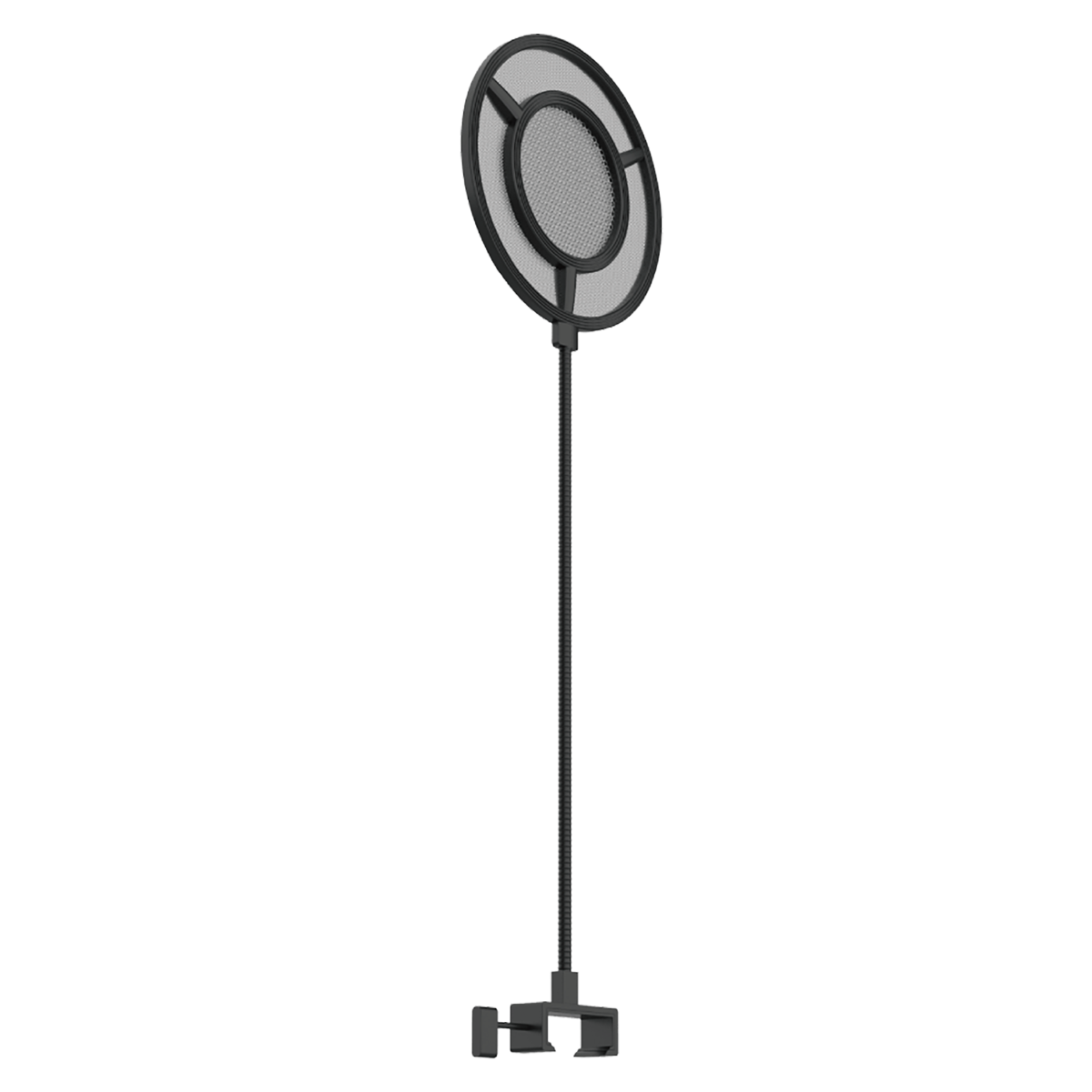 THRONMAX Proof-Pop Filter P1 new
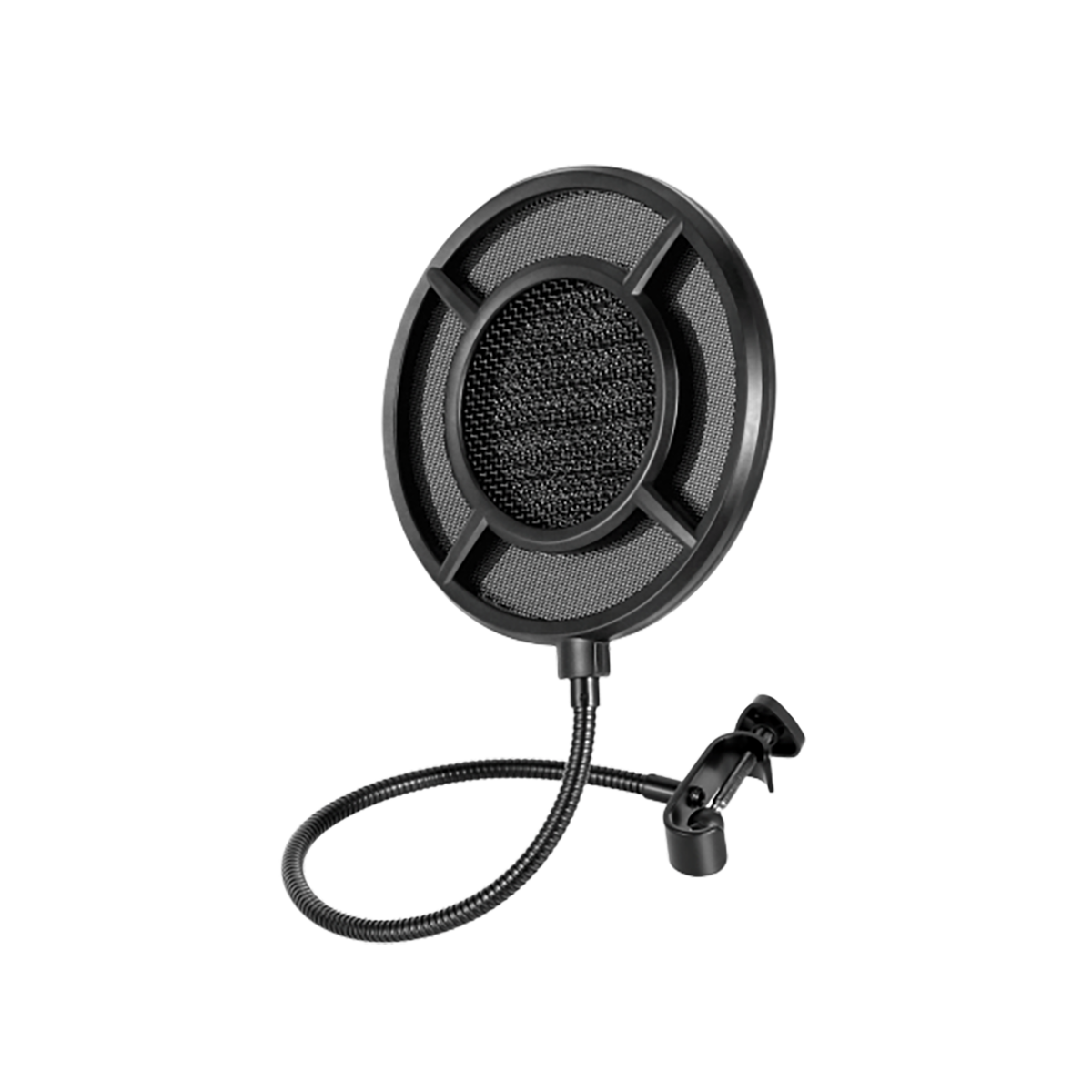 THRONMAX Proof-Pop Filter P1
 M-GAMING MG-BT1