PCとBluetooth接続することにより、ボタン機能の設定、LED色や点灯モードなどの各種カスタマイズから、ファームウェアアップデート※まで簡単に設定できます。
※ ファームウェアアップデートは、ファームウェアのバージョンによっては、USBケーブルでアップデートする場合もあります。
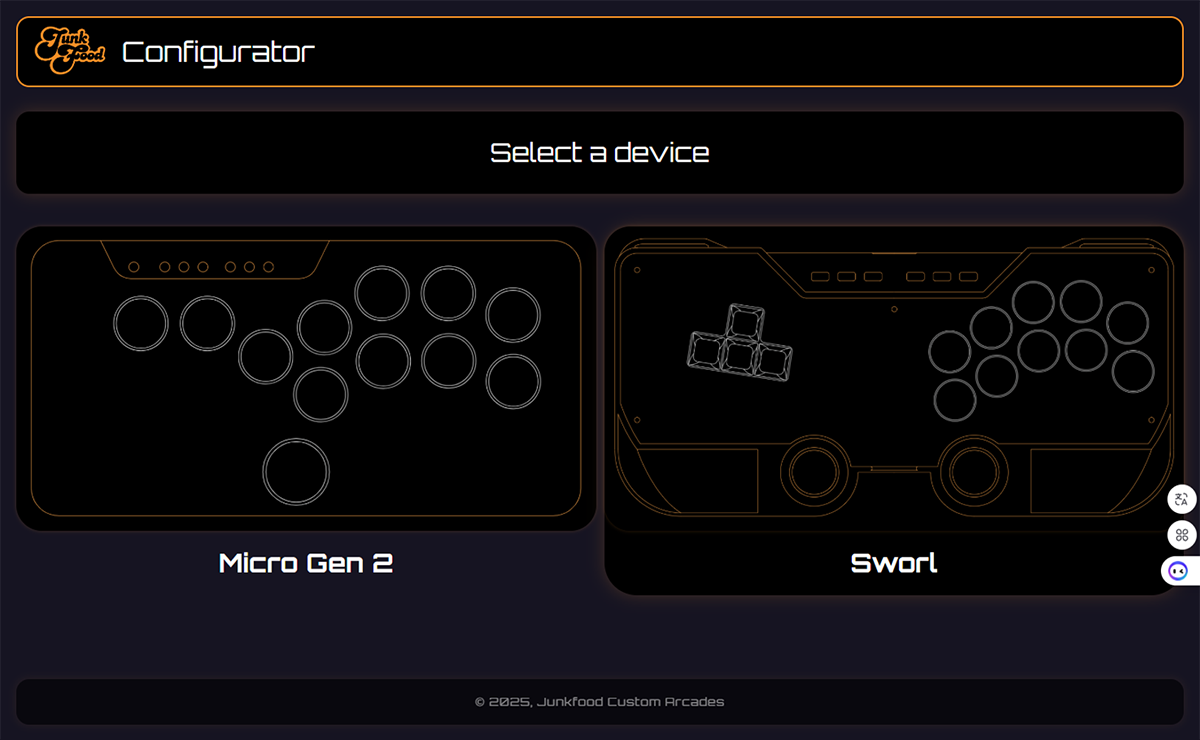
1.Bluetooth搭載PCのGoogle Chromeから、下記のURLへ接続し、下記の画面が表示されたら「Micro Gen 2」をクリックします。
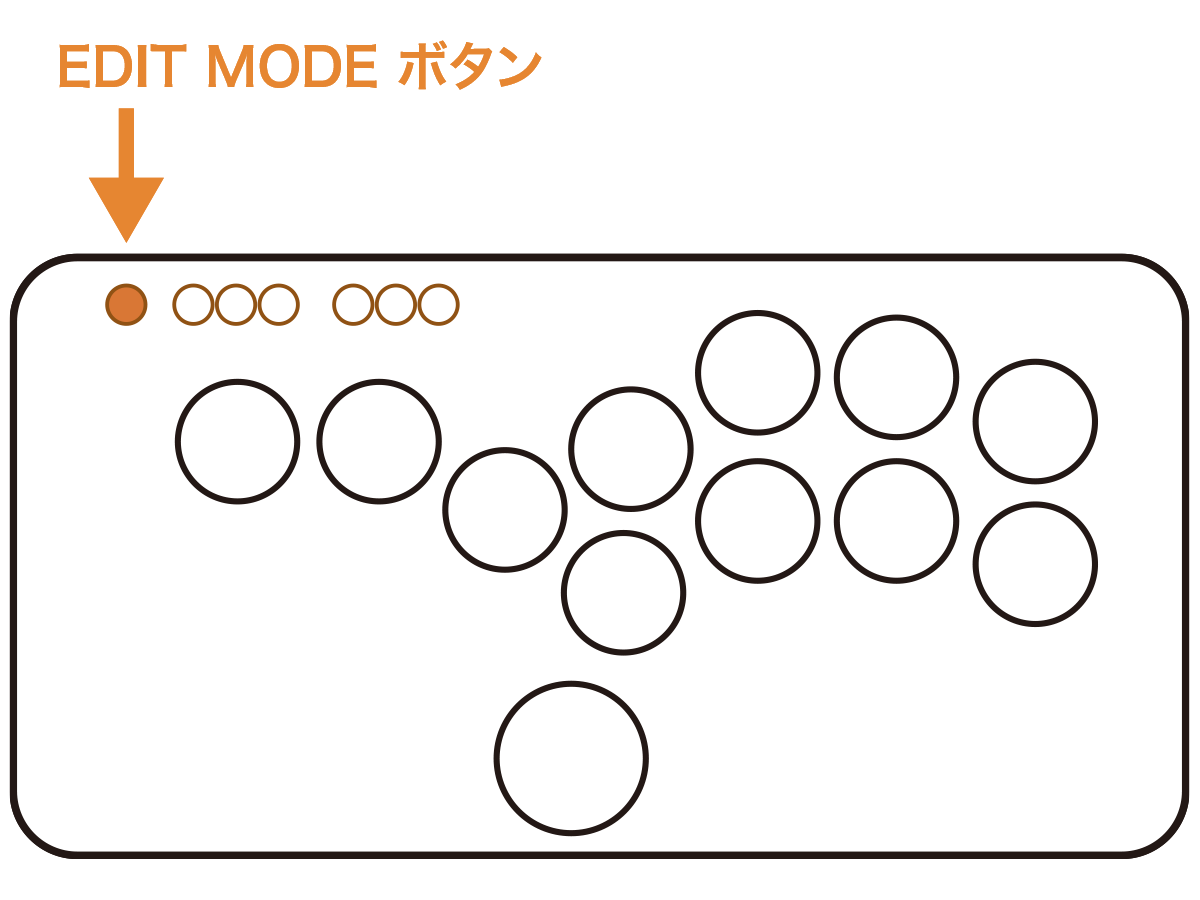
2.SnackBox MICROをEDIT MODEボタンを押しながら、PCにUSBケーブルで接続しておきます。
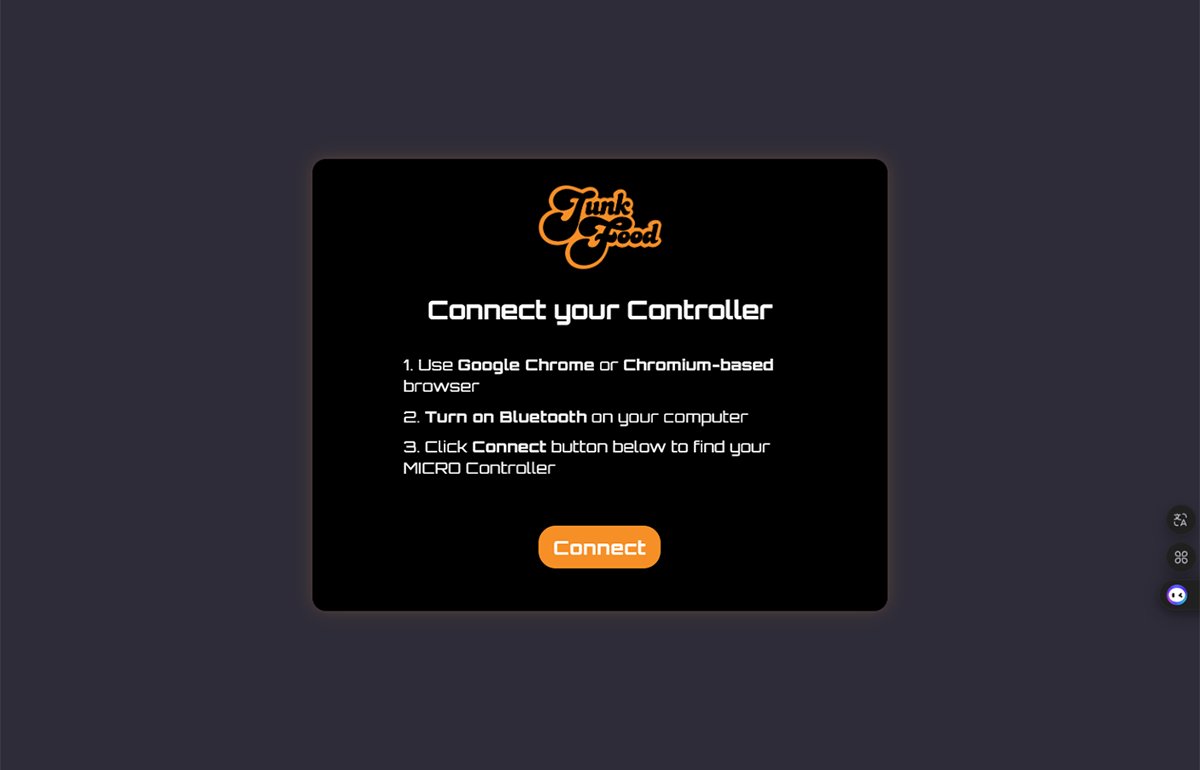
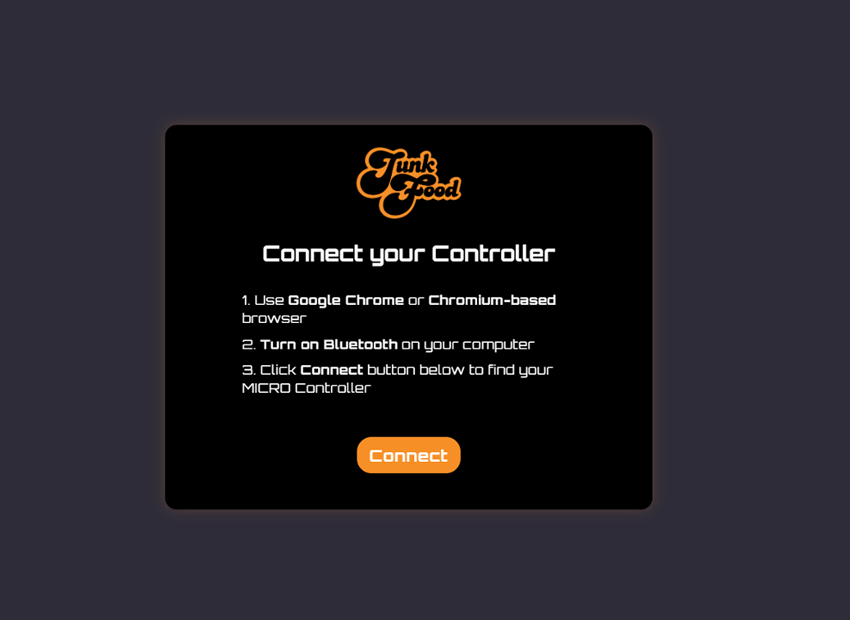
3.次の画面が表示されたら、「Connect」をクリックします。
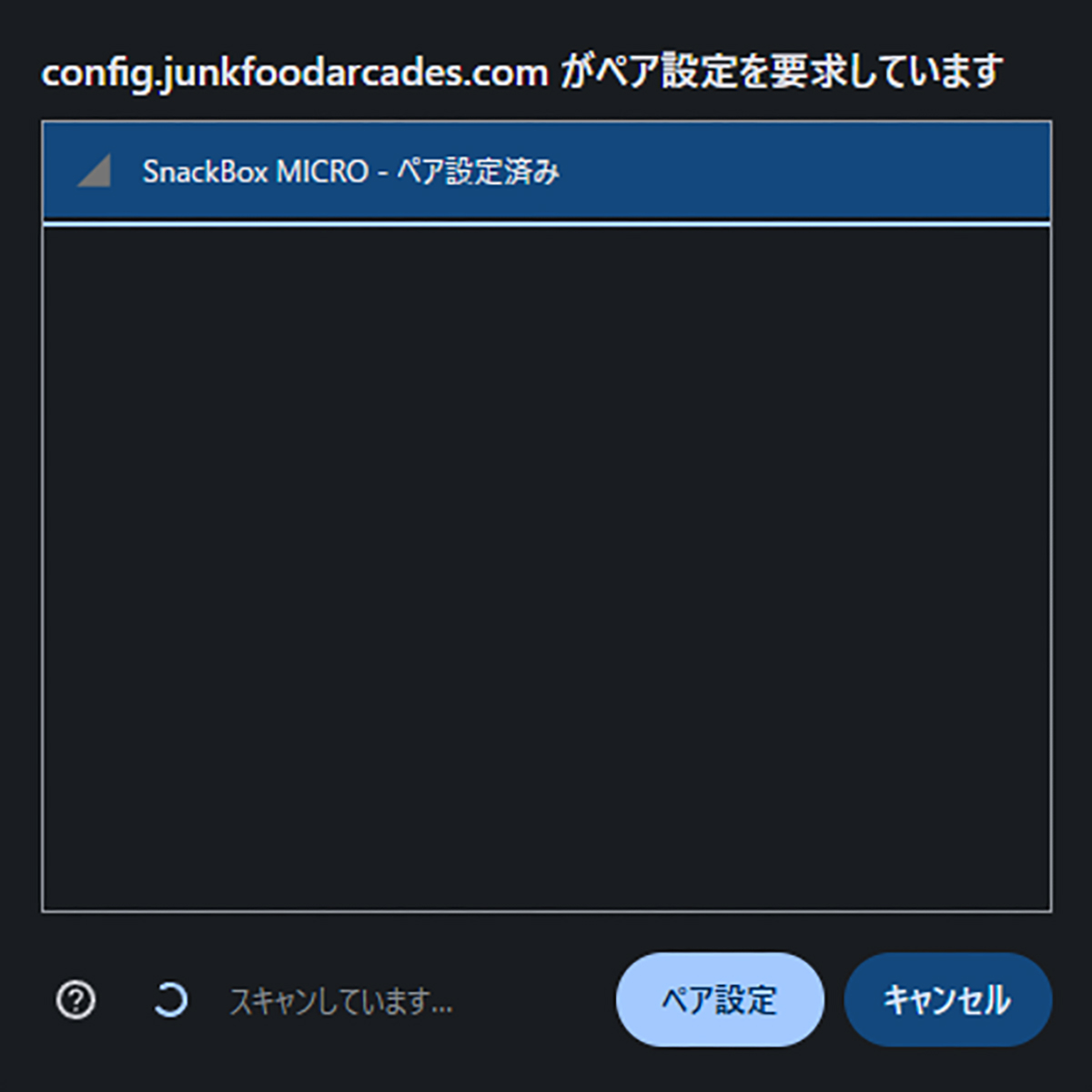
4.PCが、SnackBox MICROとペアリングできると下記のウィンドウが開きます。
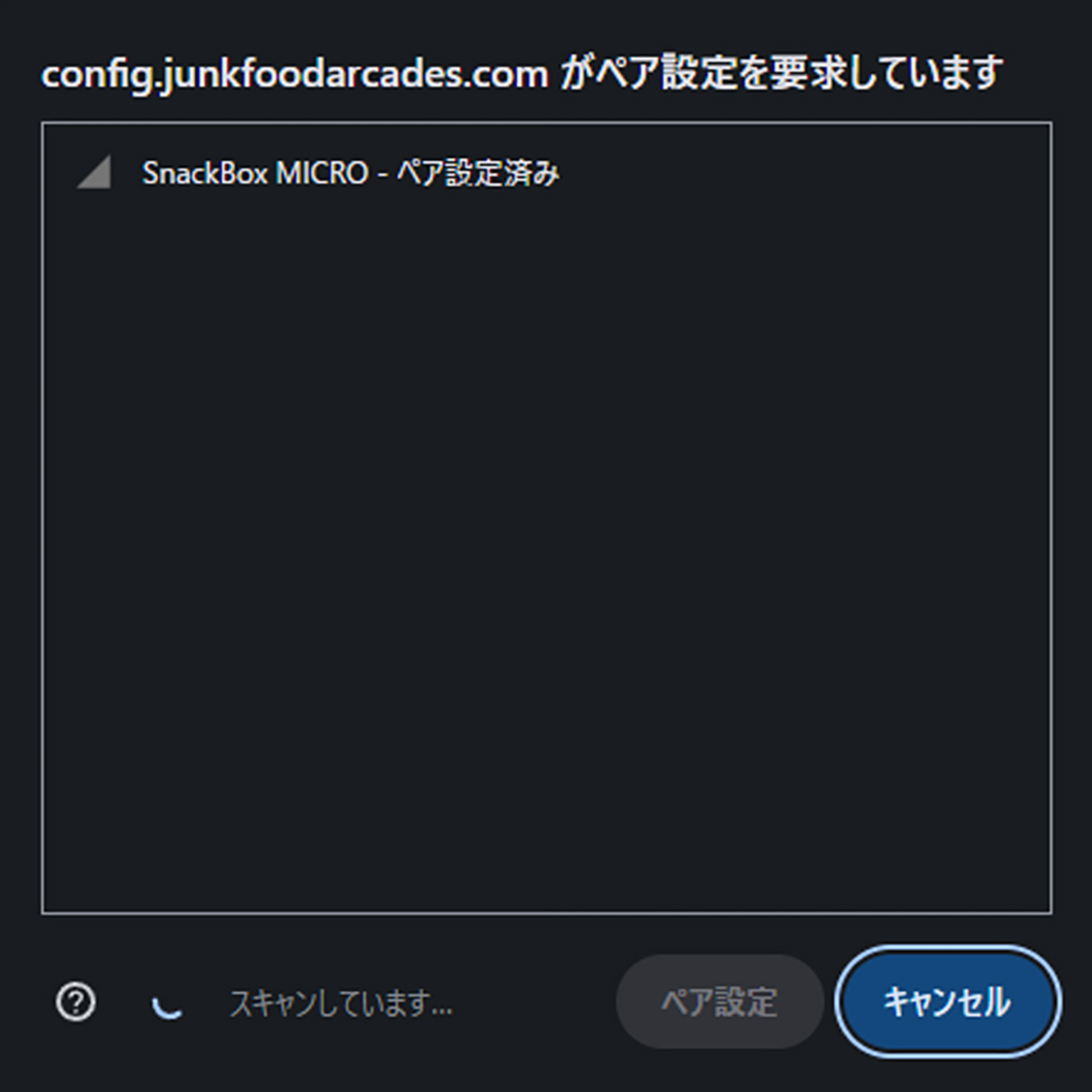
SnackBox MICROをクリックして、「ペア設定」をクリックします。
5.MICRO Configuratorの画面が開きます。

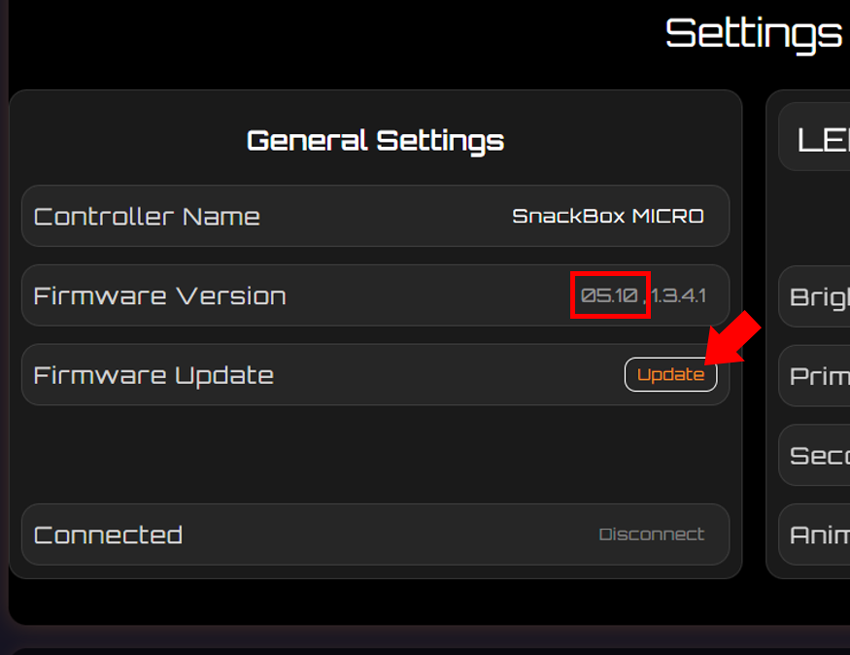
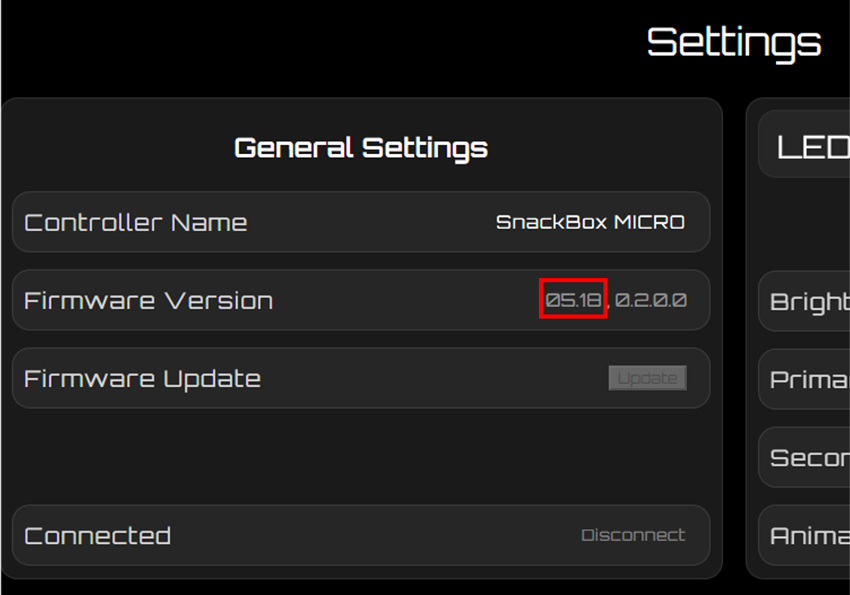
6.ファームウェアのバージョンを確認
Firmware Versionの項目に表示される左の4桁が「05.10」の場合、「05.18」にアップデートが可能です。
Firmware Updateの項目の右にある「Update」をクリックします。
7.Updateをクリックすると下に「WiFi Cofiguration and Firmware Update」が表示されます。
有効なWi-FiルーターのSSIDを「Wi-Fi Access Point」に、パスワードを「WiFi Password」に入力したら、「Test WiFi」をクリックし、Wi-Fiの接続状況をテストします。
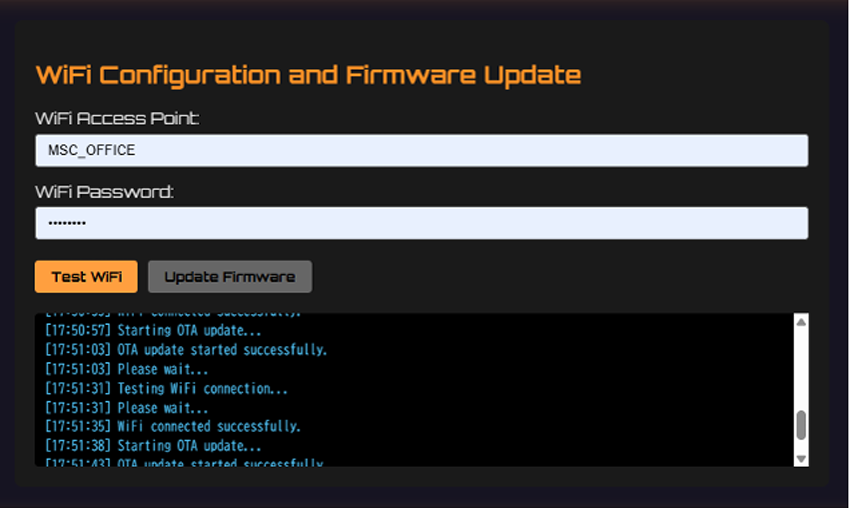
テストの状況が表示されます。

8.Wi-Fiのテストが完了すると「Update Firmware」のボタンが有効になりオレンジに変わります。
「Update Firmware」をクリックするとファームウェアのアップデートが始まります。
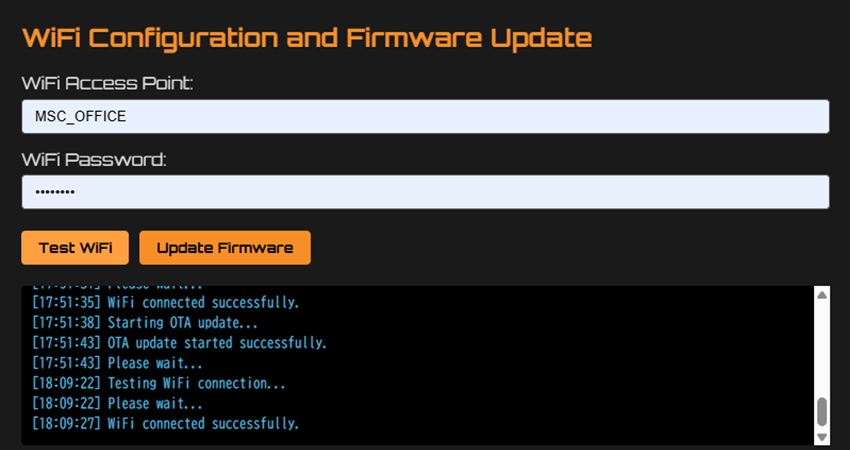
9.ファームウェアのアップデートが始まるとすぐに下記の画面に変わりますが、ファームウェアのアップデートは実行されていますので、何もせずにそのまま待ちます。
SnackBox MICRO本体のボタンのLEDが左ら順にゆっくりと光って行き、すべてのLEDが点灯し、その後消灯しLEDが再びランダムに点灯をし始めたら、ファームウェアのアップデートは完了しています。
10.ファームウェアのアップデートが完了したら、一度USBケーブルをPCから外します。再び、1.の手順からMICRO Configuratorを起動して、ファームウェアのバージョンを確認します。
左の4桁が、05.18になっていれば、ファームウェアのアップデートは成功です
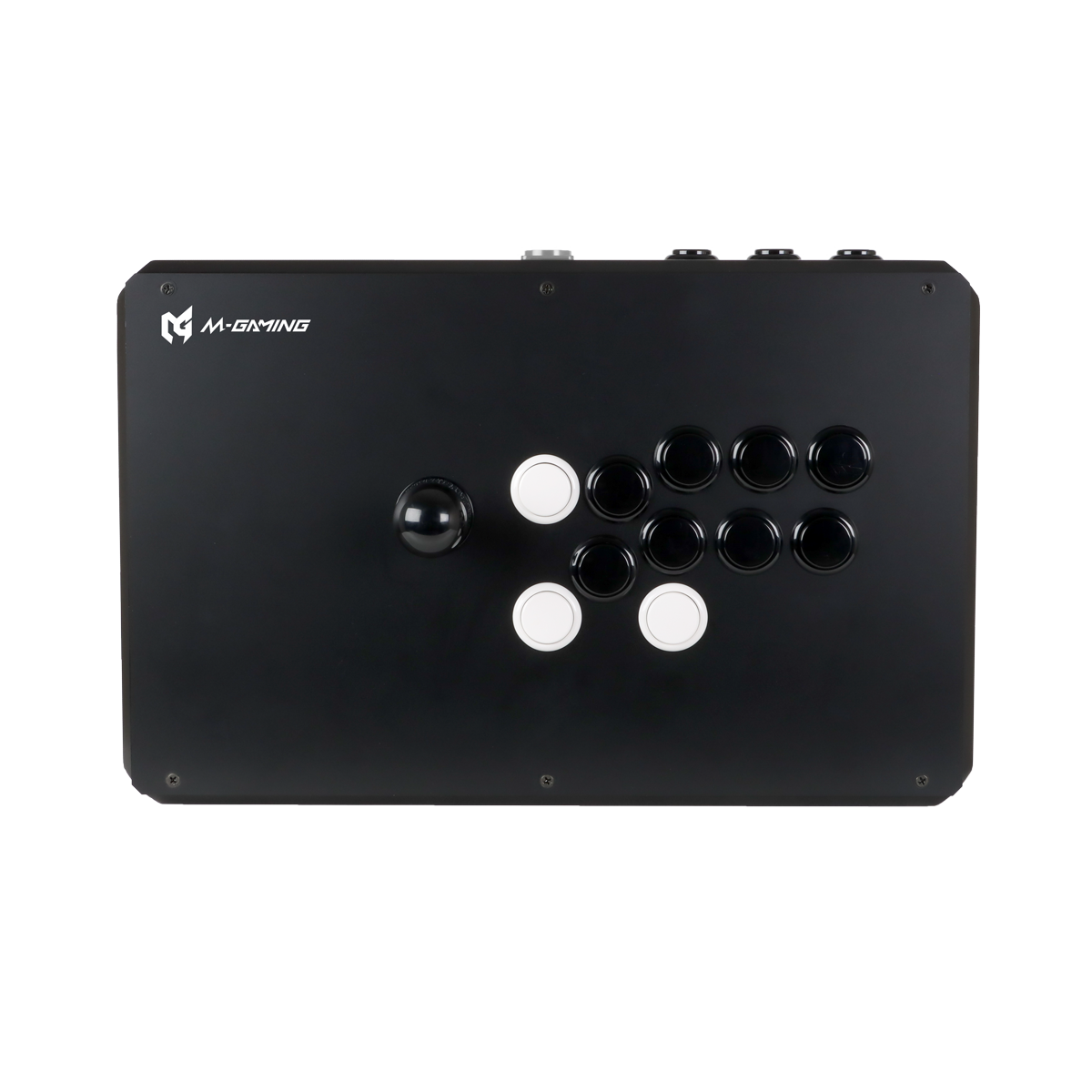 M-GAMING A01 Arcade Controller シャドウブラック
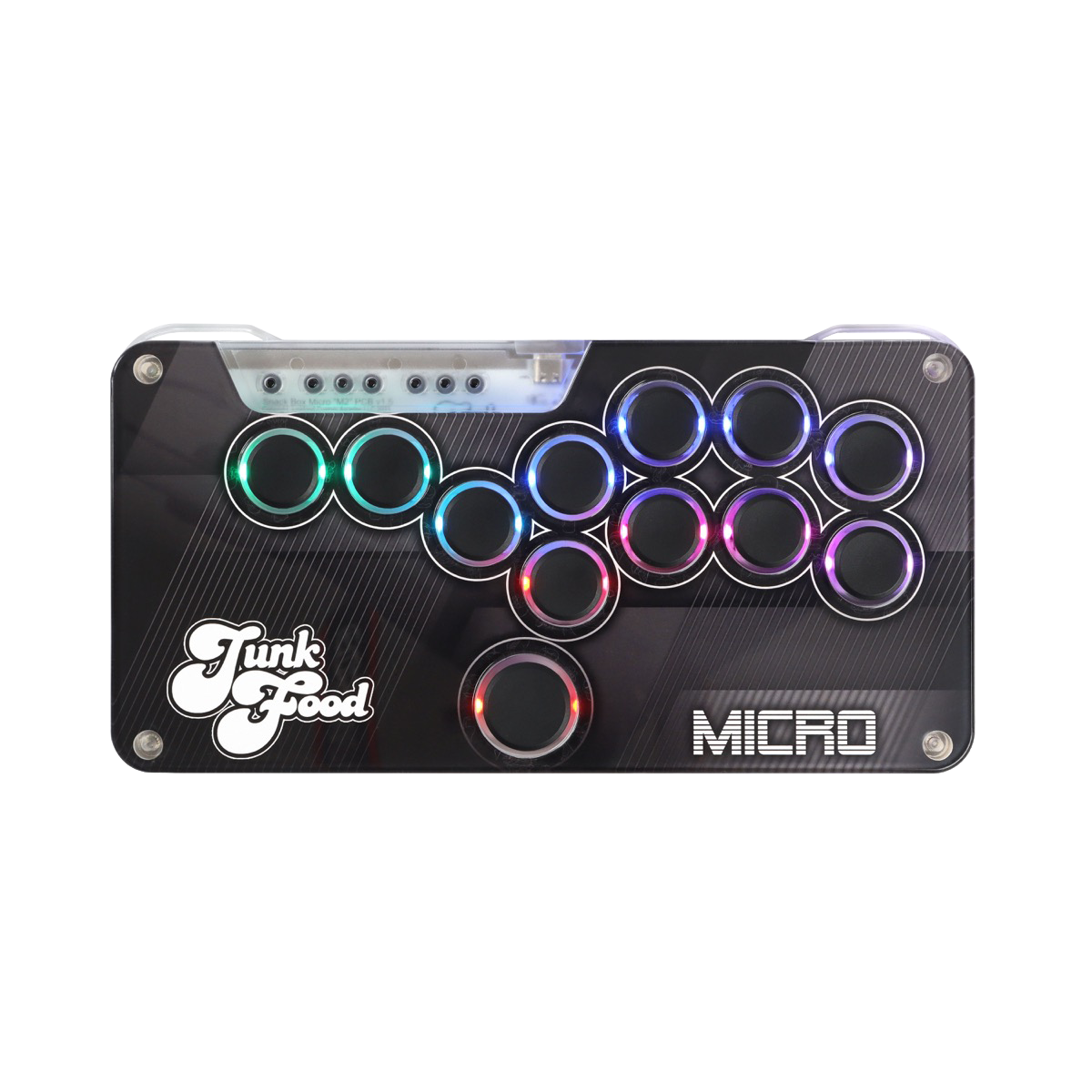 JunkFood Custom Arcades SnackBox MICRO
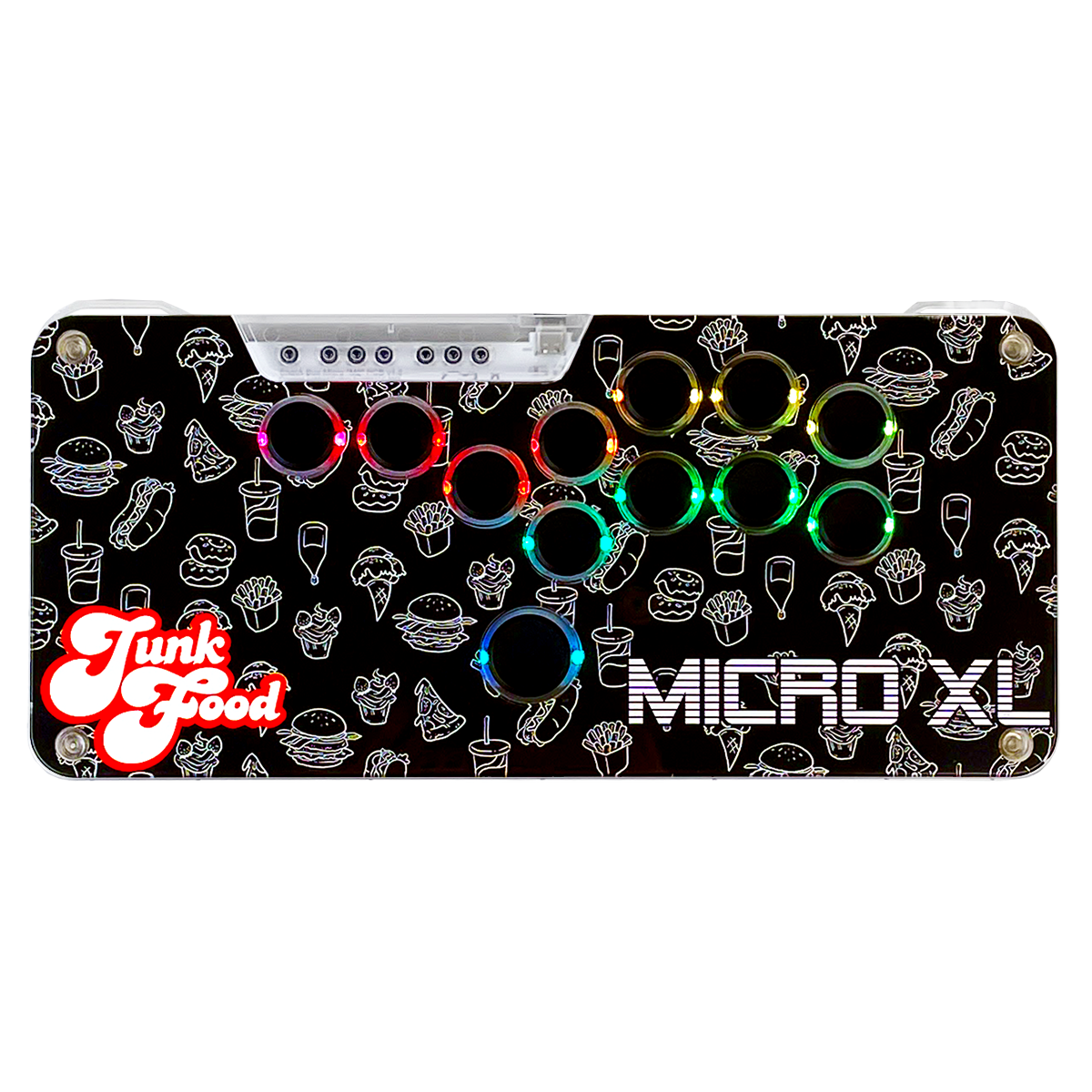 JunkFood Custom Arcades SnackBox MICRO XL
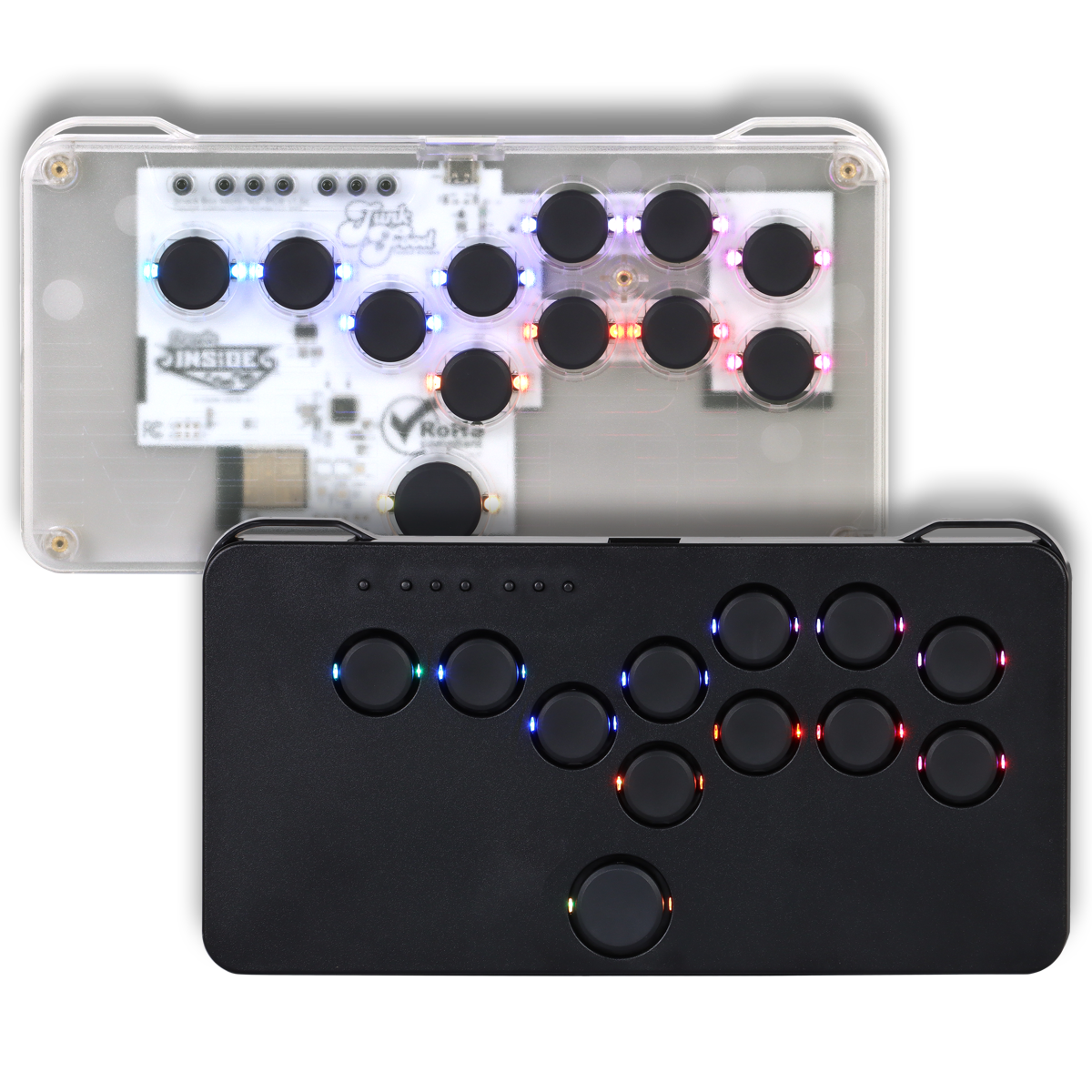 JunkFood Custom Arcades SnackBox MICRO LITE
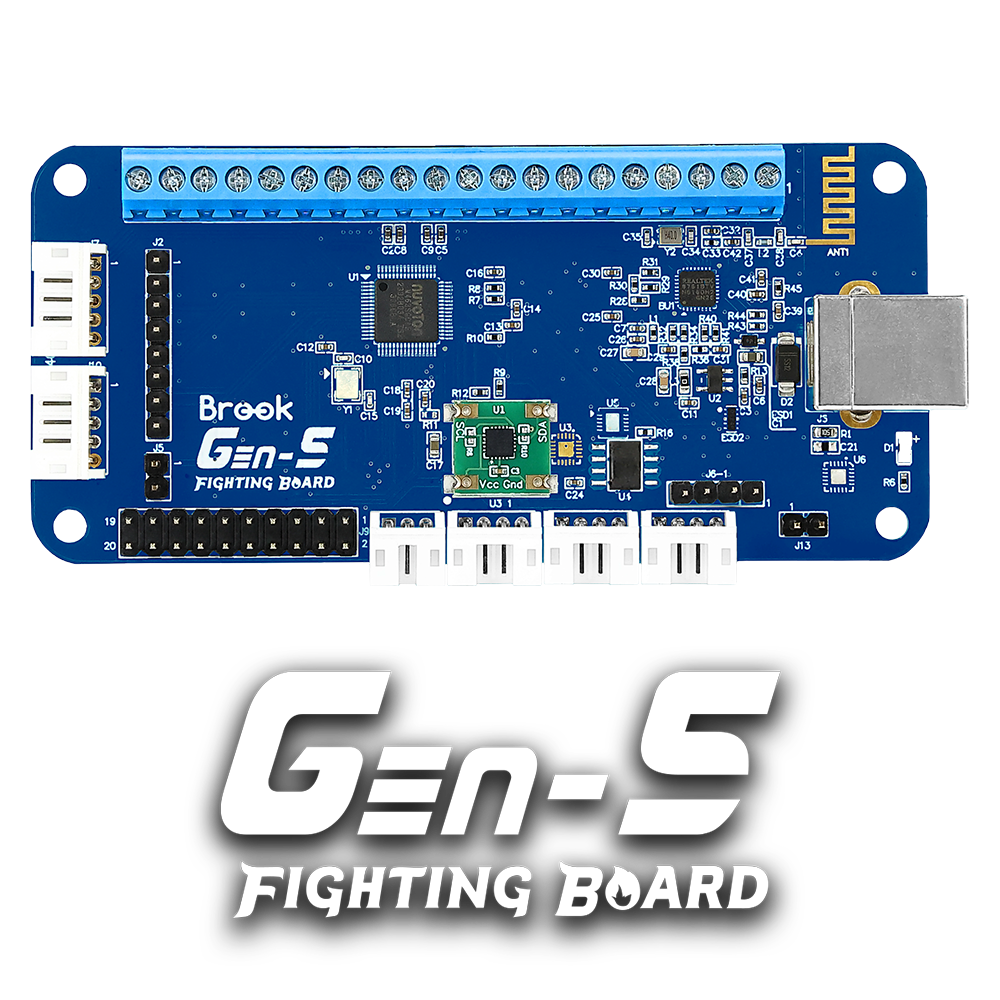 ユニバーサルファイティングボード Brook Gaming Gen-5
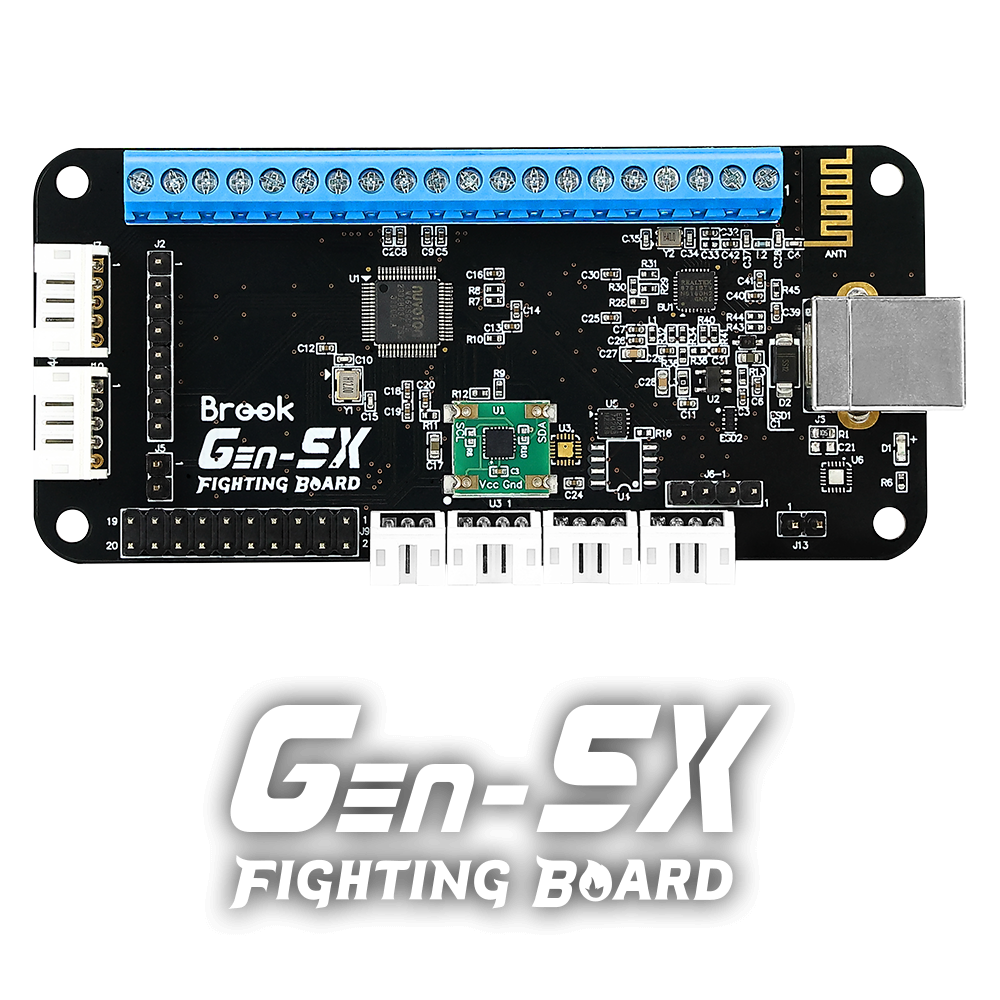 ユニバーサルファイティングボード Brook Gaming Gen5-X
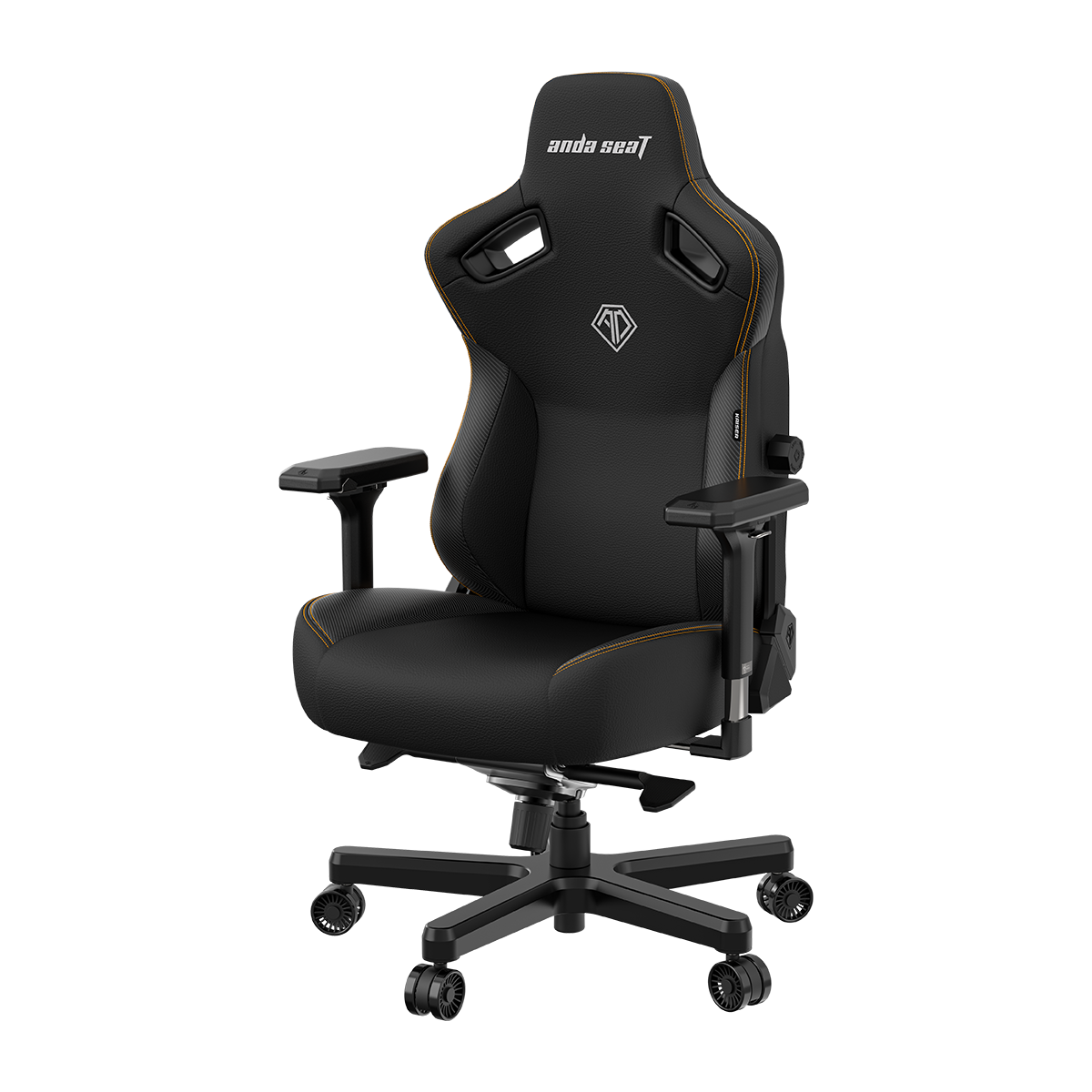 Andaseat Kaiser3
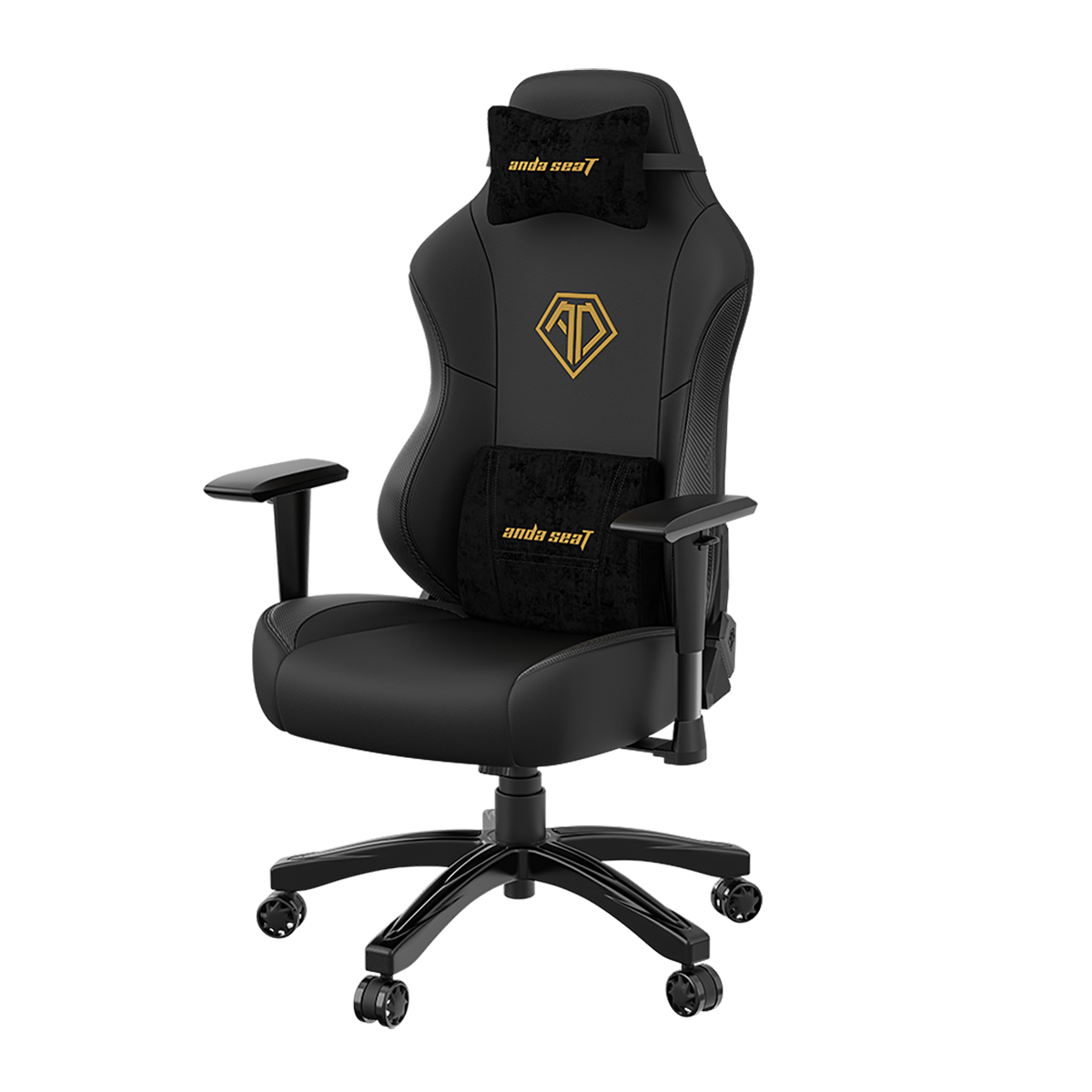 Andaseat Phantom3
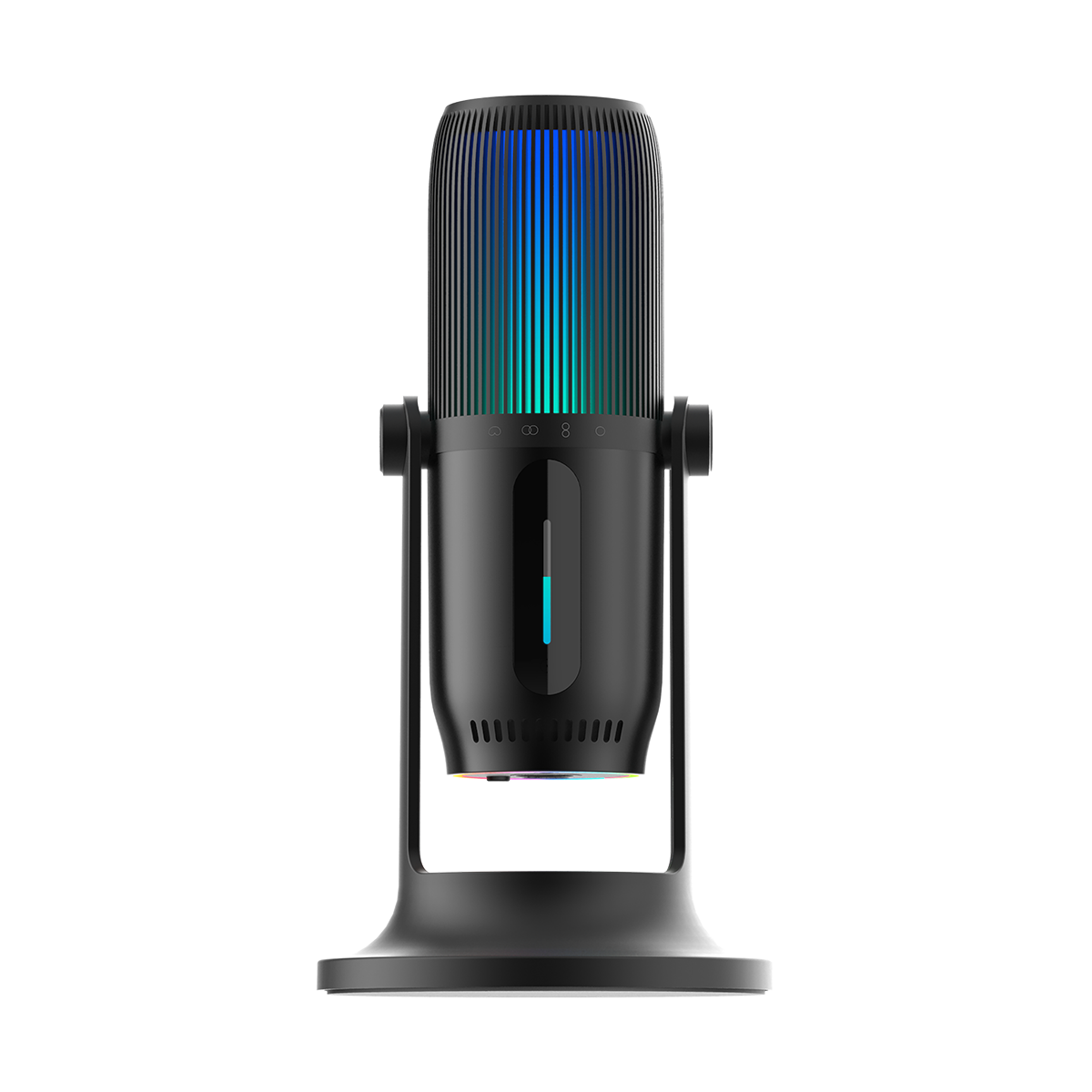 THRONMAX MDrill Ghost RGB
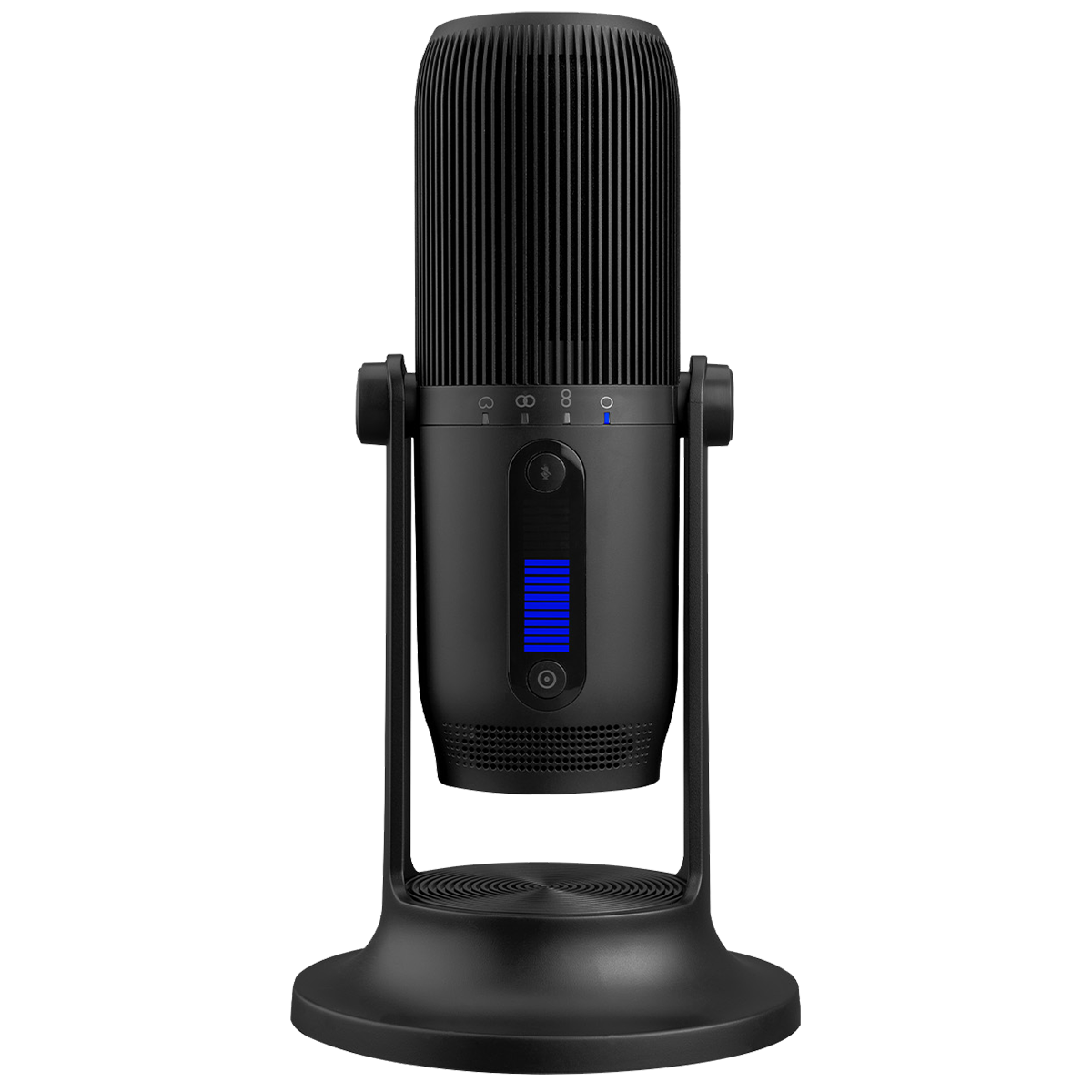 THRONMAX MDrill One Pro
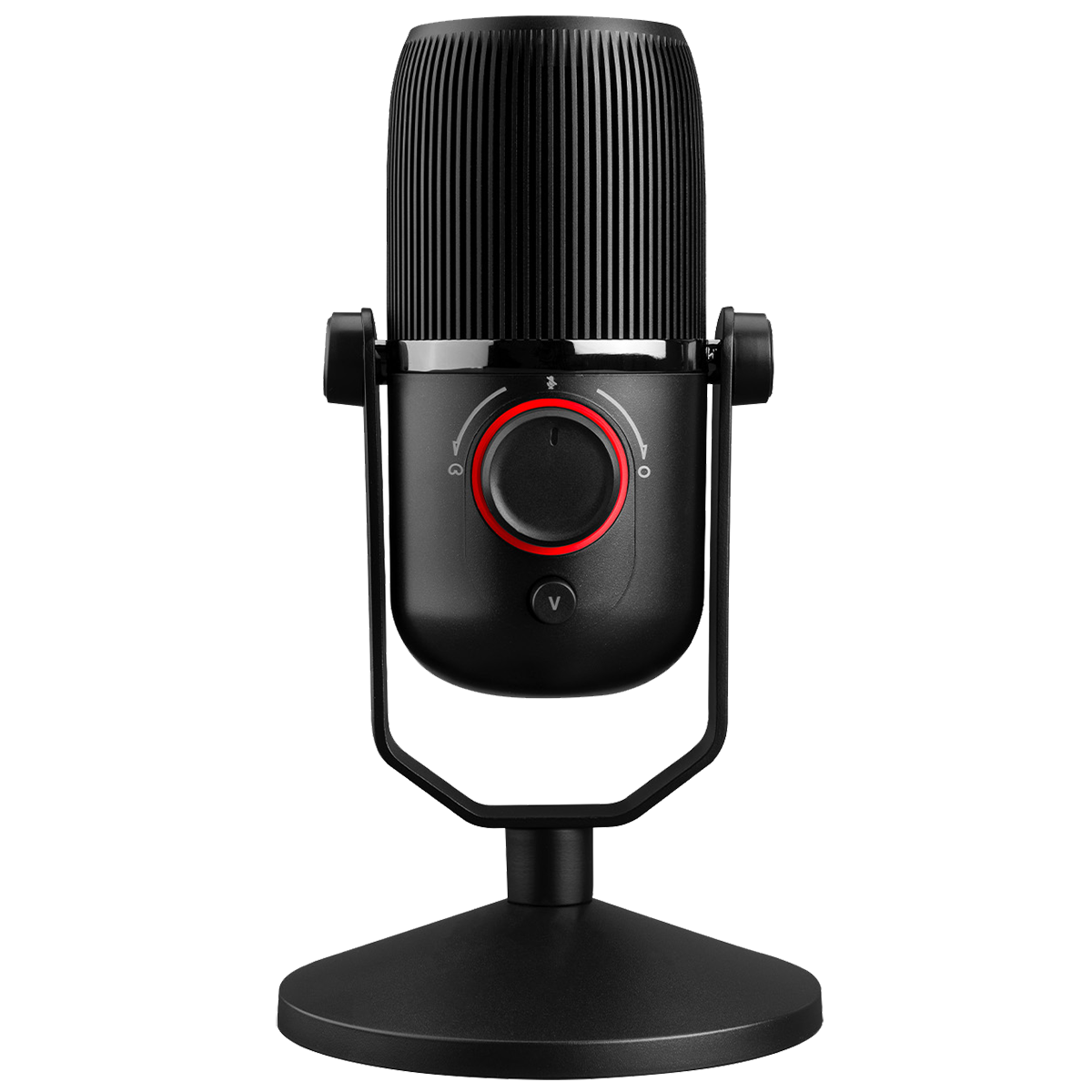 THRONMAX MDrill Zero Plus
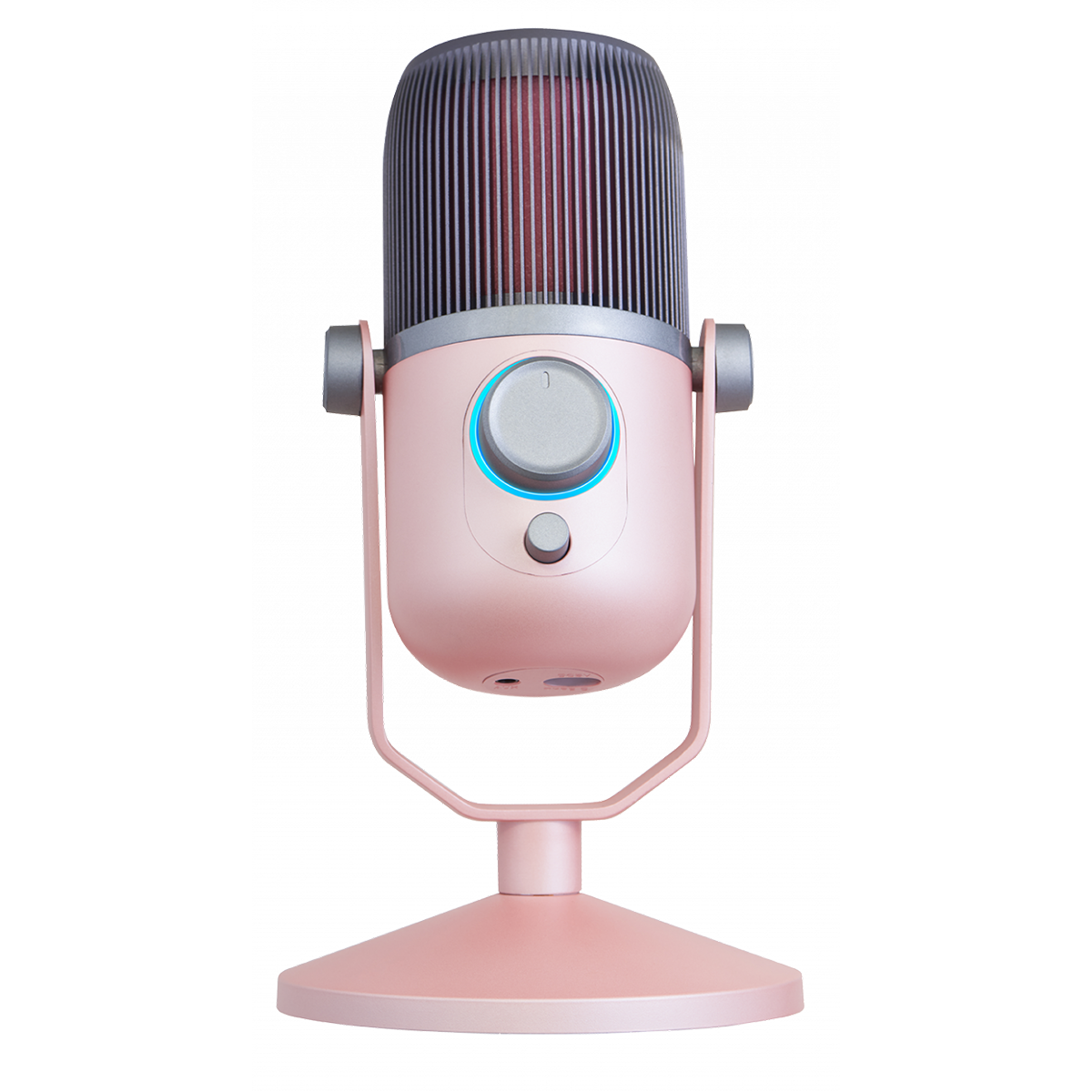 THRONMAX MDrill ROSA
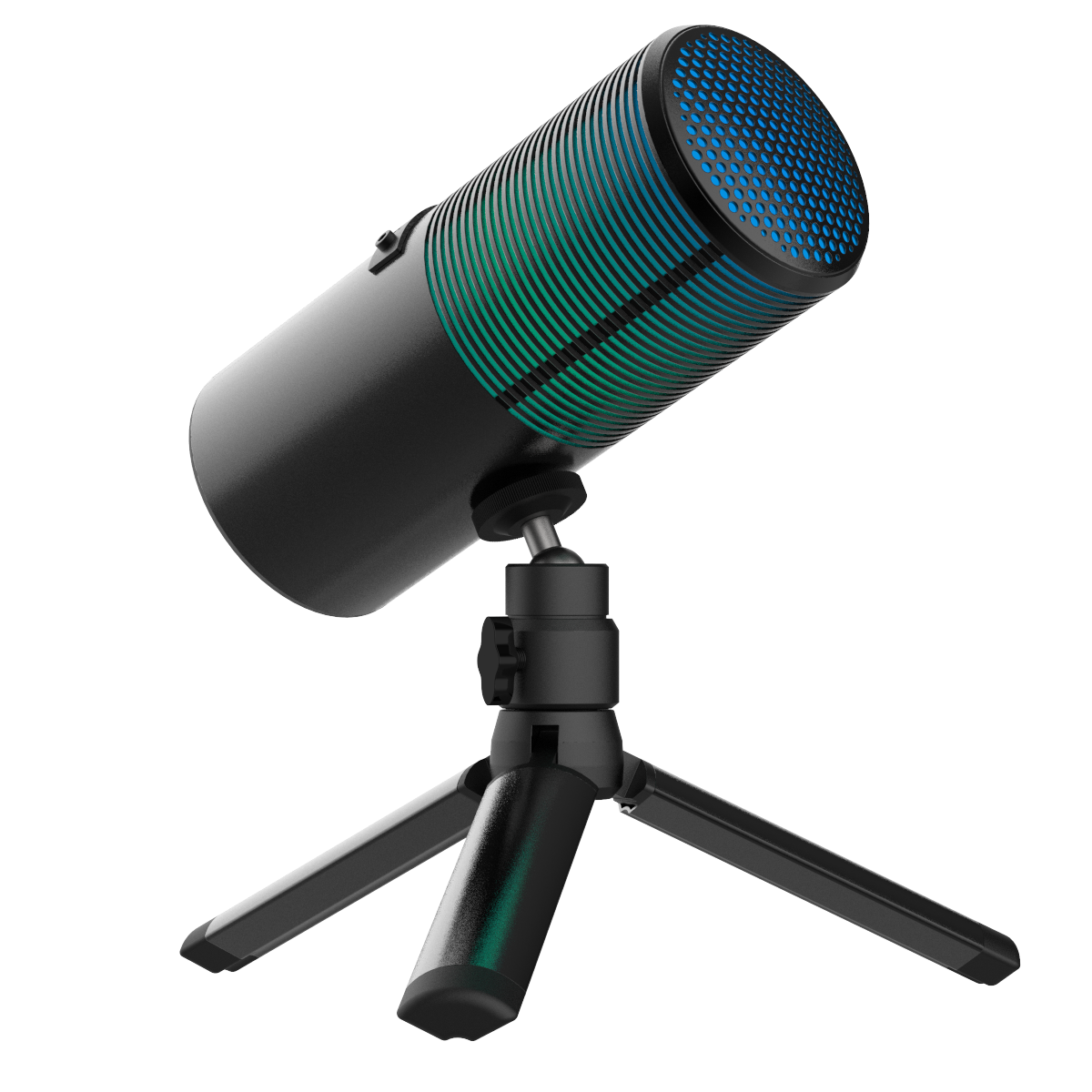 THRONMAX Pulse RGB M8PRO
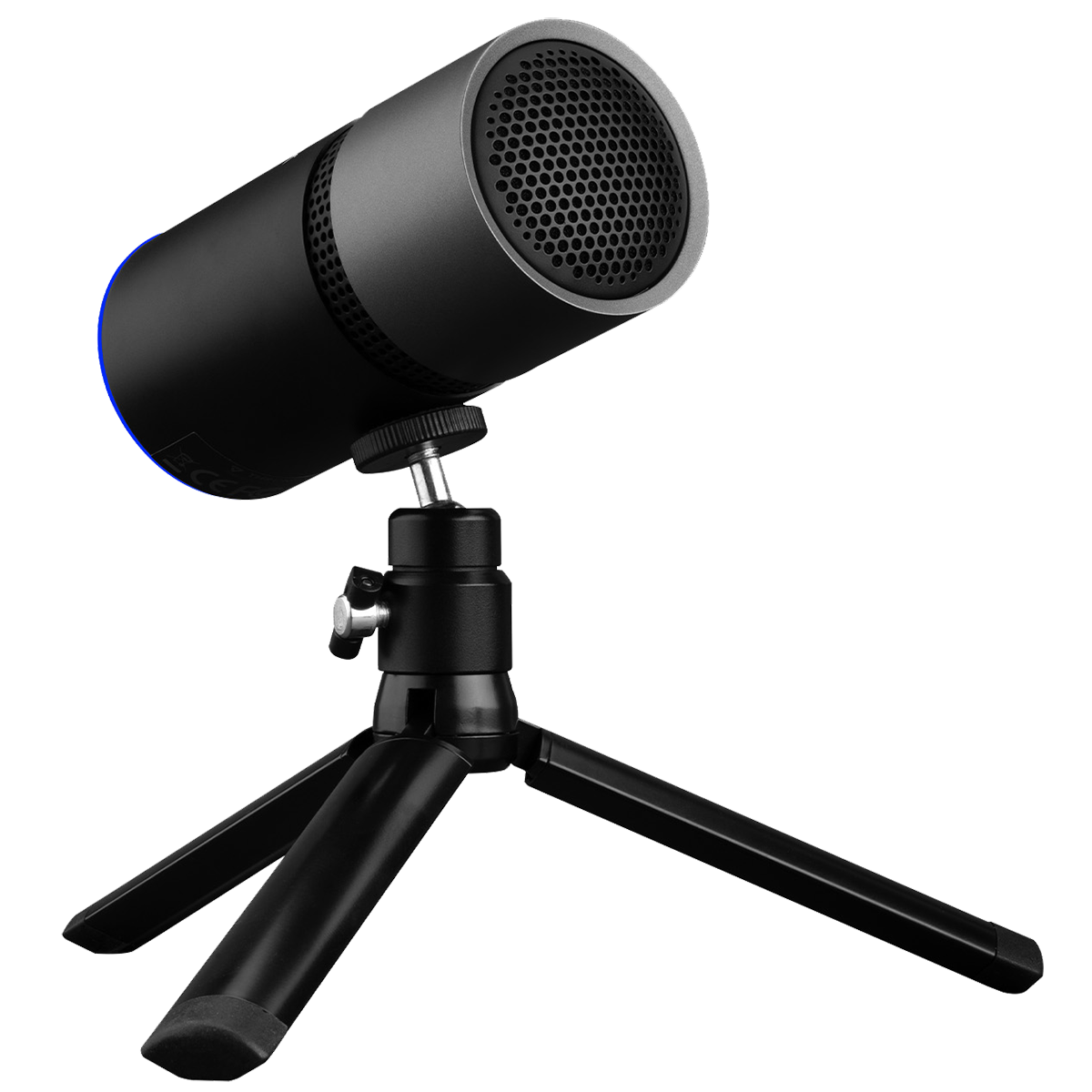 THRONMAX Pulse
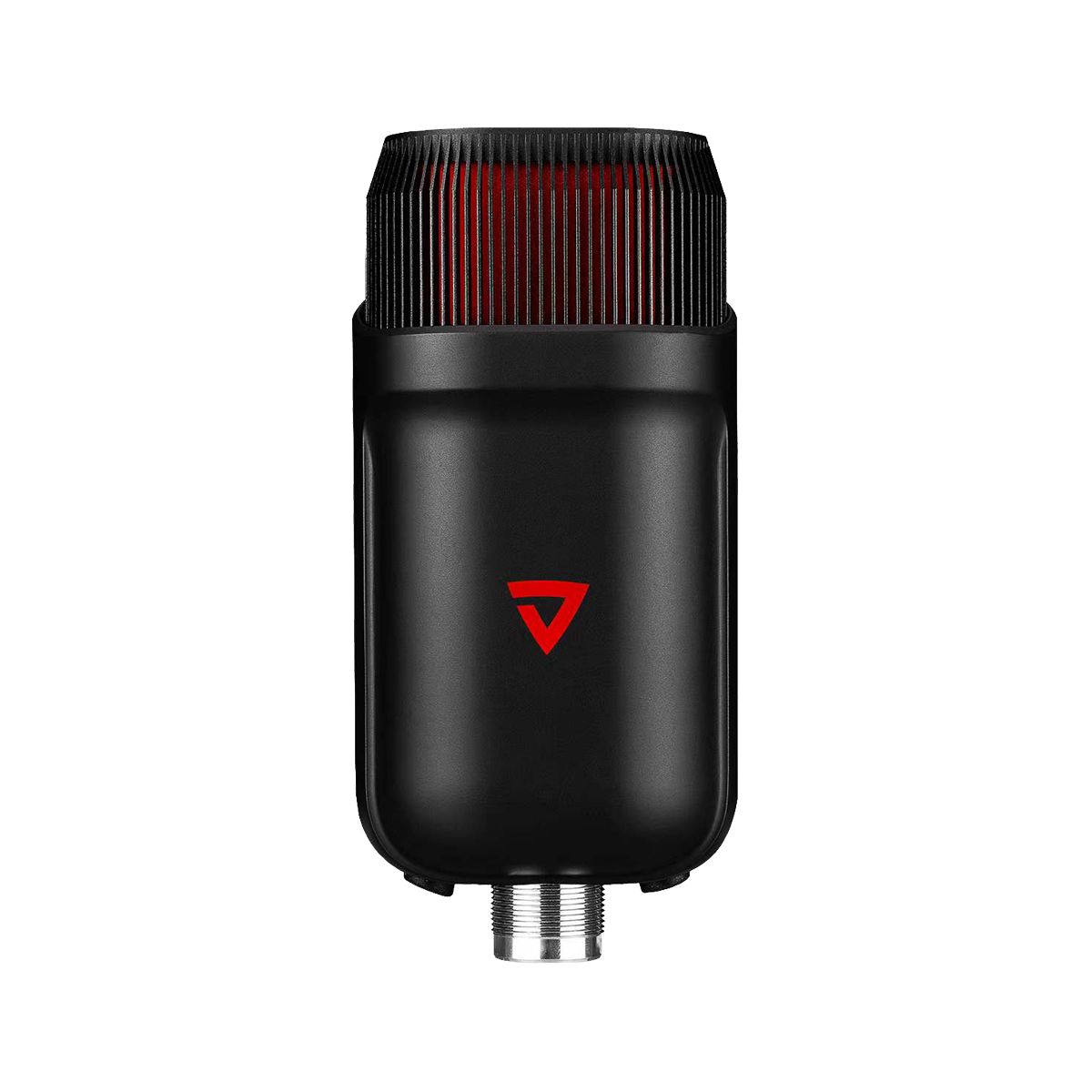 THRONMAX MDrill Zone
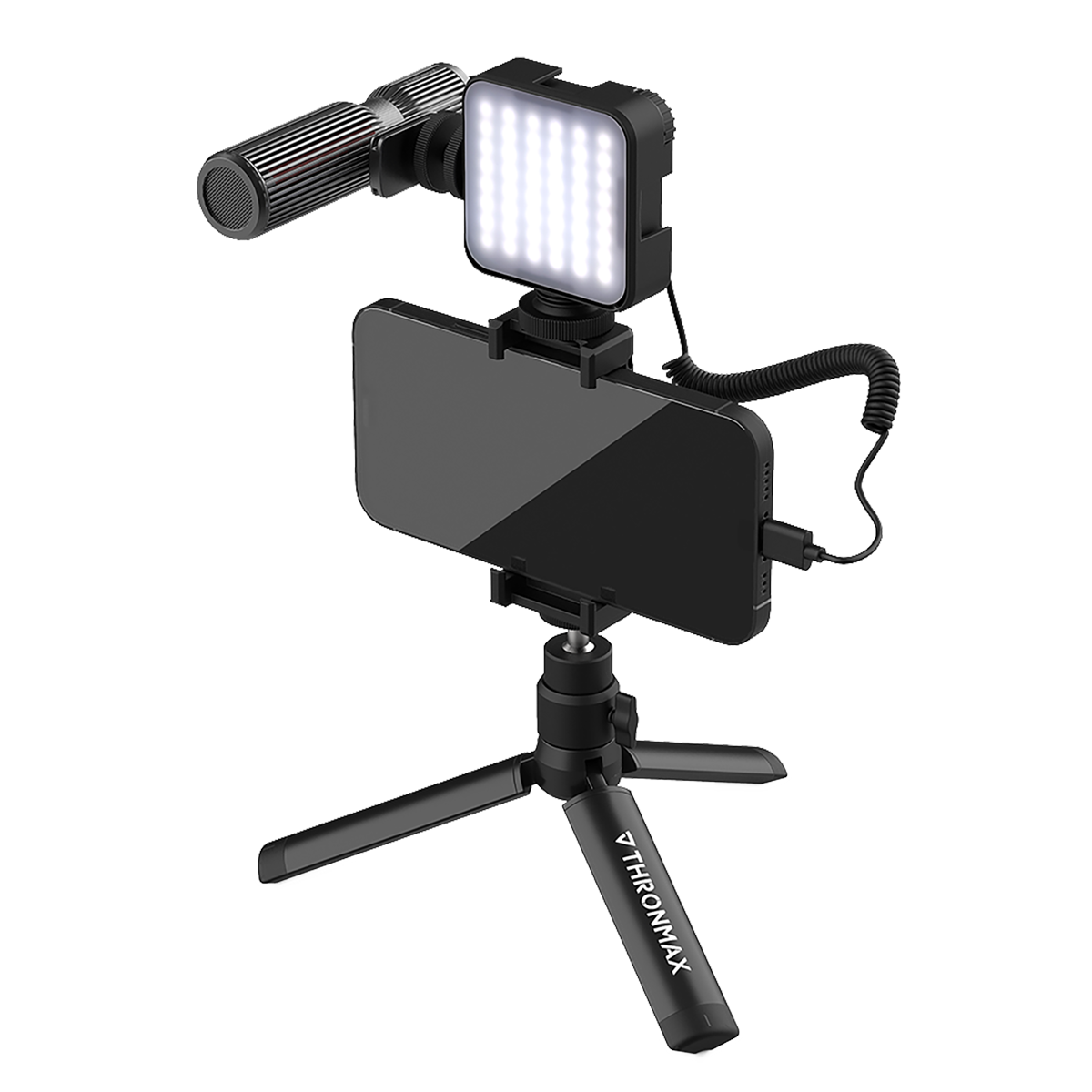 THRONMAX C1P StreamMic Pro Vlogger Kit
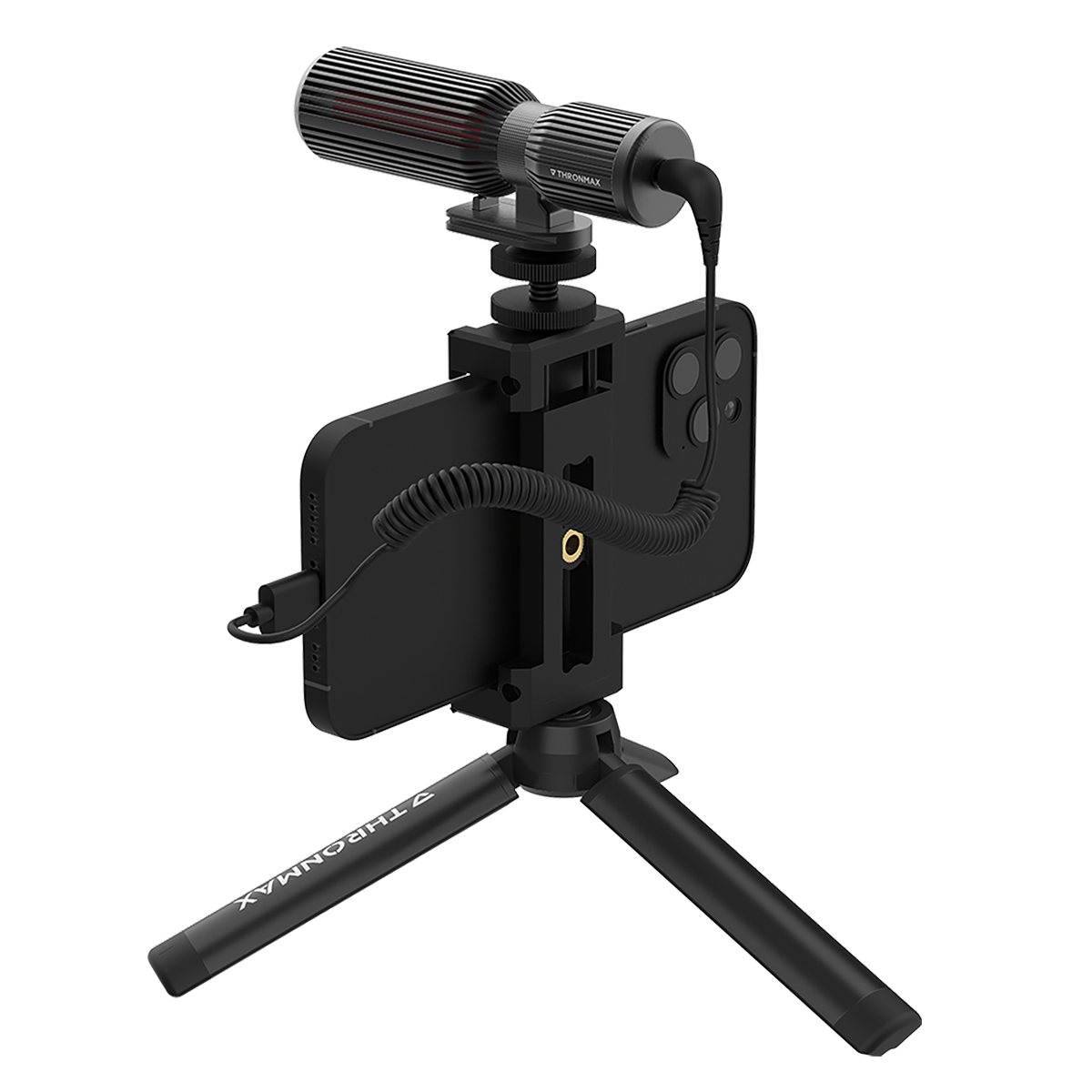 THRONMAX C1 StreamMic Microphone Kit
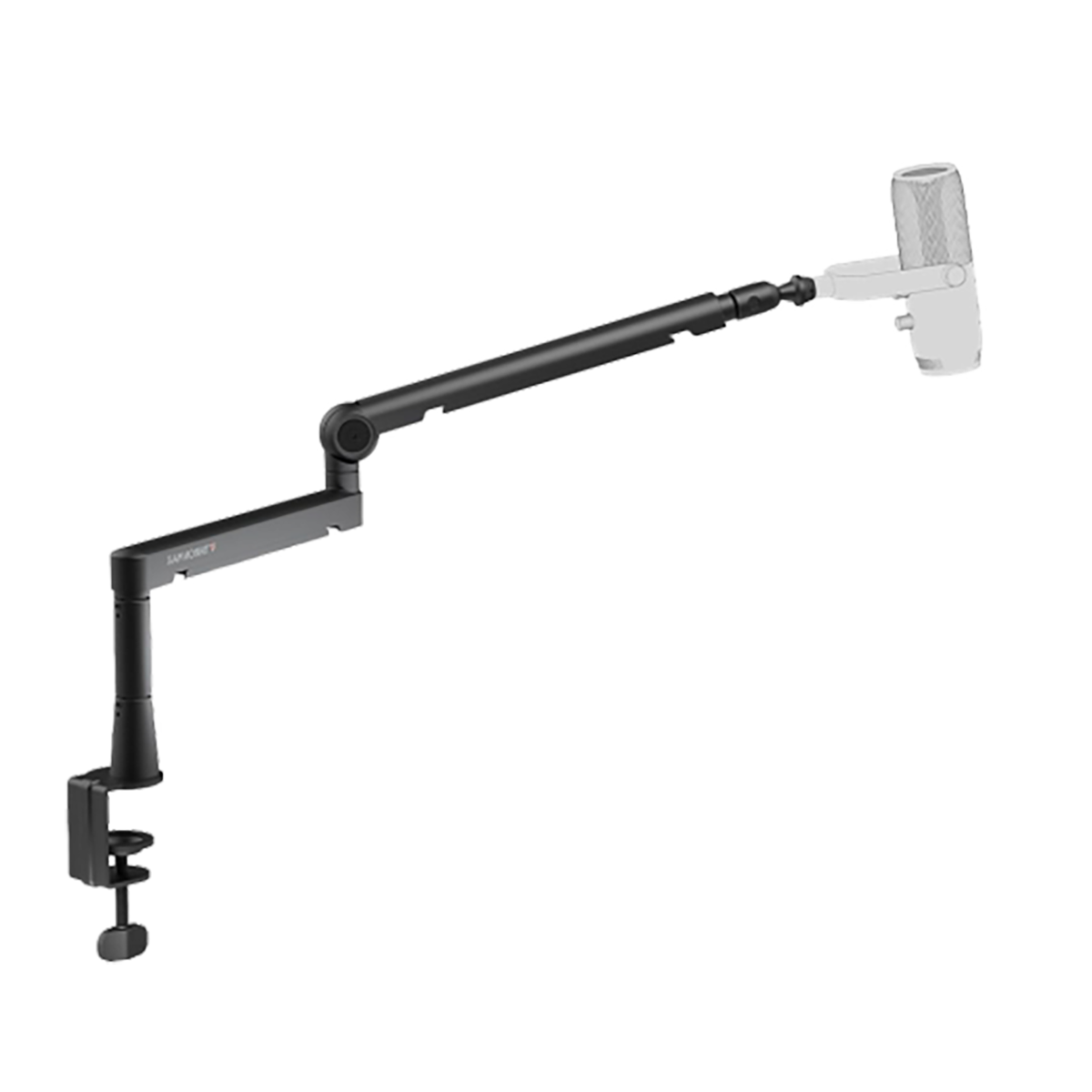 THRONMAX TWIST BOOM ARM S6
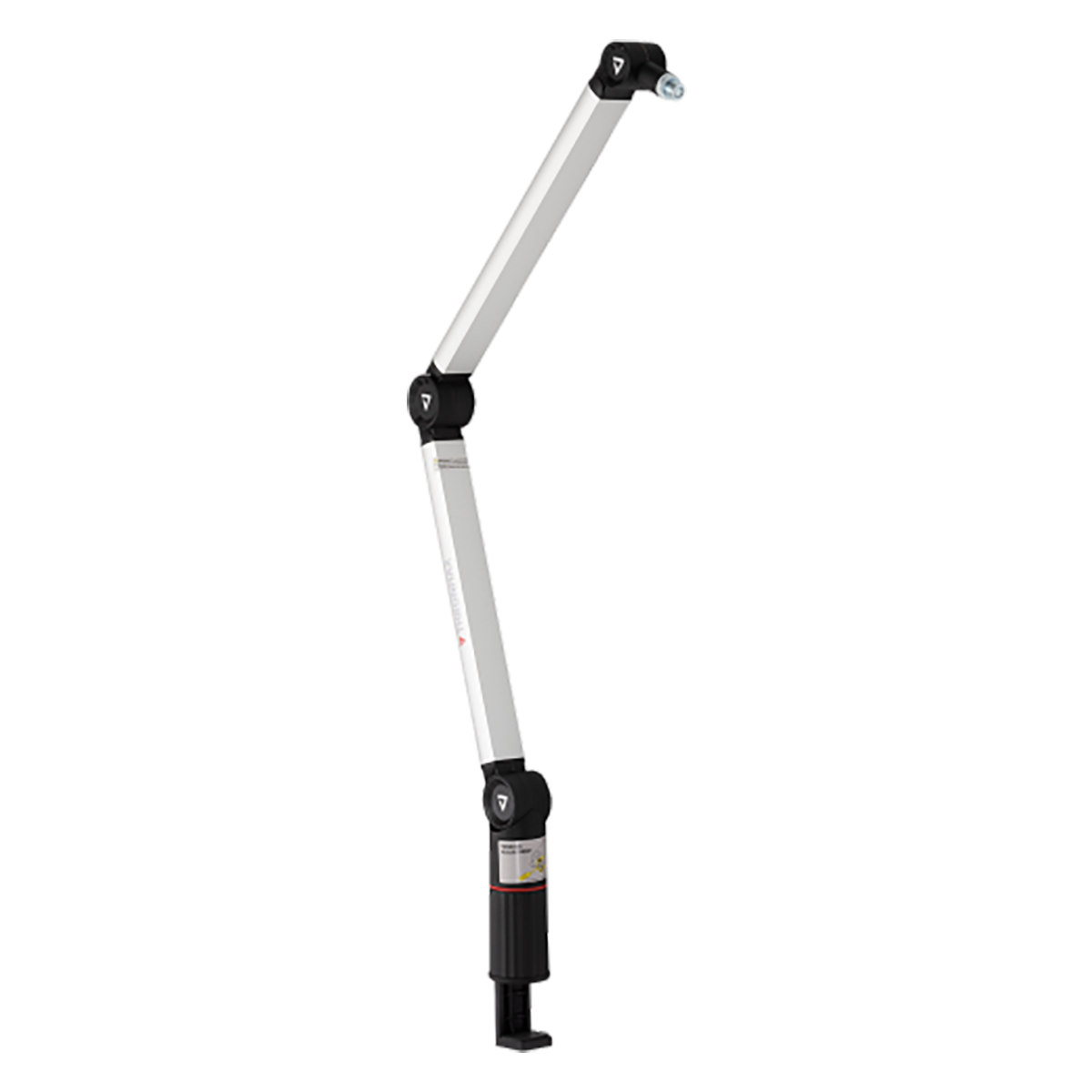 THRONMAX Flex Stand S5
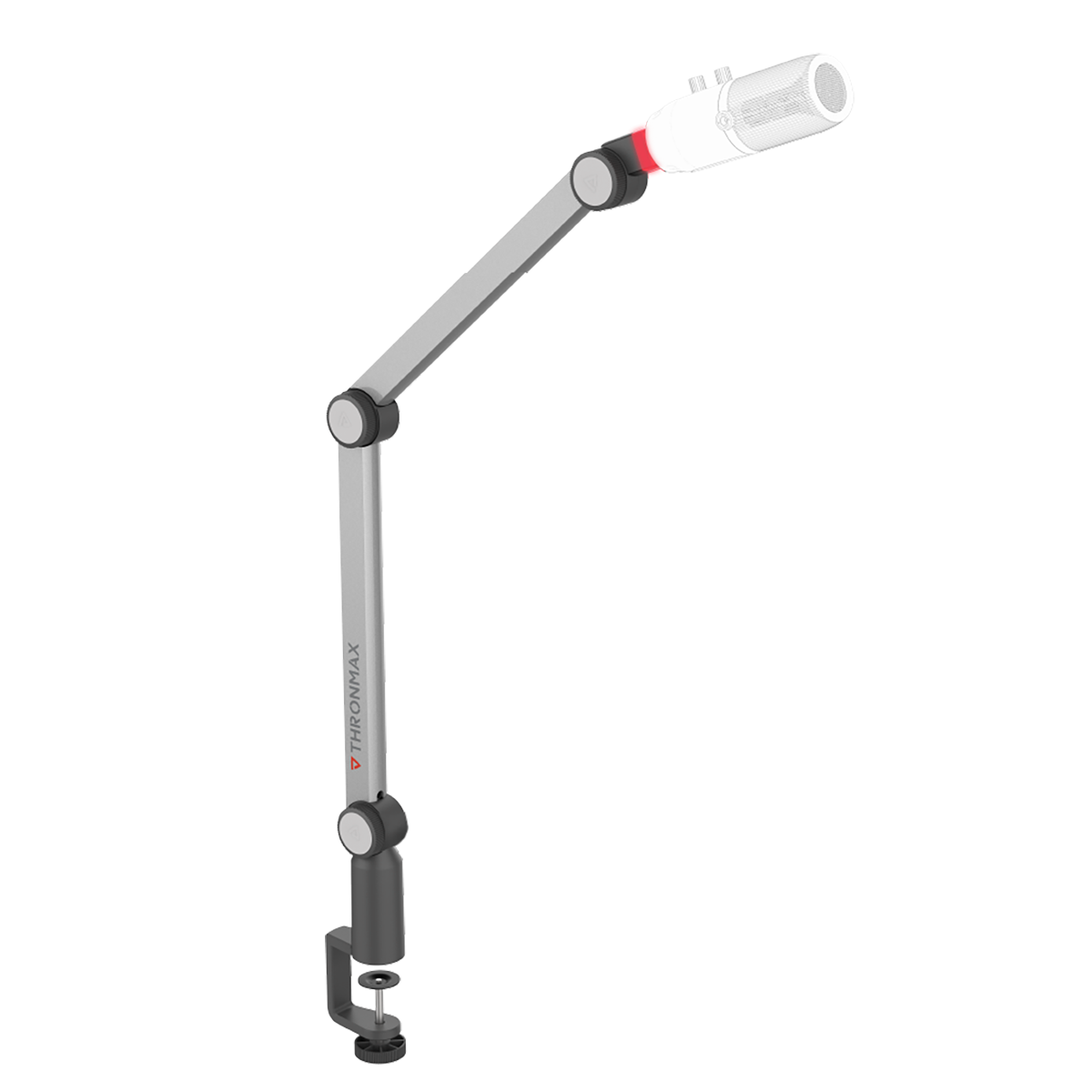 THRONMAX Caster Boom PRO
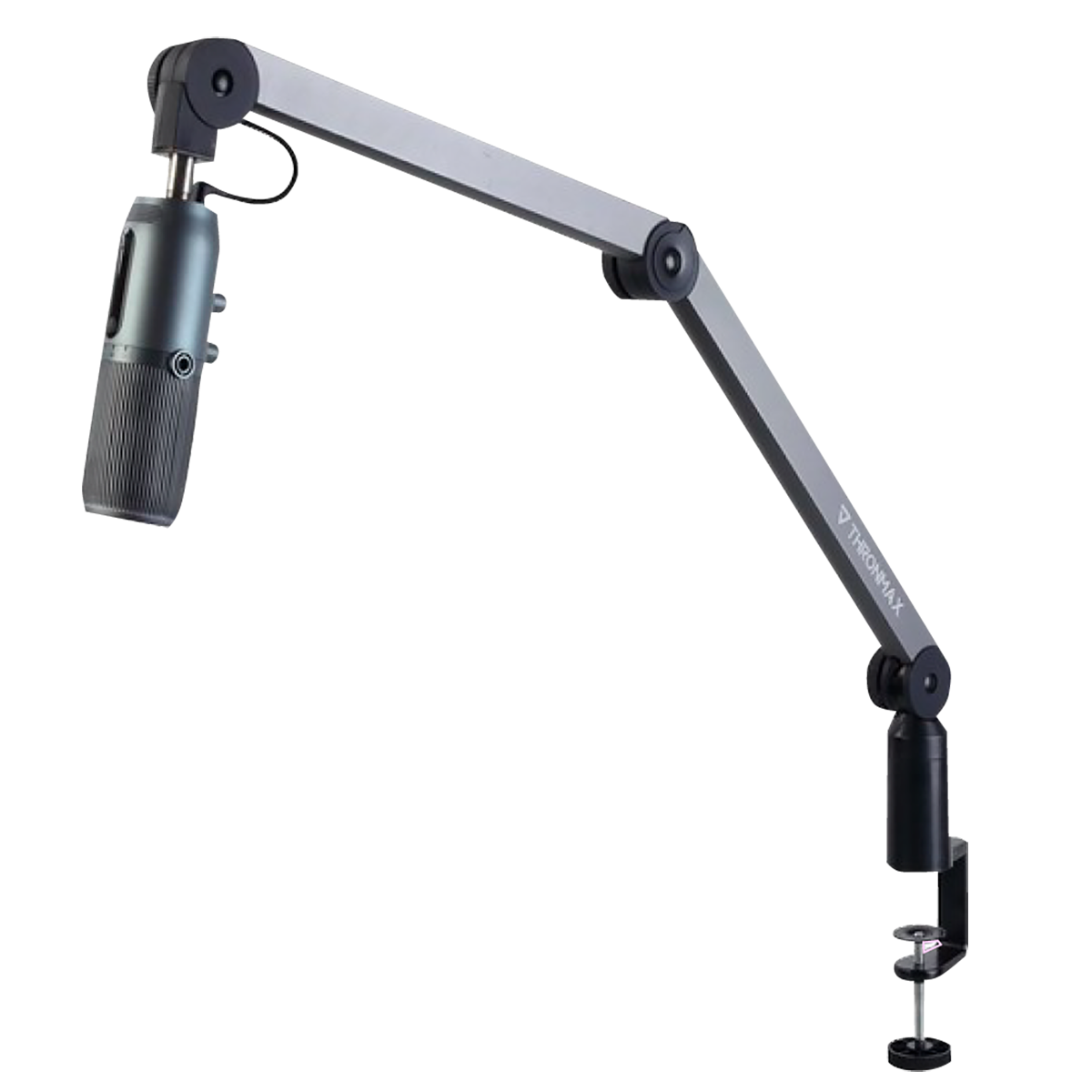 THRONMAX Caster Boom Stand S1
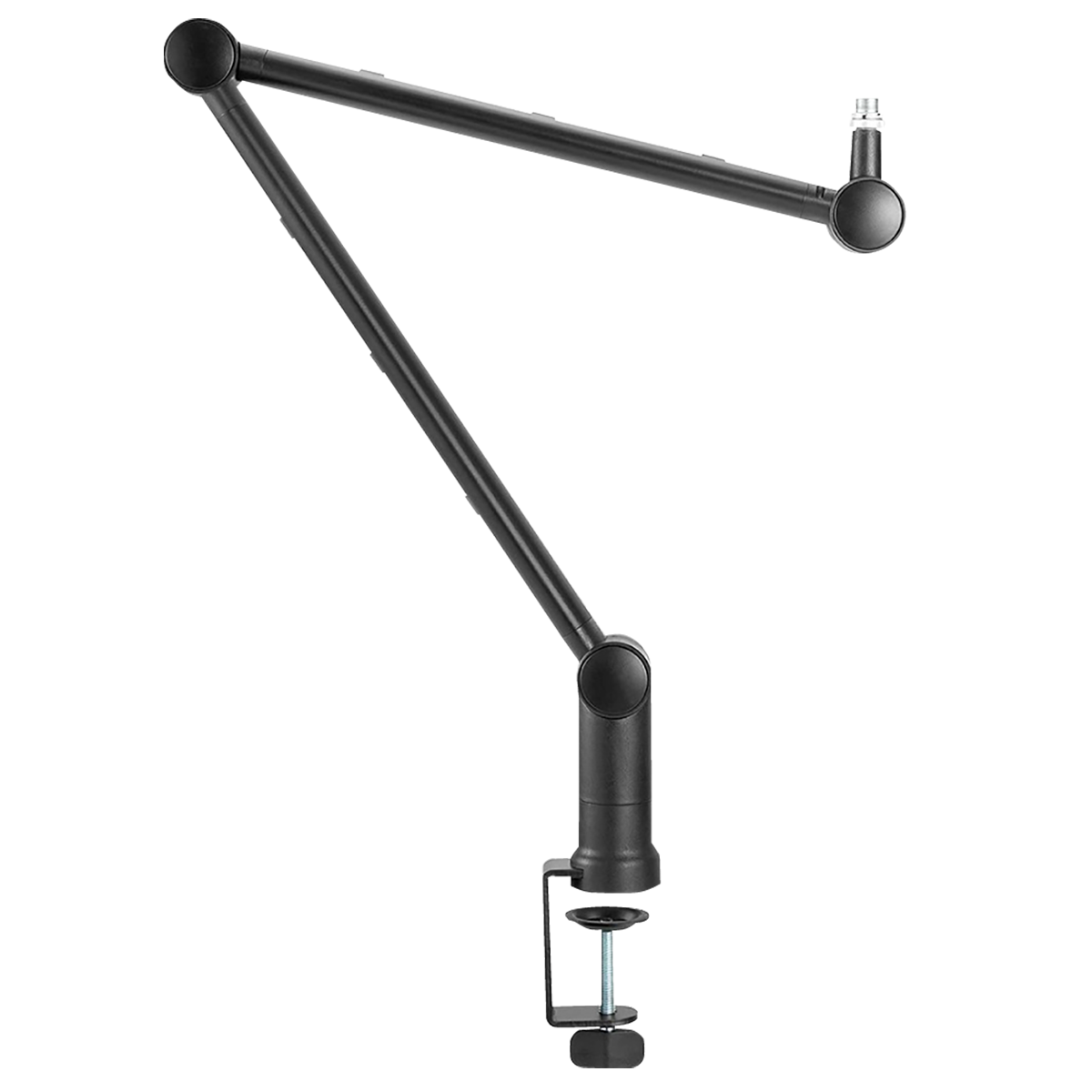 THRONMAX Zoom
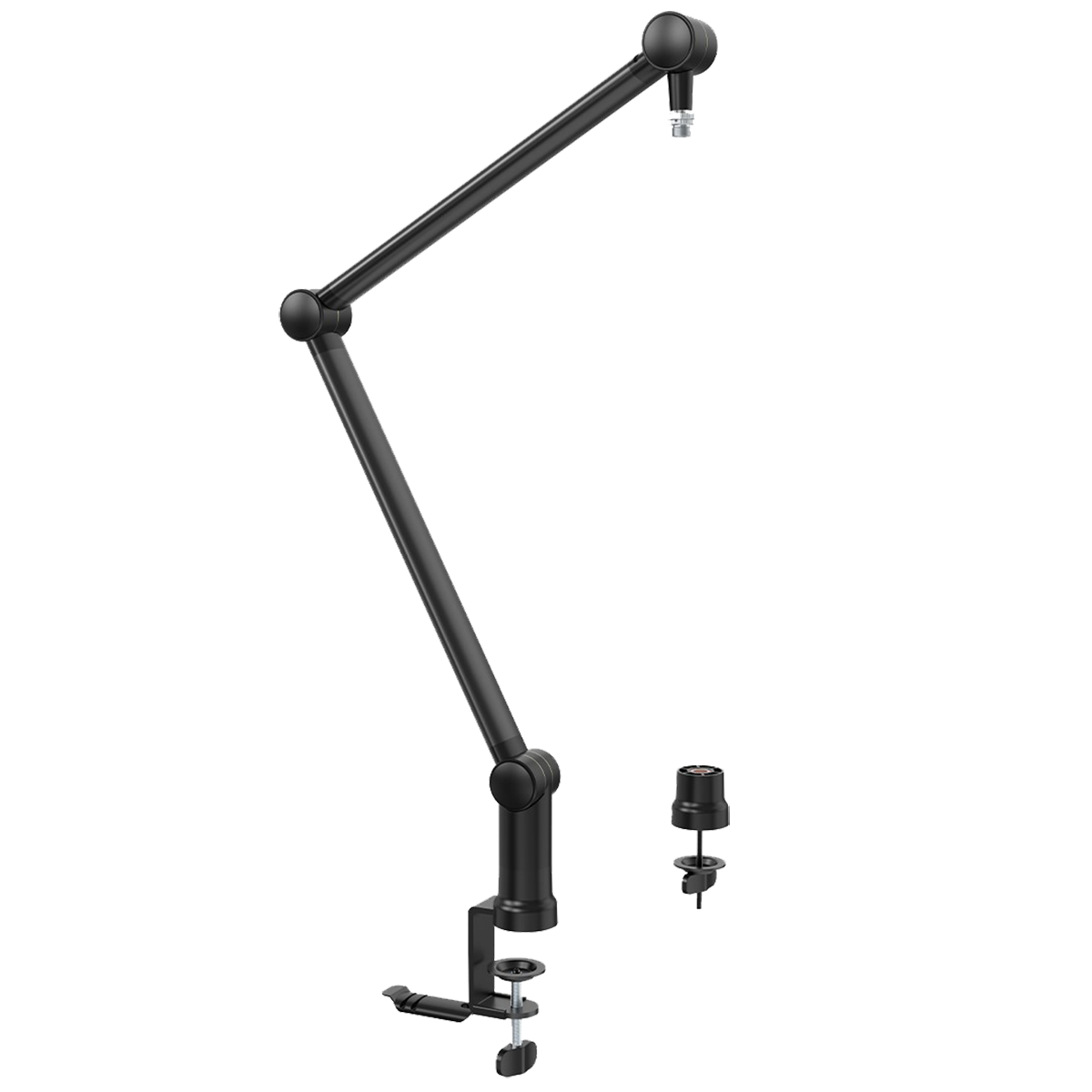 THRONMAX Zoom PLUS S3+ マイクブーム
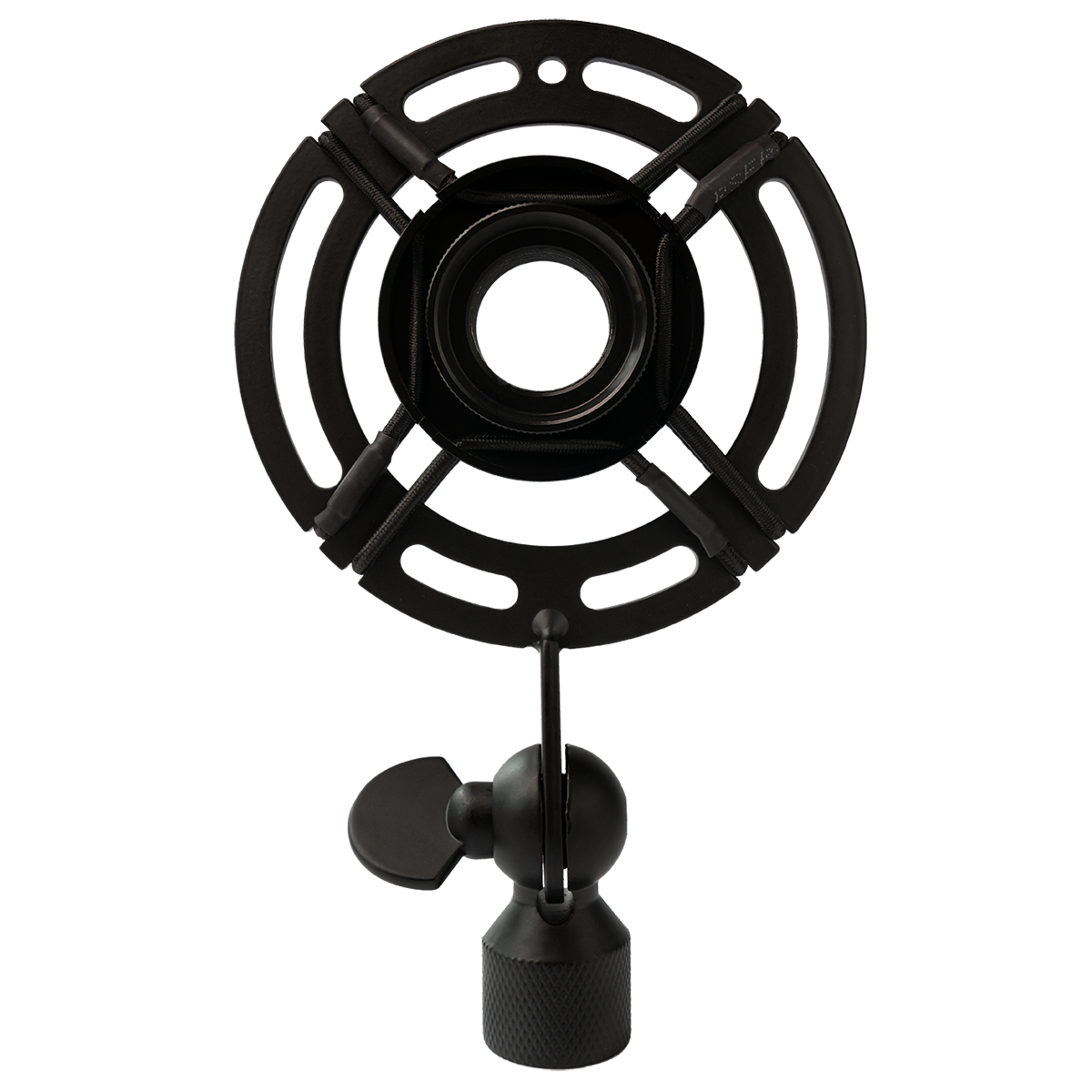 THRONMAX Expert Shock Mount
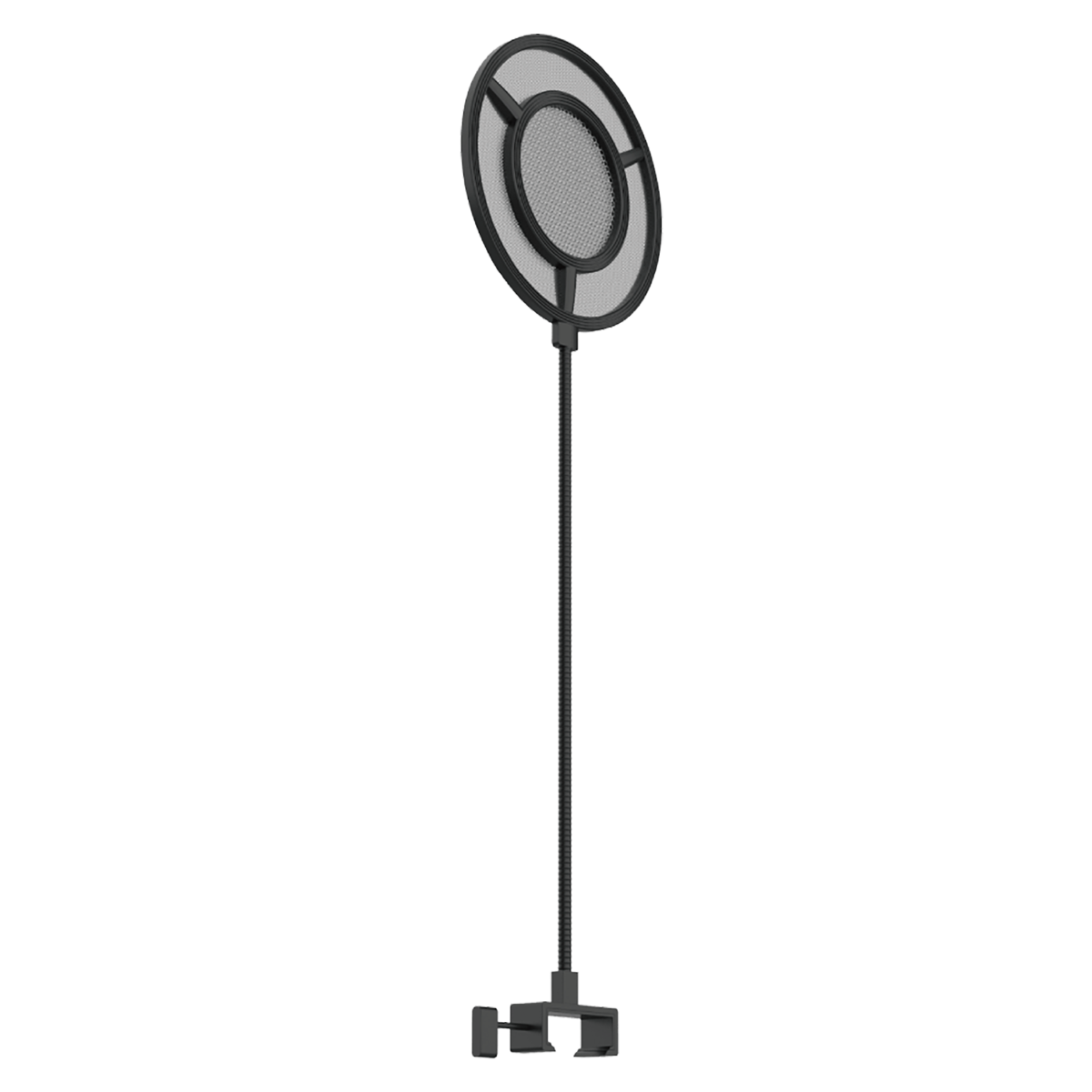 THRONMAX Proof-Pop Filter P1 new
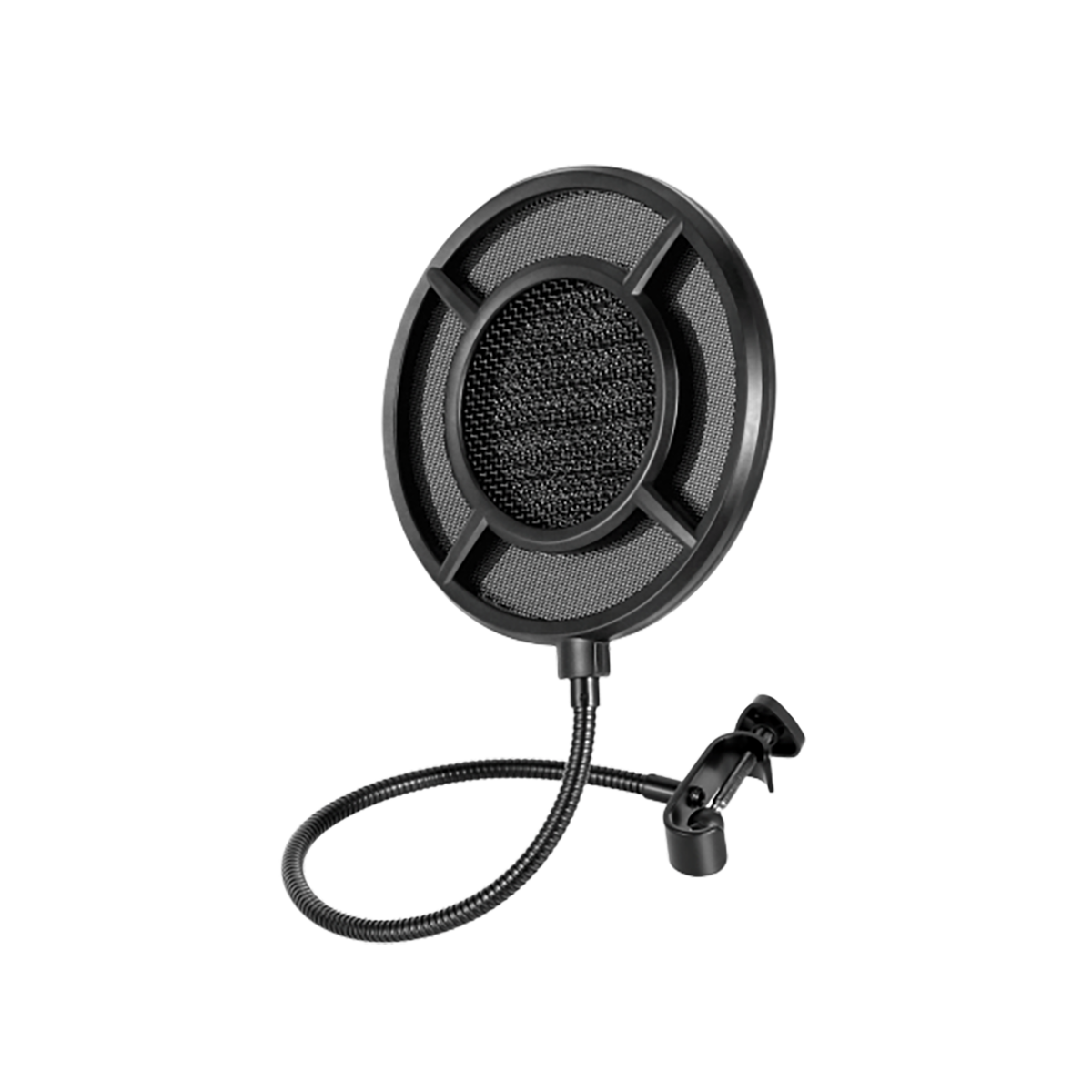 THRONMAX Proof-Pop Filter P1
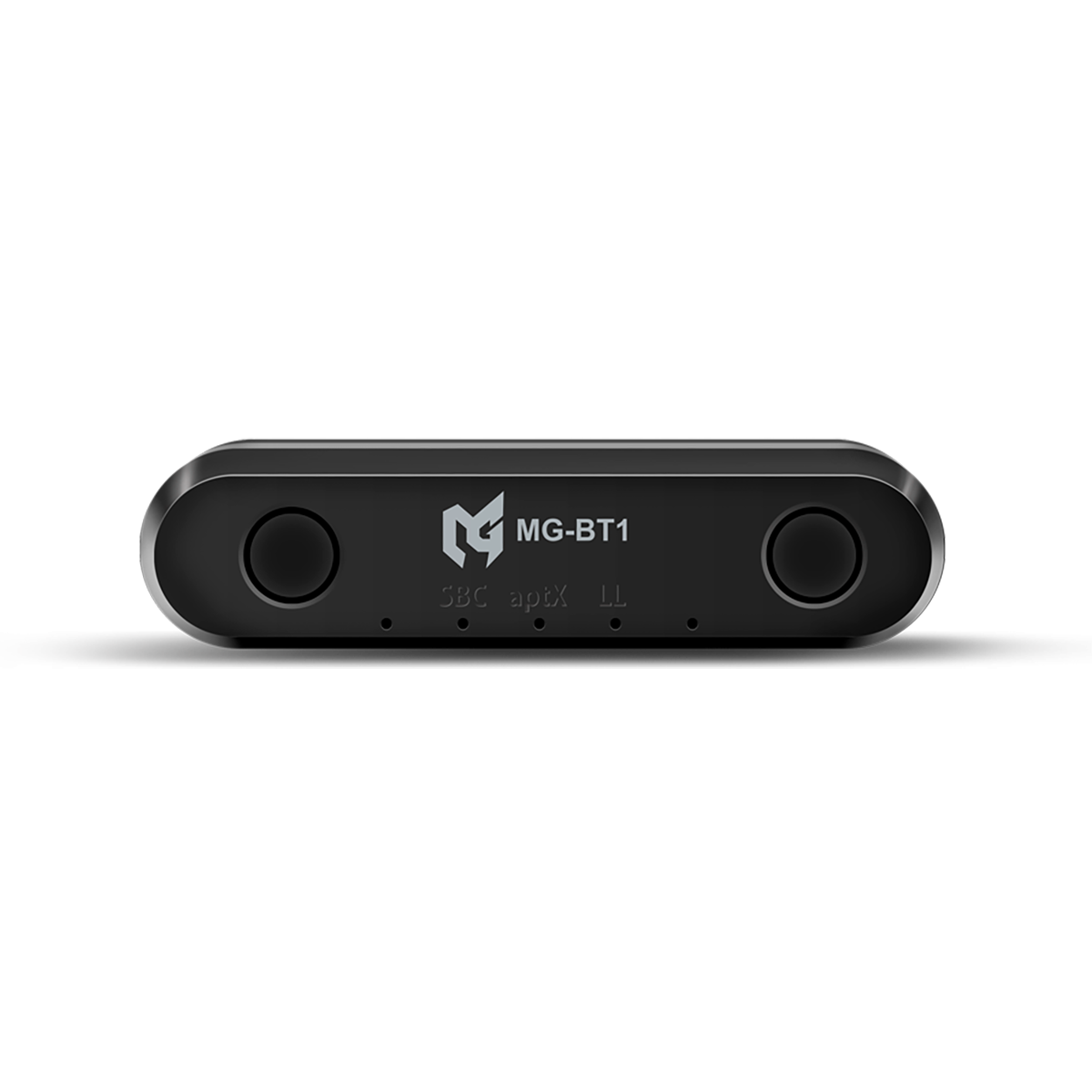 M-GAMING MG-BT1