PCとBluetooth接続することにより、ボタン機能の設定、LED色や点灯モードなどの各種カスタマイズから、ファームウェアアップデート※まで簡単に設定できます。
※ ファームウェアアップデートは、ファームウェアのバージョンによっては、USBケーブルでアップデートする場合もあります。
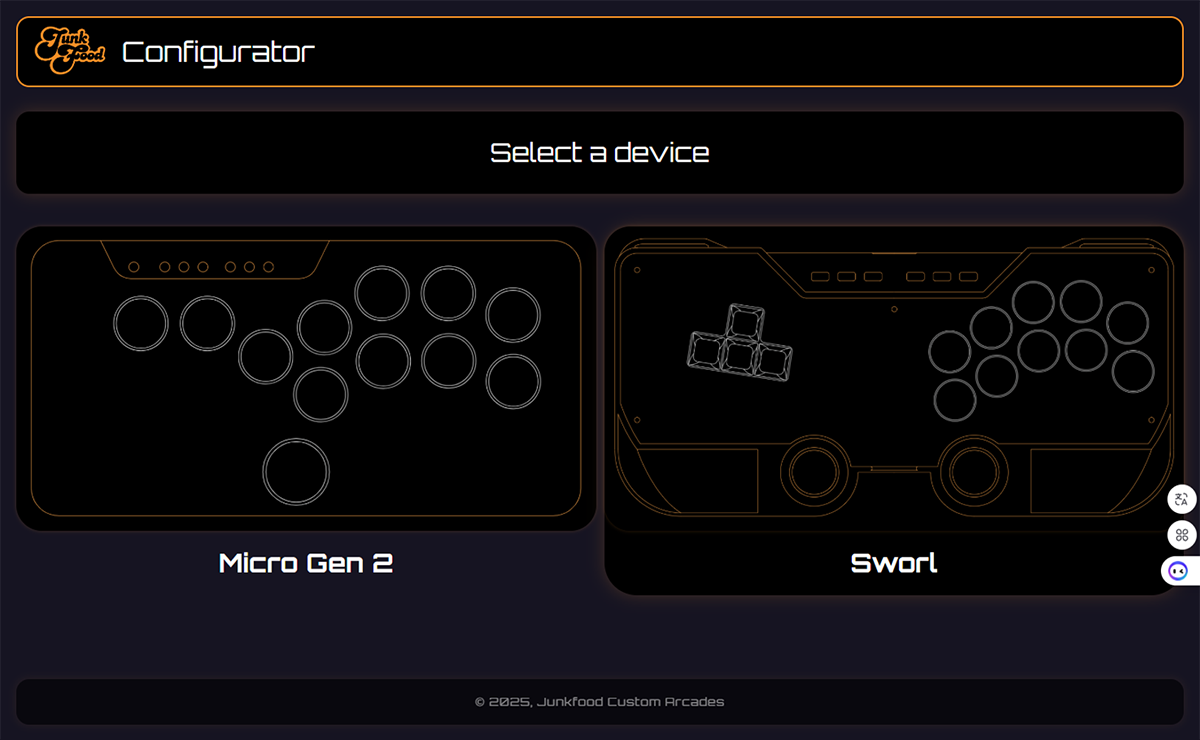
1.Bluetooth搭載PCのGoogle Chromeから、下記のURLへ接続し、下記の画面が表示されたら「Micro Gen 2」をクリックします。
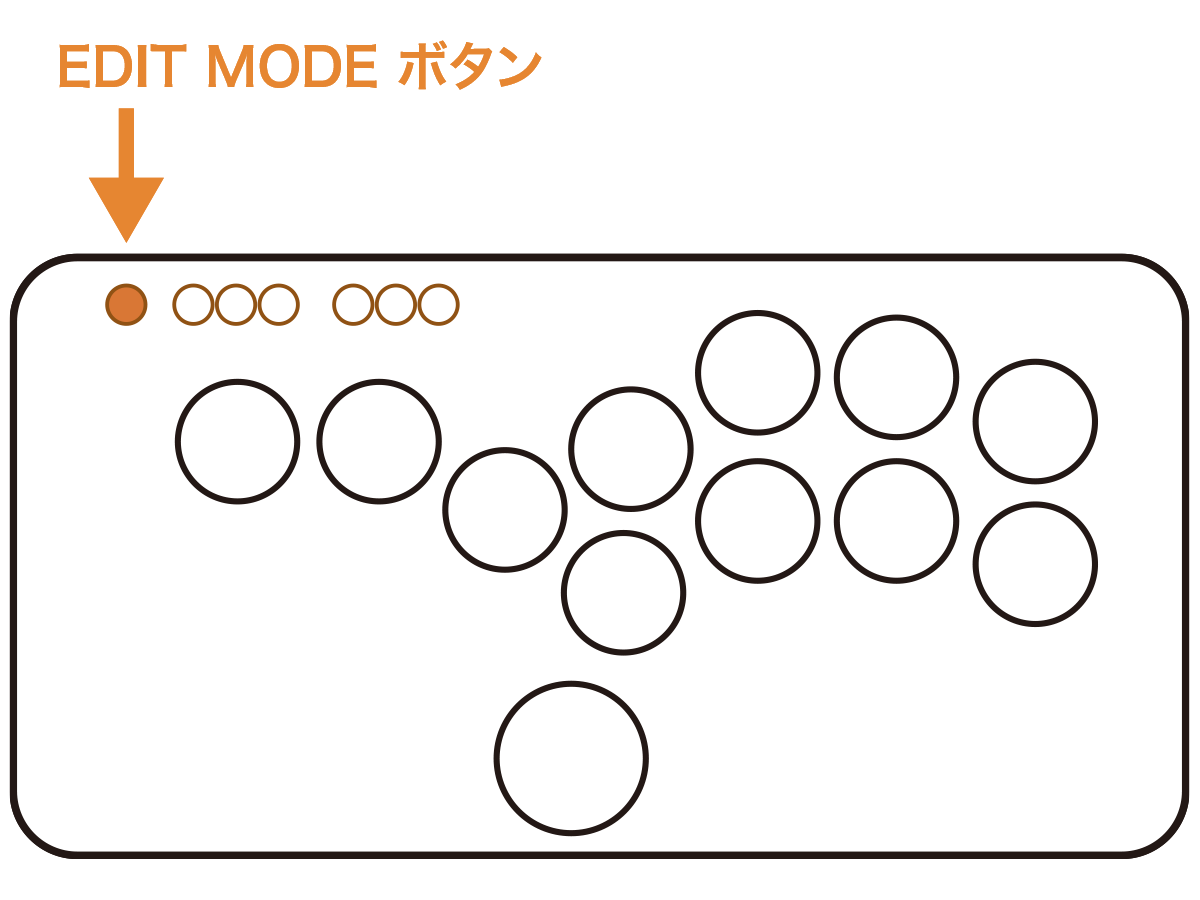
2.SnackBox MICROをEDIT MODEボタンを押しながら、PCにUSBケーブルで接続しておきます。
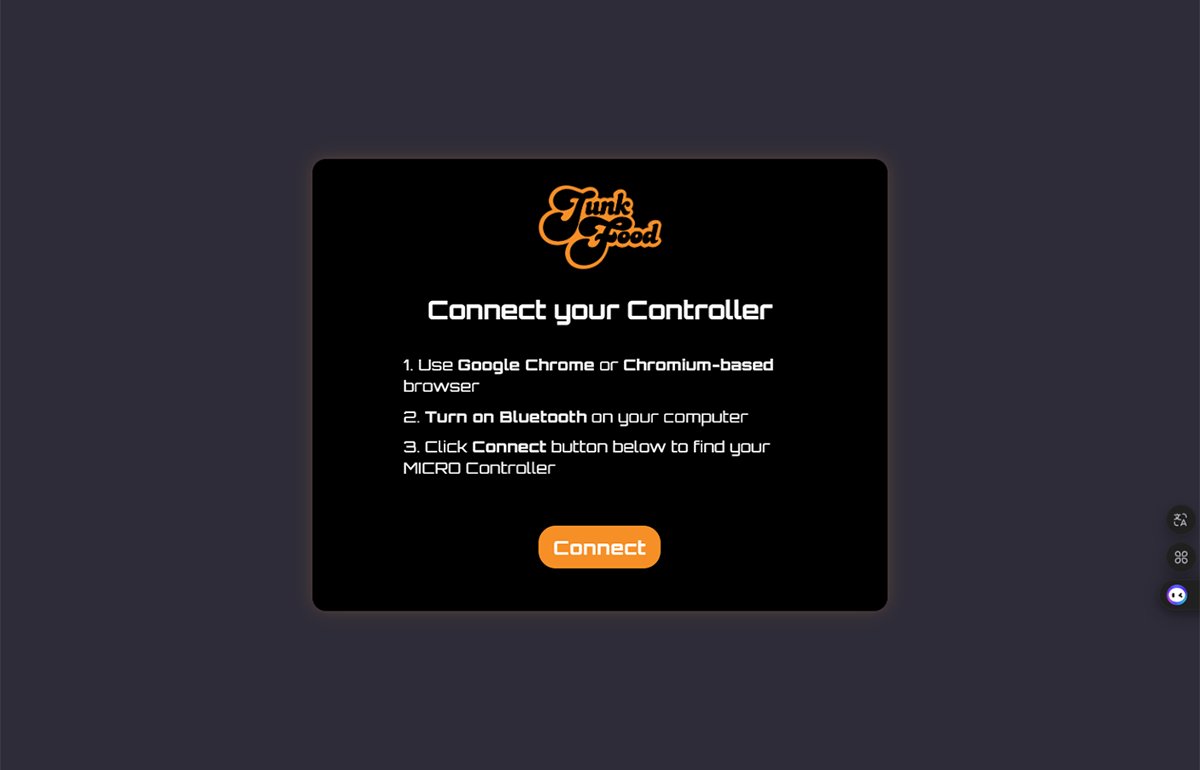
3.次の画面が表示されたら、「Connect」をクリックします。
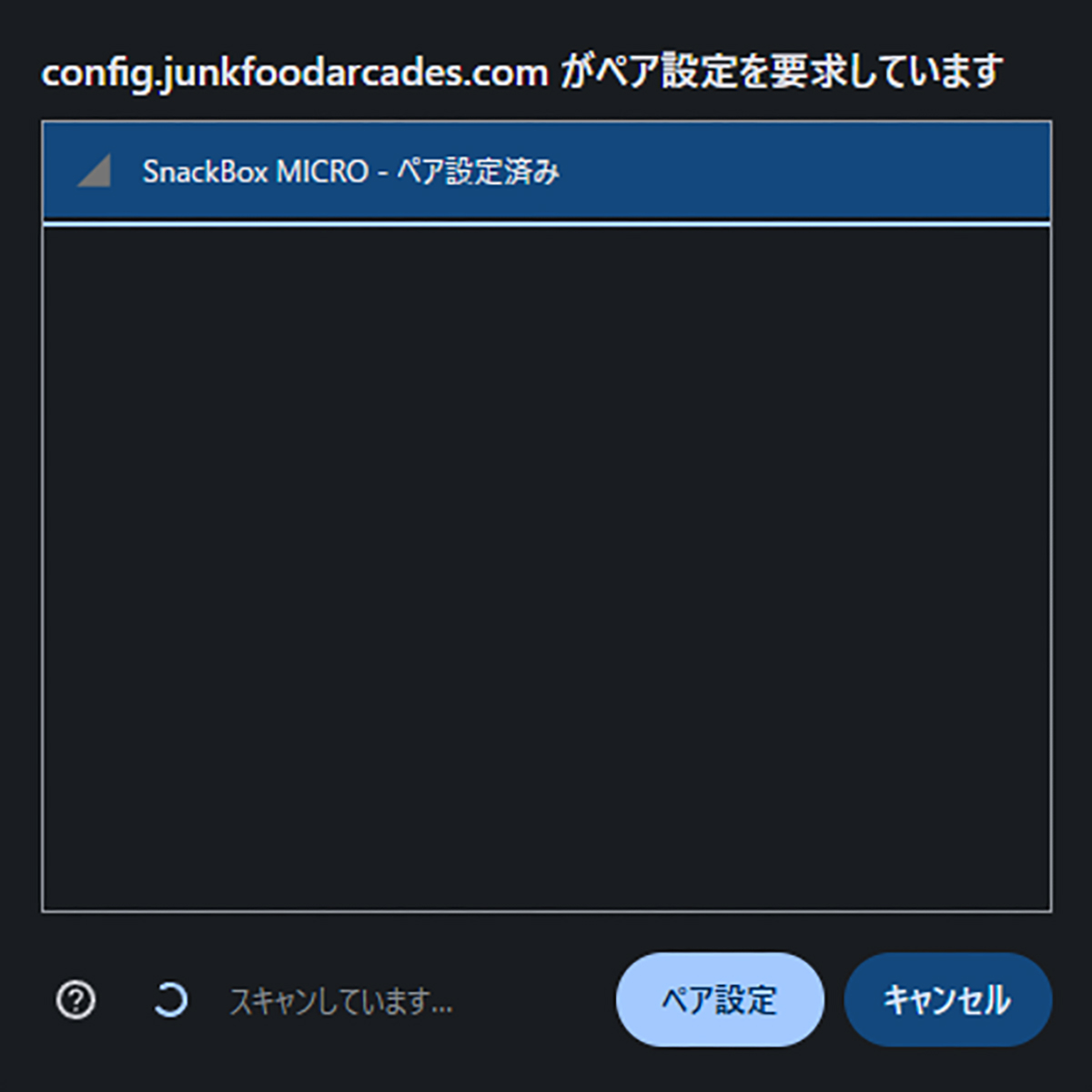
4.PCが、SnackBox MICROとペアリングできると下記のウィンドウが開きます。
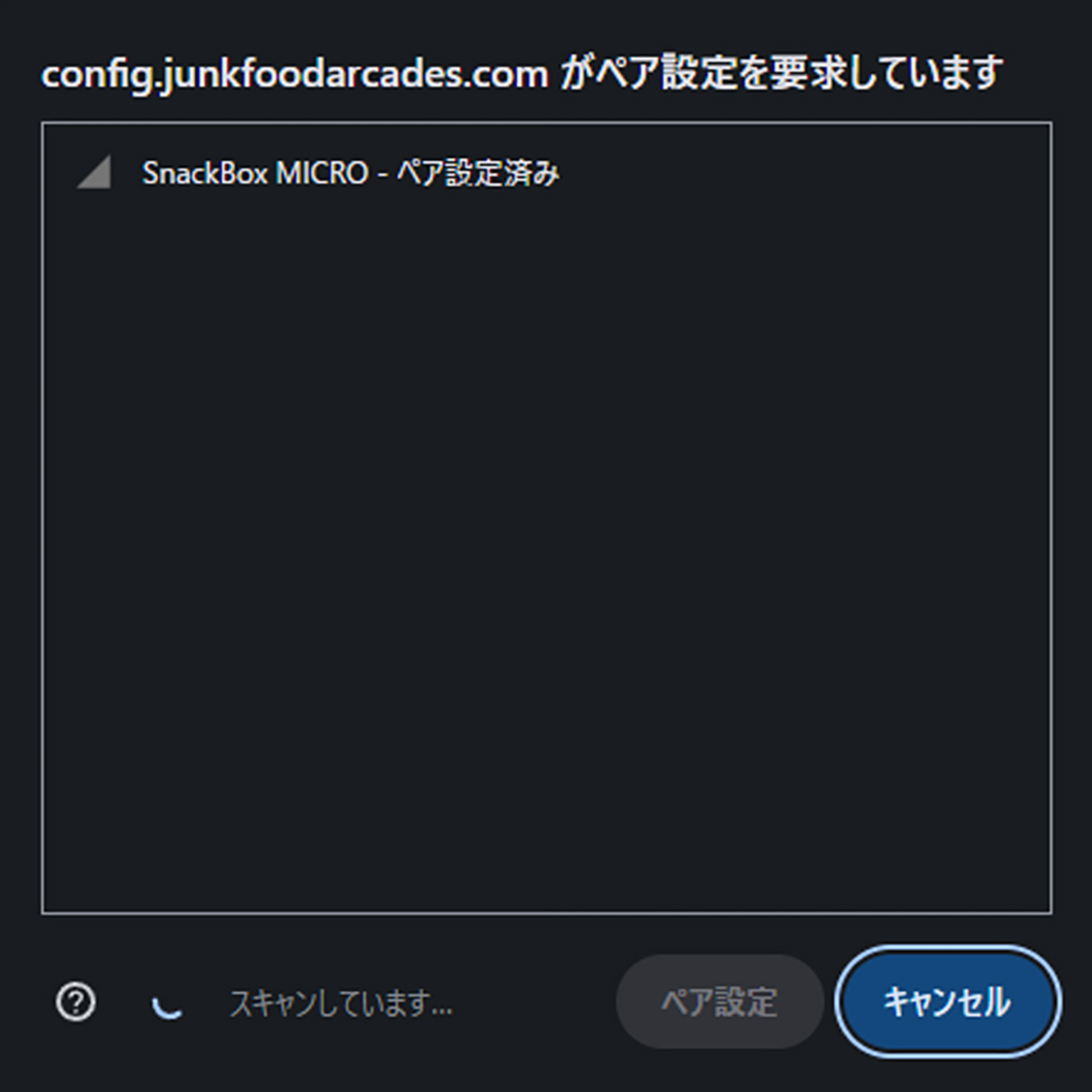
SnackBox MICROをクリックして、「ペア設定」をクリックします。
5.MICRO Configuratorの画面が開きます。

ボタン機能の設定
MICRO Configurator画面の上部にボタン機能の設定があります。
ボタン設定を有効にするには、ファームウェアのバージョン(左4桁)を05.18以上にアップデートする必要があります。
MICRO Configuratorでファームウェアをアップデートしてください。
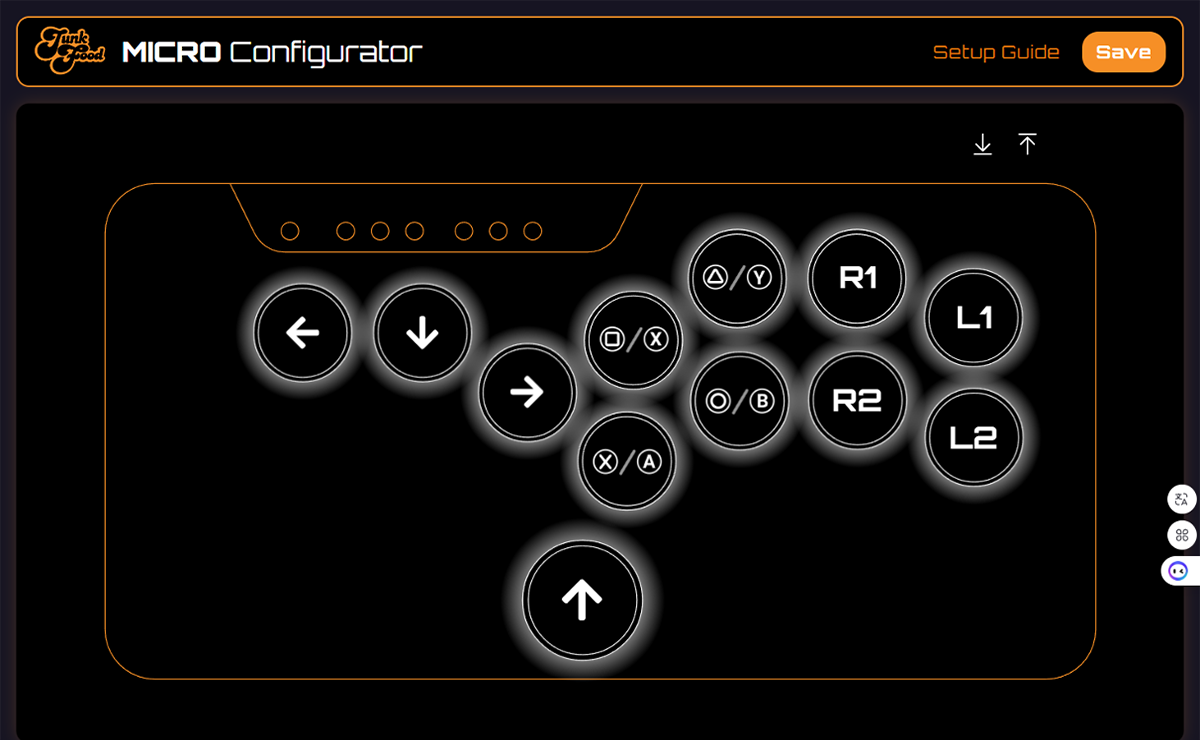
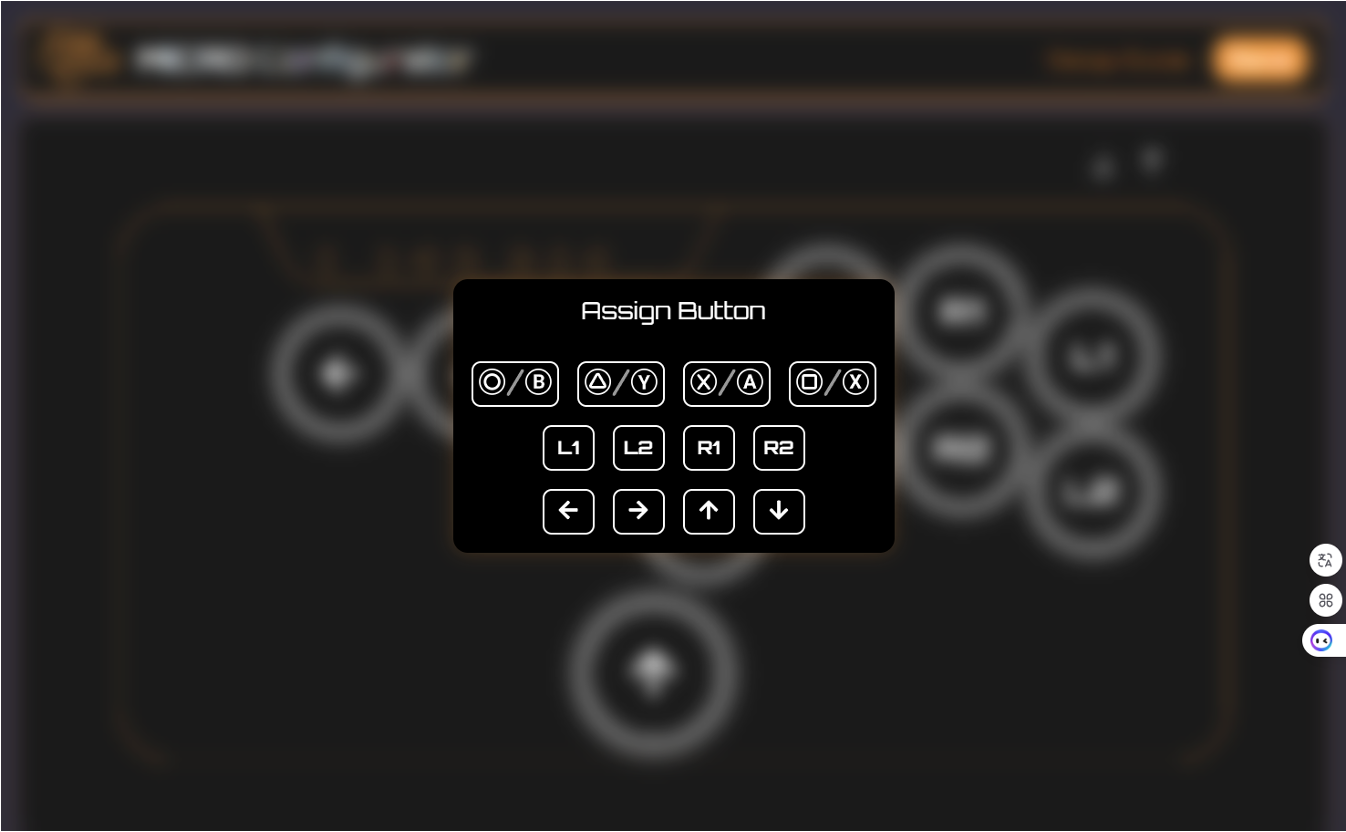
機能を変更したいボタンをクリックすると、設定できるボタンの種類が表示され、クリックして選ぶとその機能に設定できます。
LEDコントロール
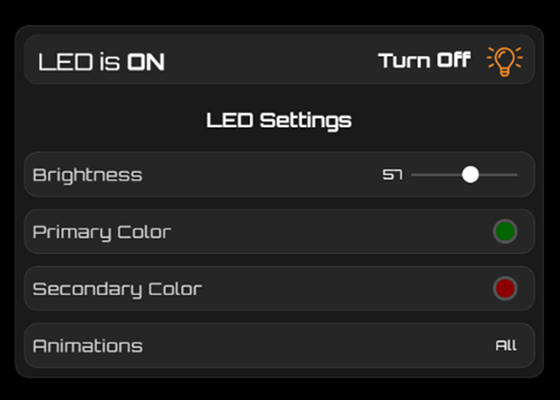
MICRO Configurator画面の右下にLEDの設定があります。
- LED in ON
Turn Off/OnでLEDイルミネーションのオン/オフを切り替えます。 - Brightness
スライダーを左右に移動することで、LEDの輝度を0~100%に調整します。 - Primary Color
LEDの基本カラーを設定します。 - Secondary Color
LEDの第2カラーを設定します。 - Animation
アニメーションのオン/オフの切替とアニメーションパターンの変更を行います。
その他
MICRO Configurator画面の左下には、コントローラーの情報やBluetooth接続によるファームウェアのアップデートなどができます。
- Controller Name
機種名が表示されます。 - Firmware Version
ファームウェアのバージョンが表示されます。 - Firmware Update
Bluetooth接続でファームウェアアップデートを行う場合に使用します。
MICRO Configuratorによるファームウェアアップデートの方法
- Connected
DisconnectをクリックするとBluetooth接続が終了します。
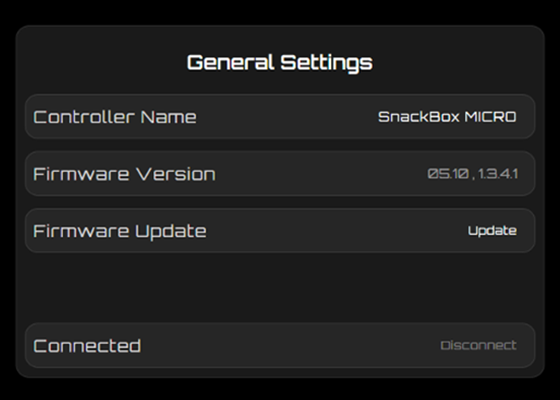
※ ファームウェアアップデートは、サポート情報をご確認ください。ファームウェアのバージョンによっては、USBケーブルでアップデートする場合もあります。
 M-GAMING A02 Arcade Controller シャドウブラック
 M-GAMING A01 Arcade Controller シャドウブラック
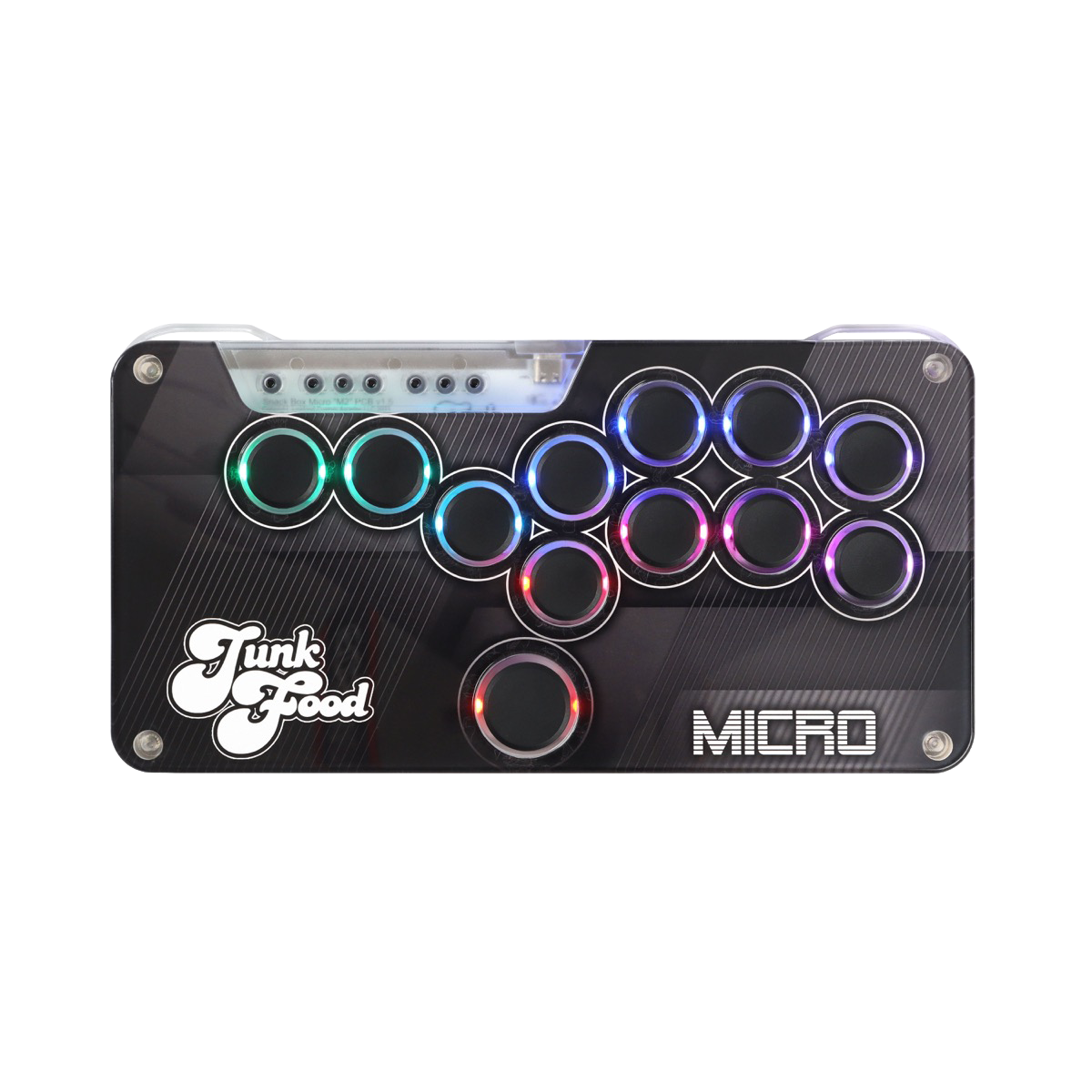 JunkFood Custom Arcades SnackBox MICRO
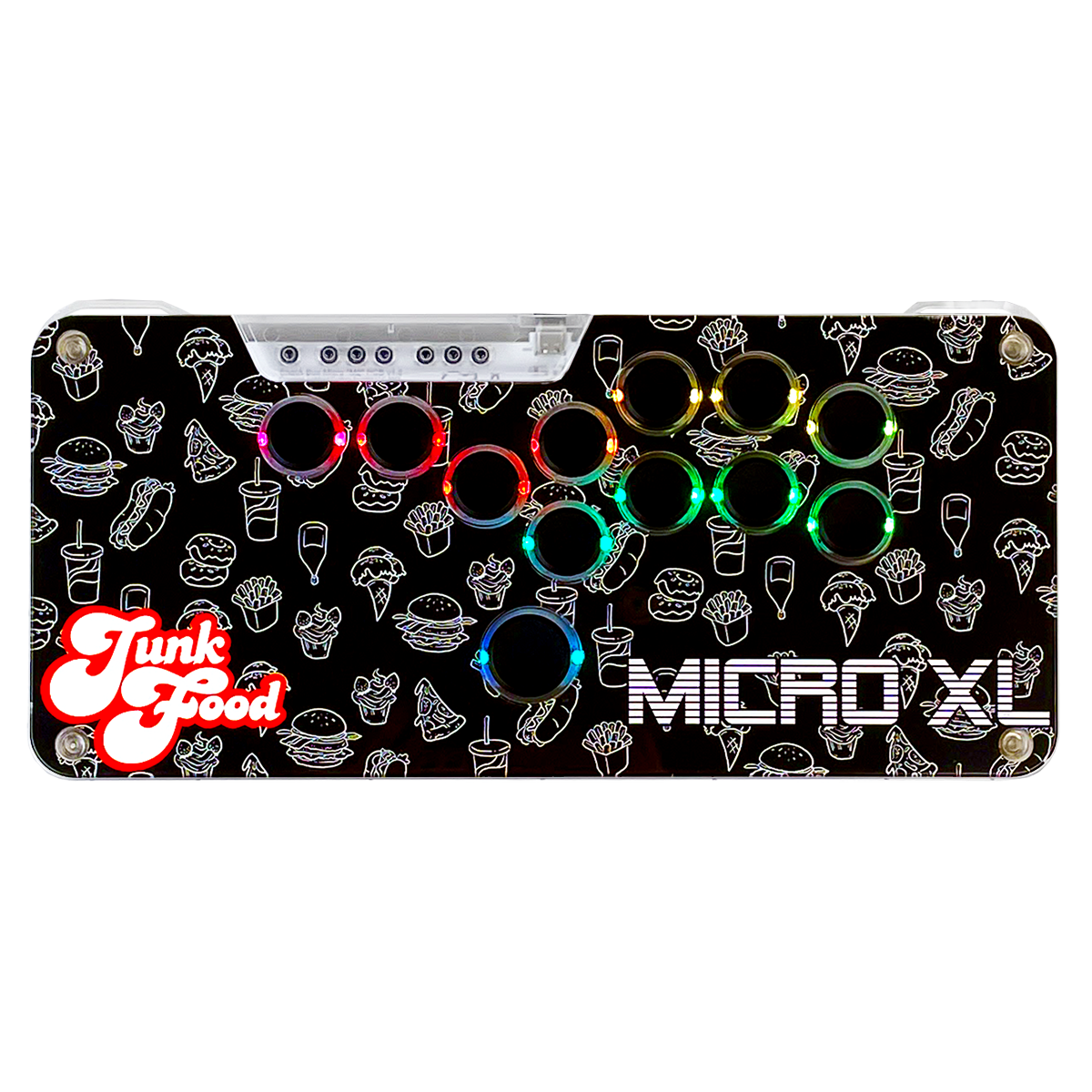 JunkFood Custom Arcades SnackBox MICRO XL
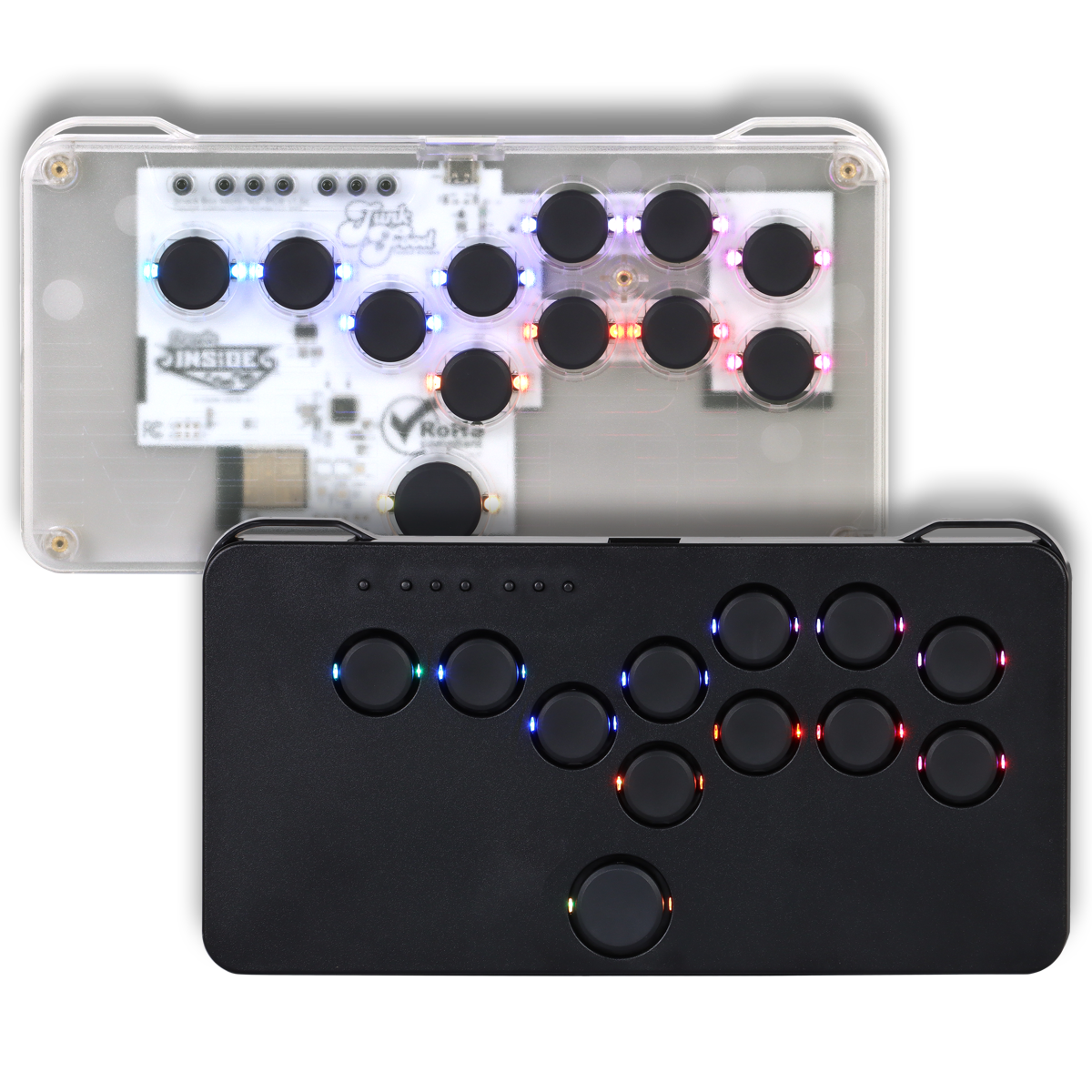 JunkFood Custom Arcades SnackBox MICRO LITE
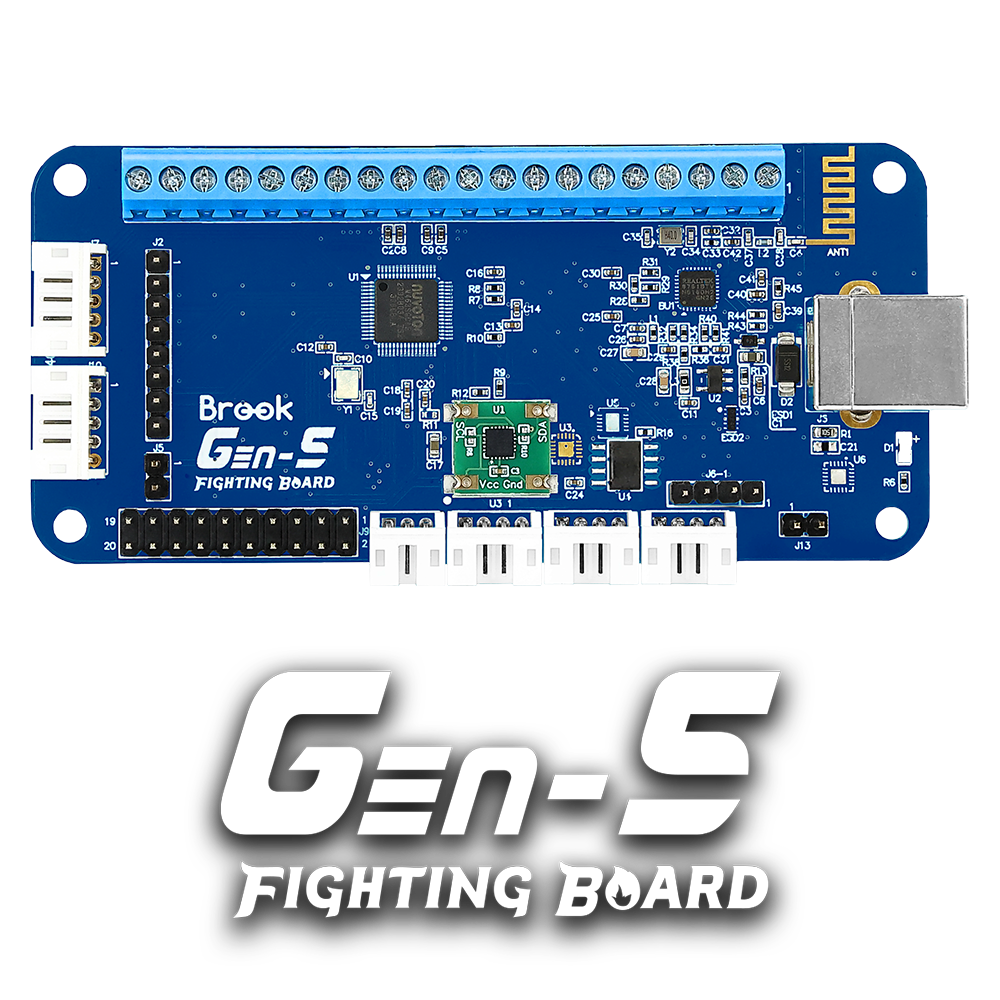 ユニバーサルファイティングボード Brook Gaming Gen-5
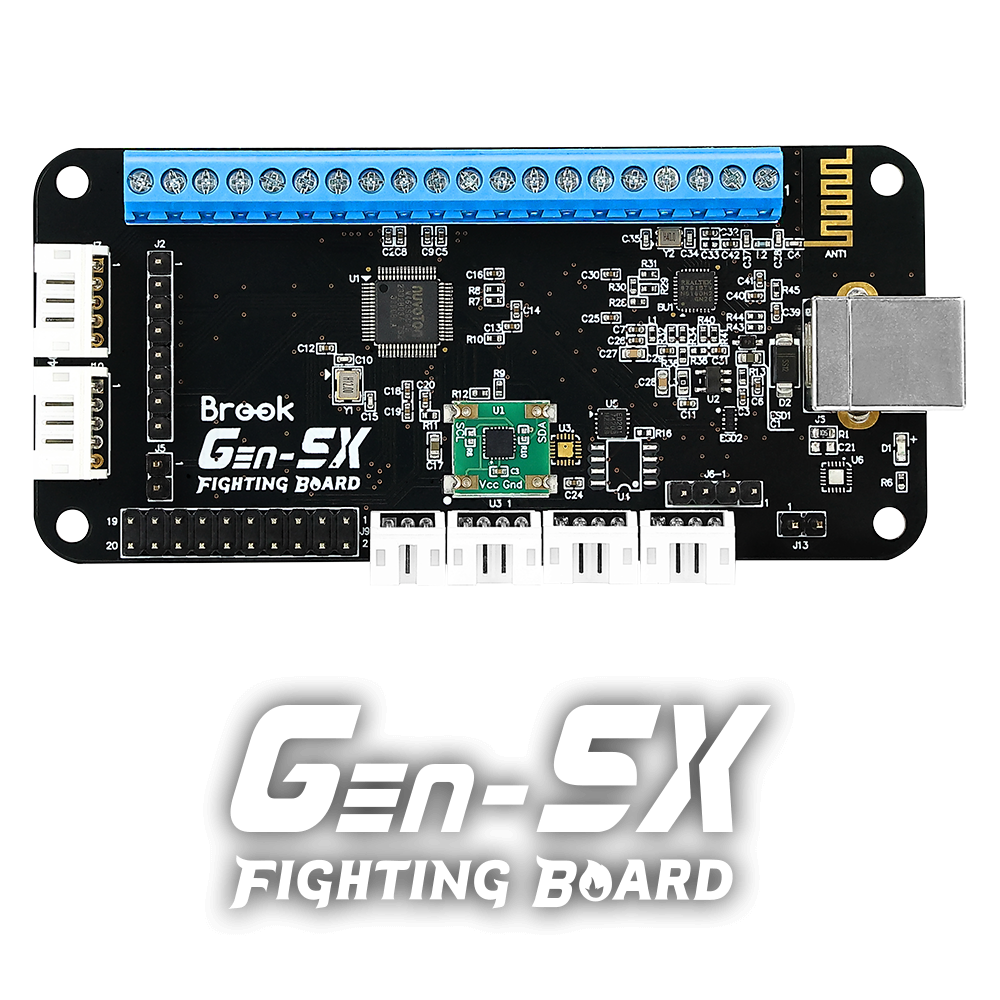 ユニバーサルファイティングボード Brook Gaming Gen5-X
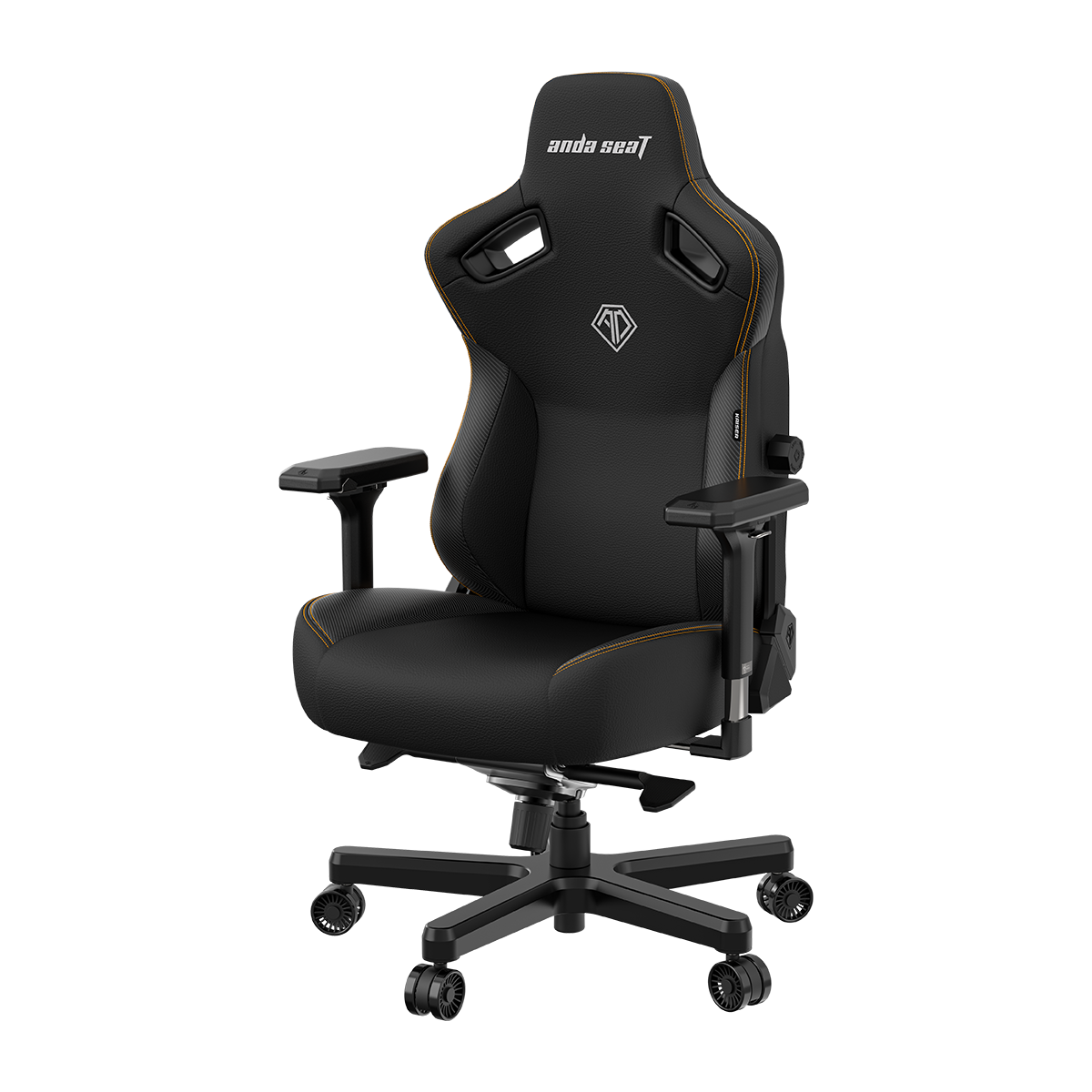 Andaseat Kaiser3
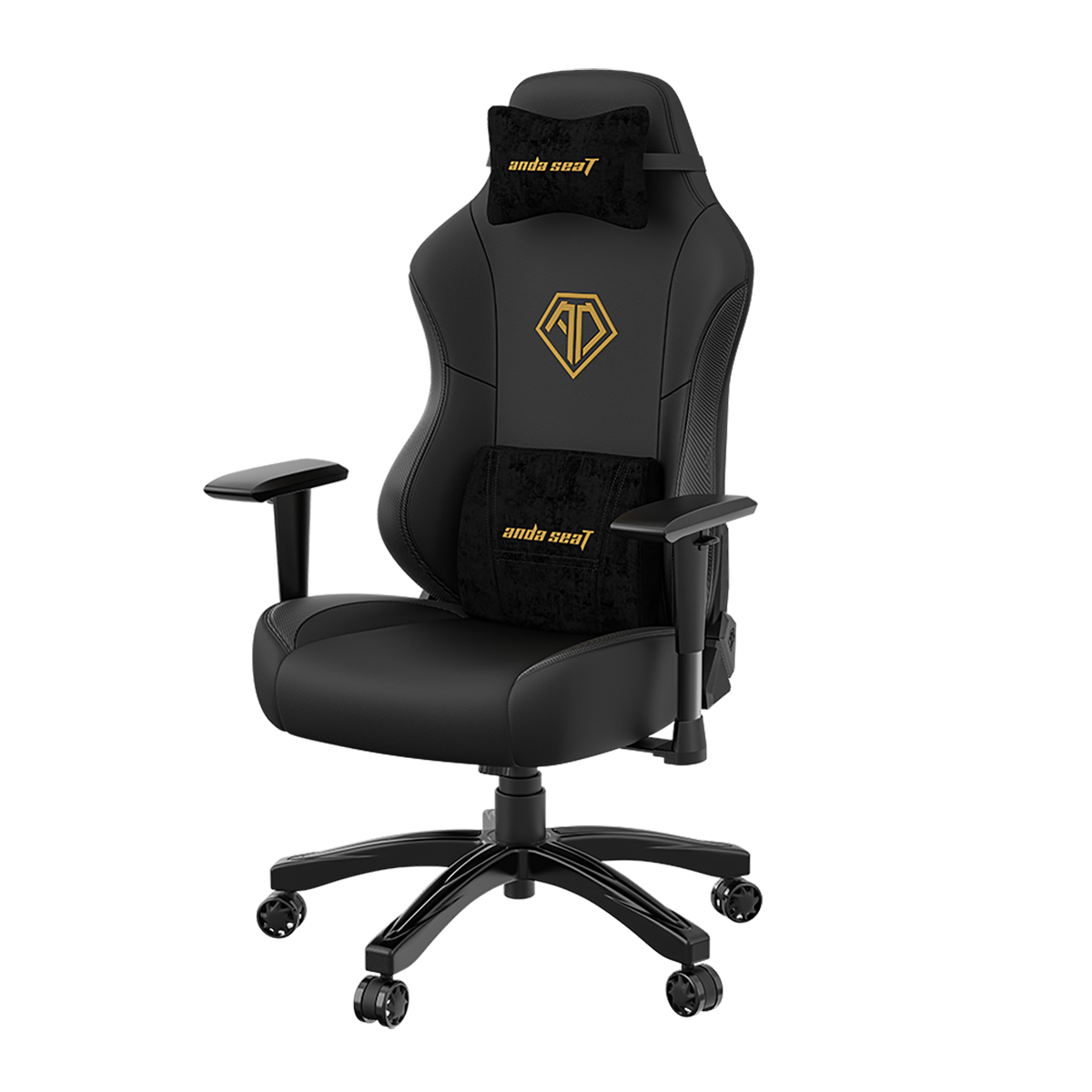 Andaseat Phantom3
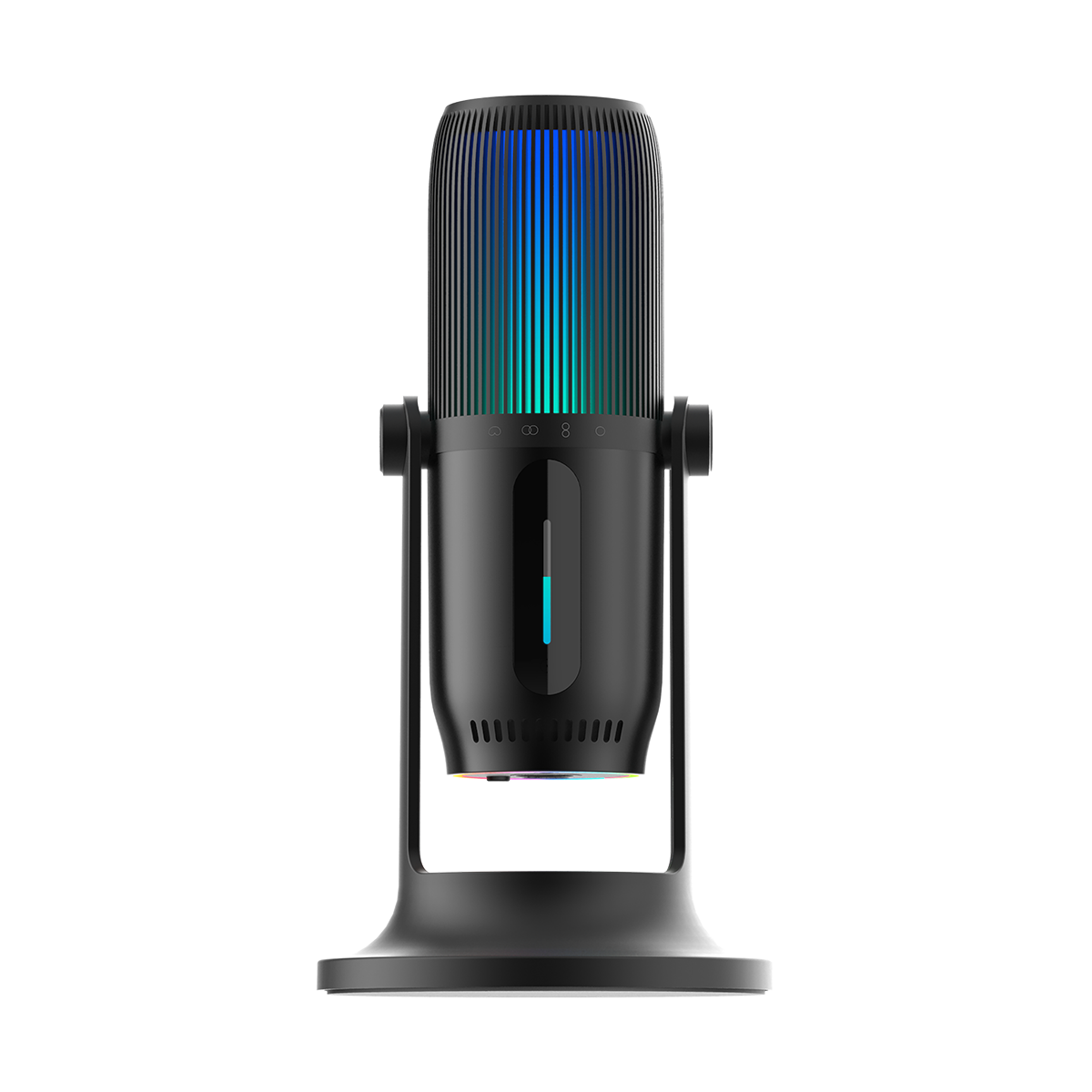 THRONMAX MDrill Ghost RGB
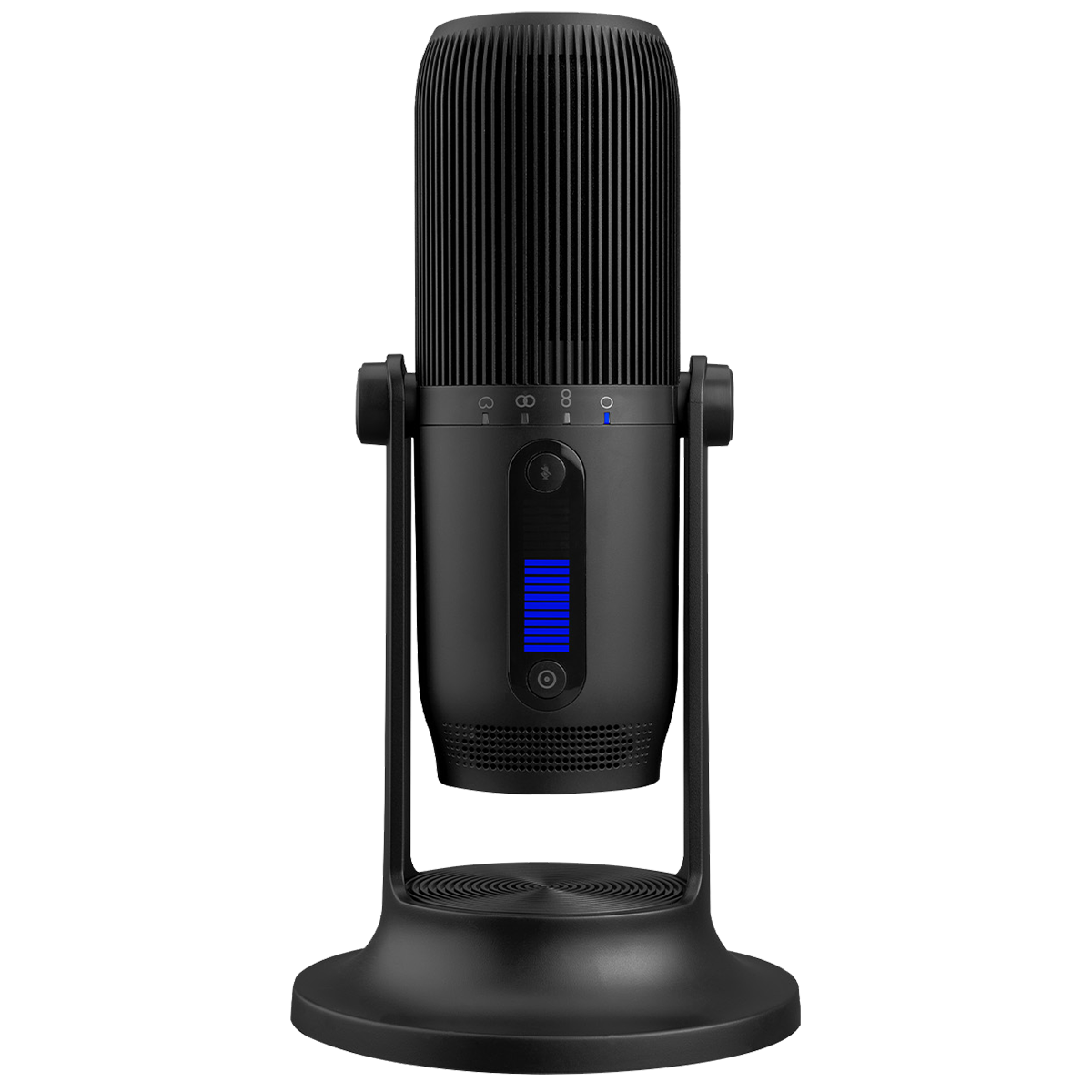 THRONMAX MDrill One Pro
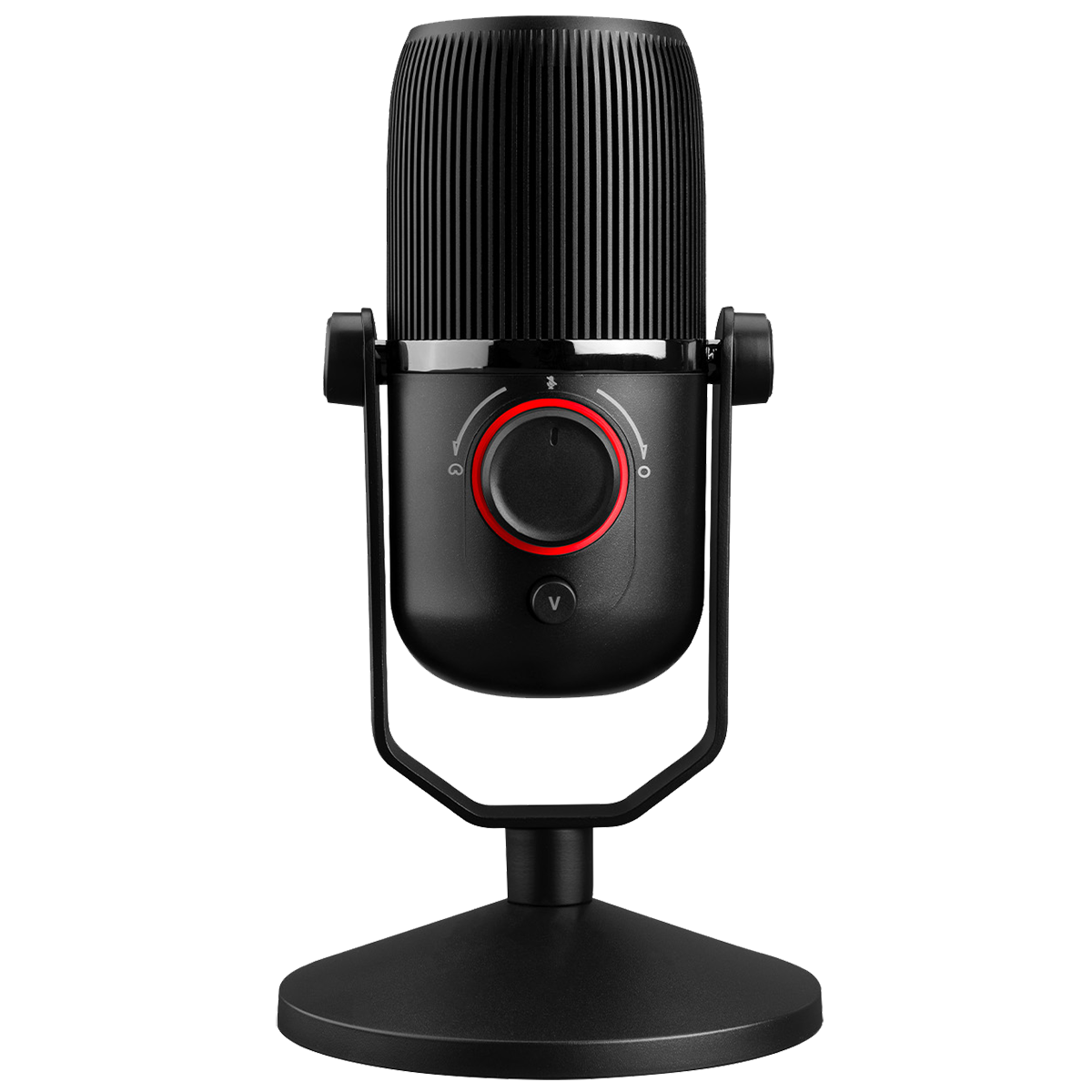 THRONMAX MDrill Zero Plus
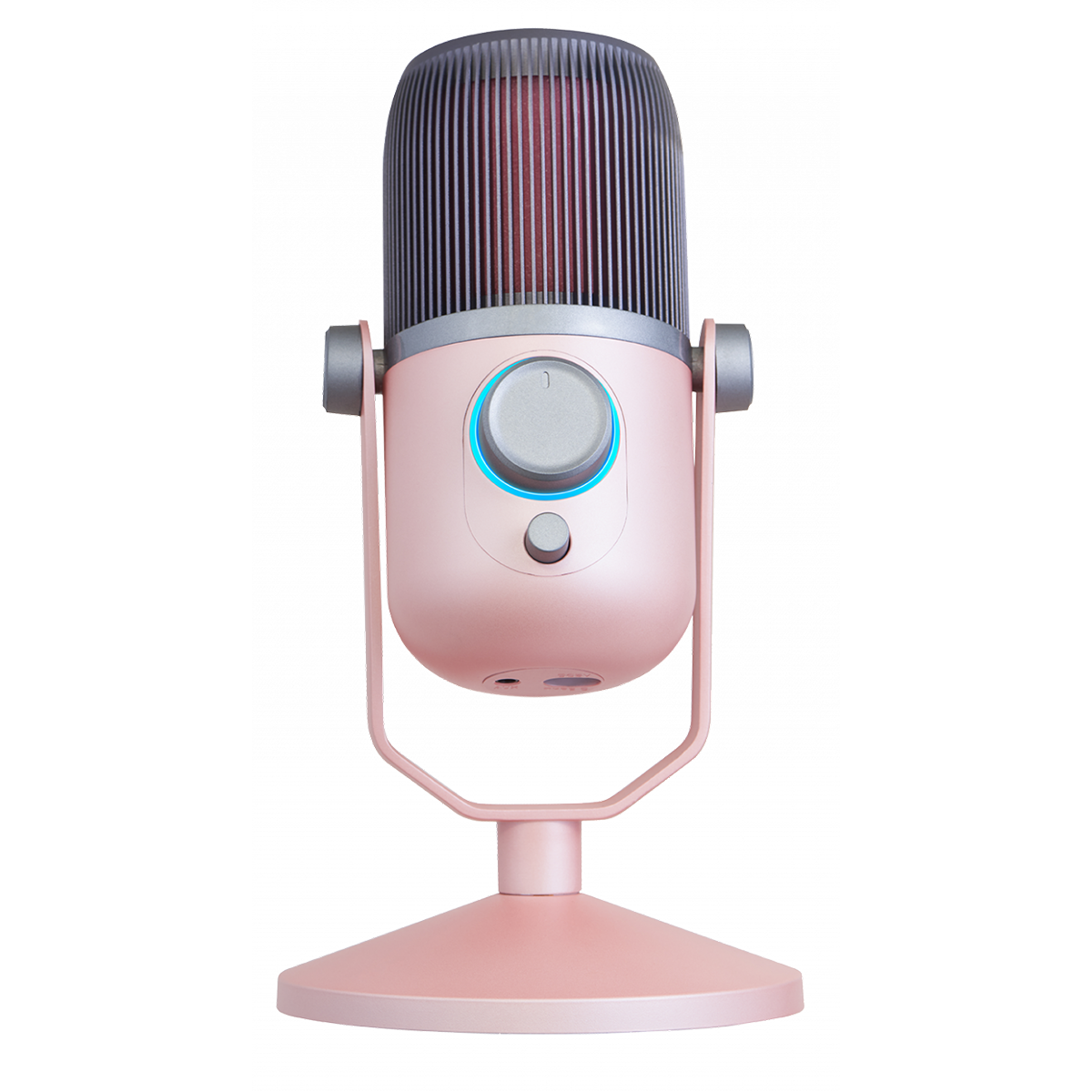 THRONMAX MDrill ROSA
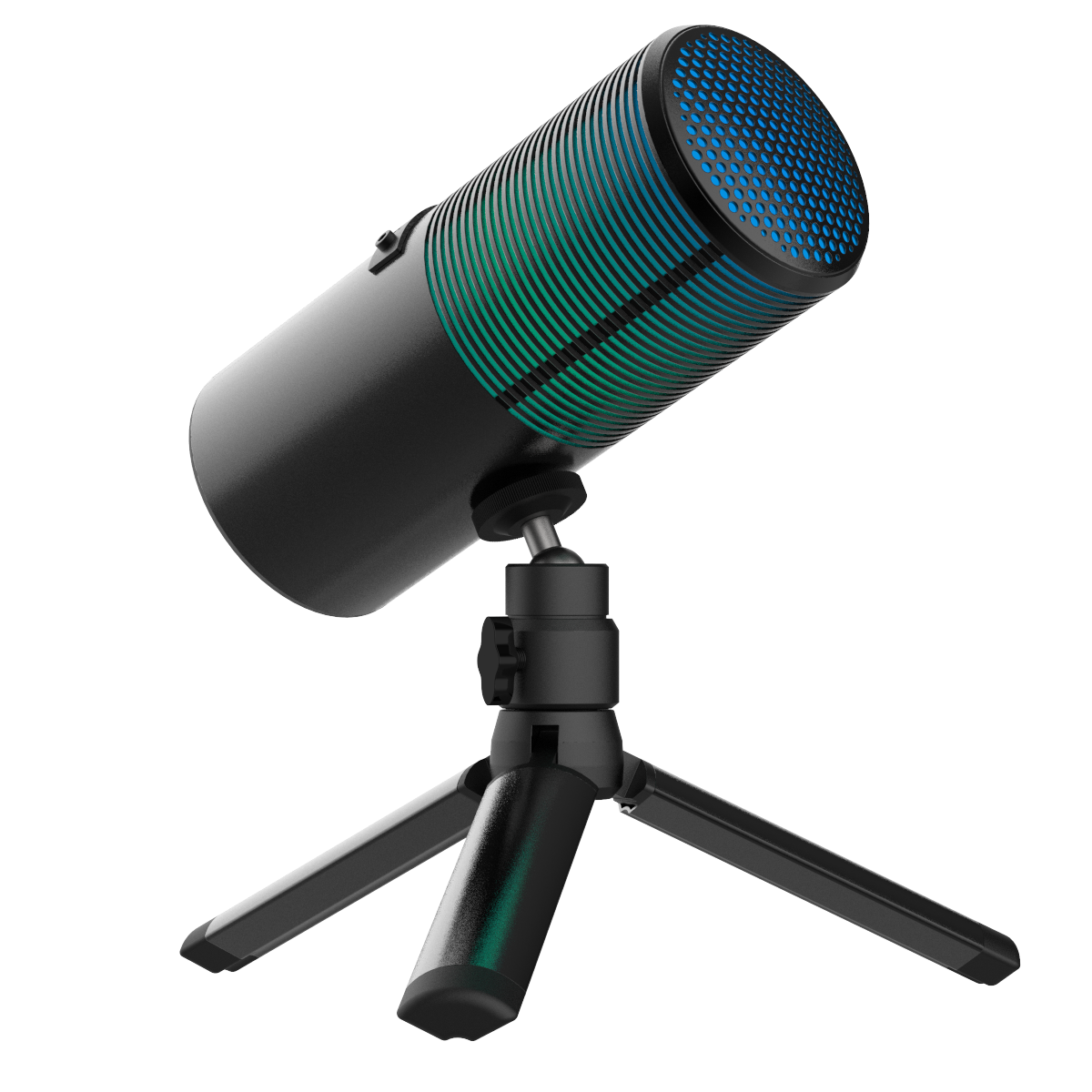 THRONMAX Pulse RGB M8PRO
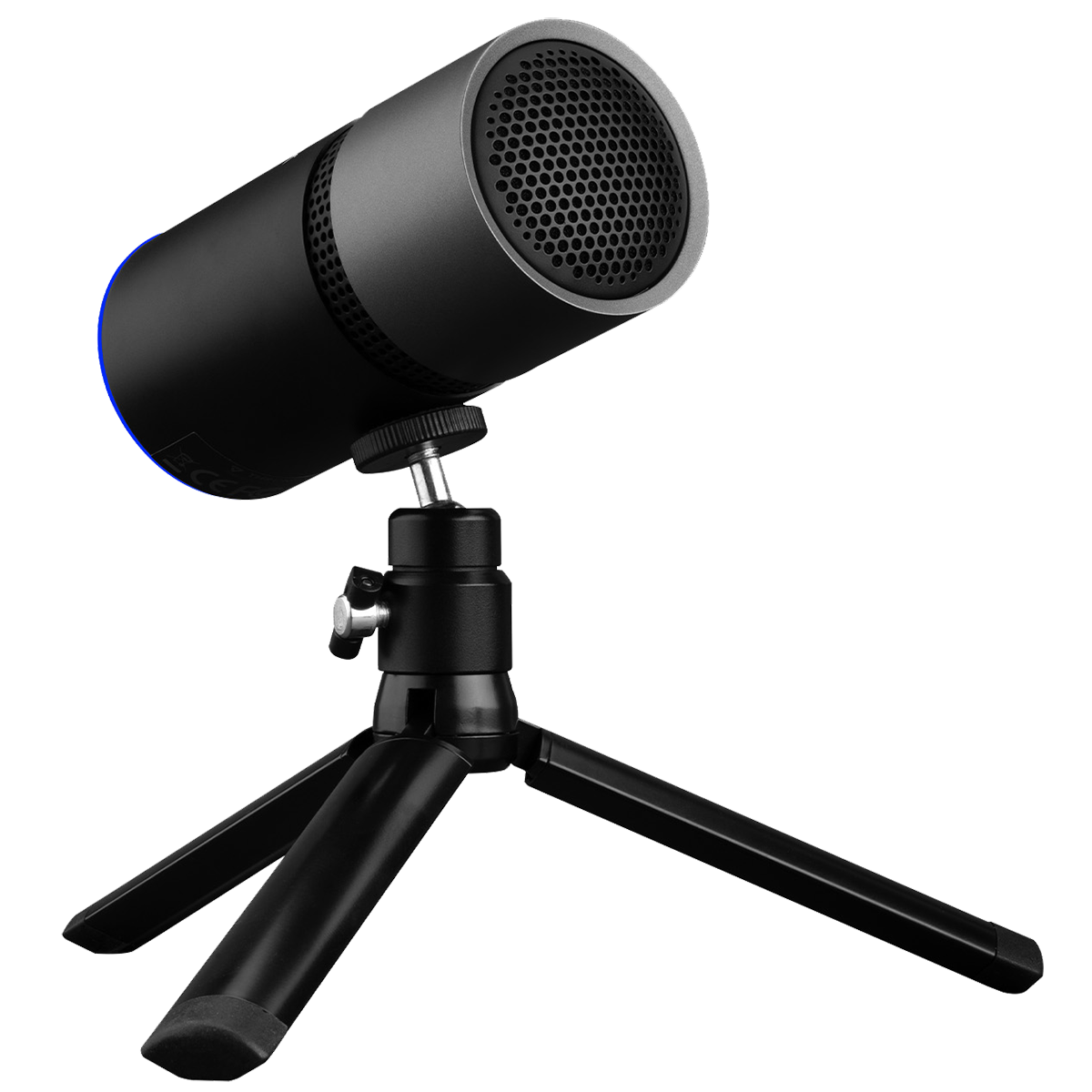 THRONMAX Pulse
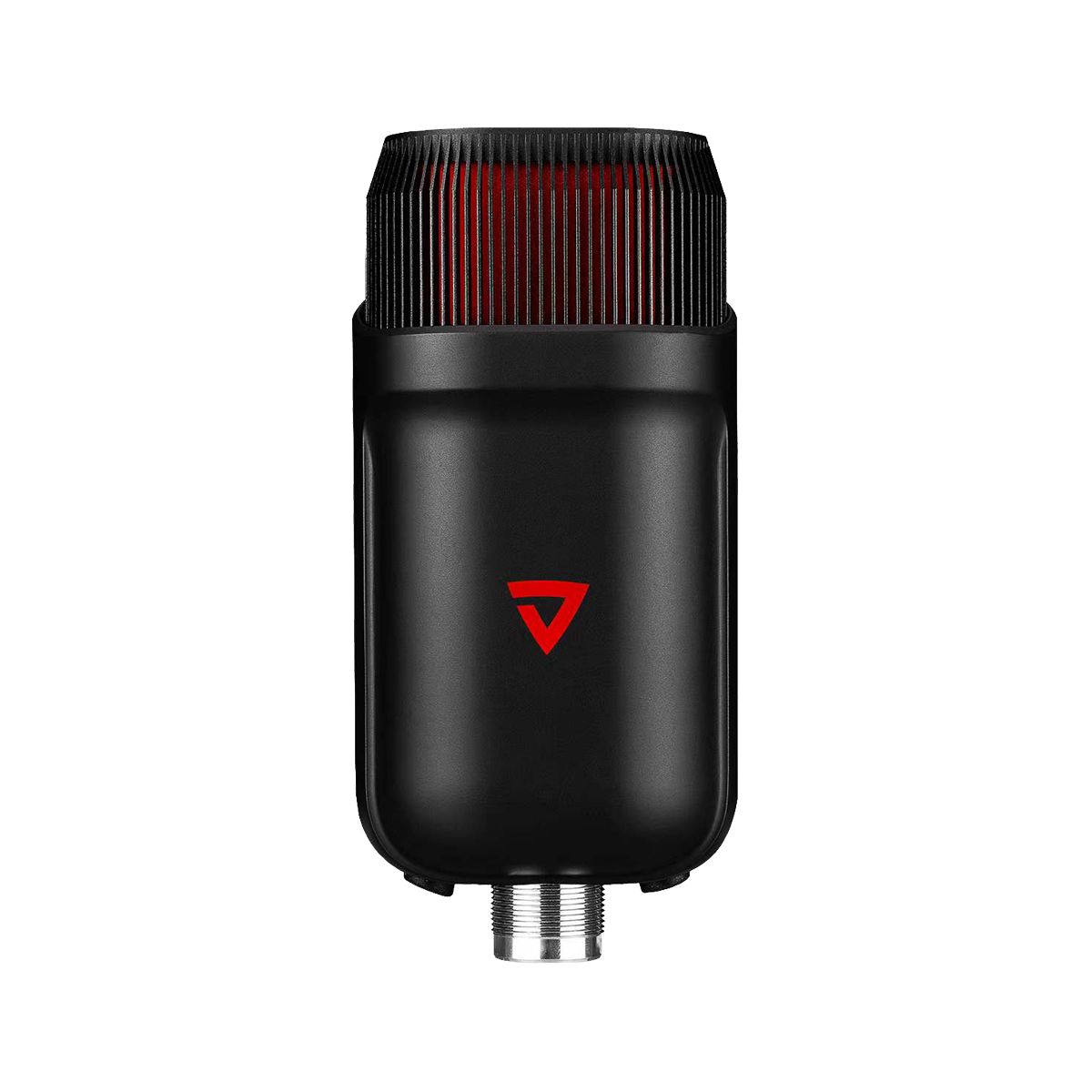 THRONMAX MDrill Zone
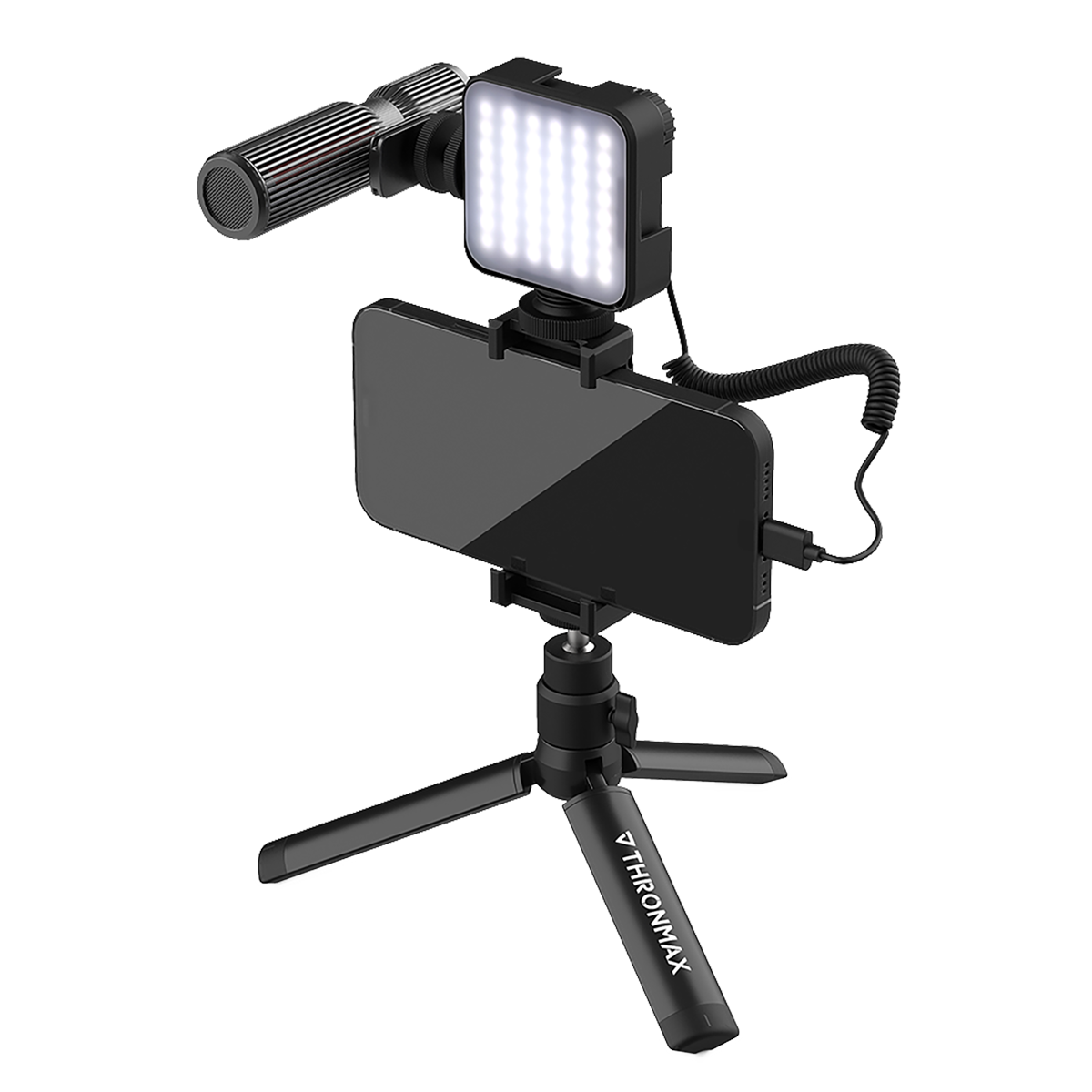 THRONMAX C1P StreamMic Pro Vlogger Kit
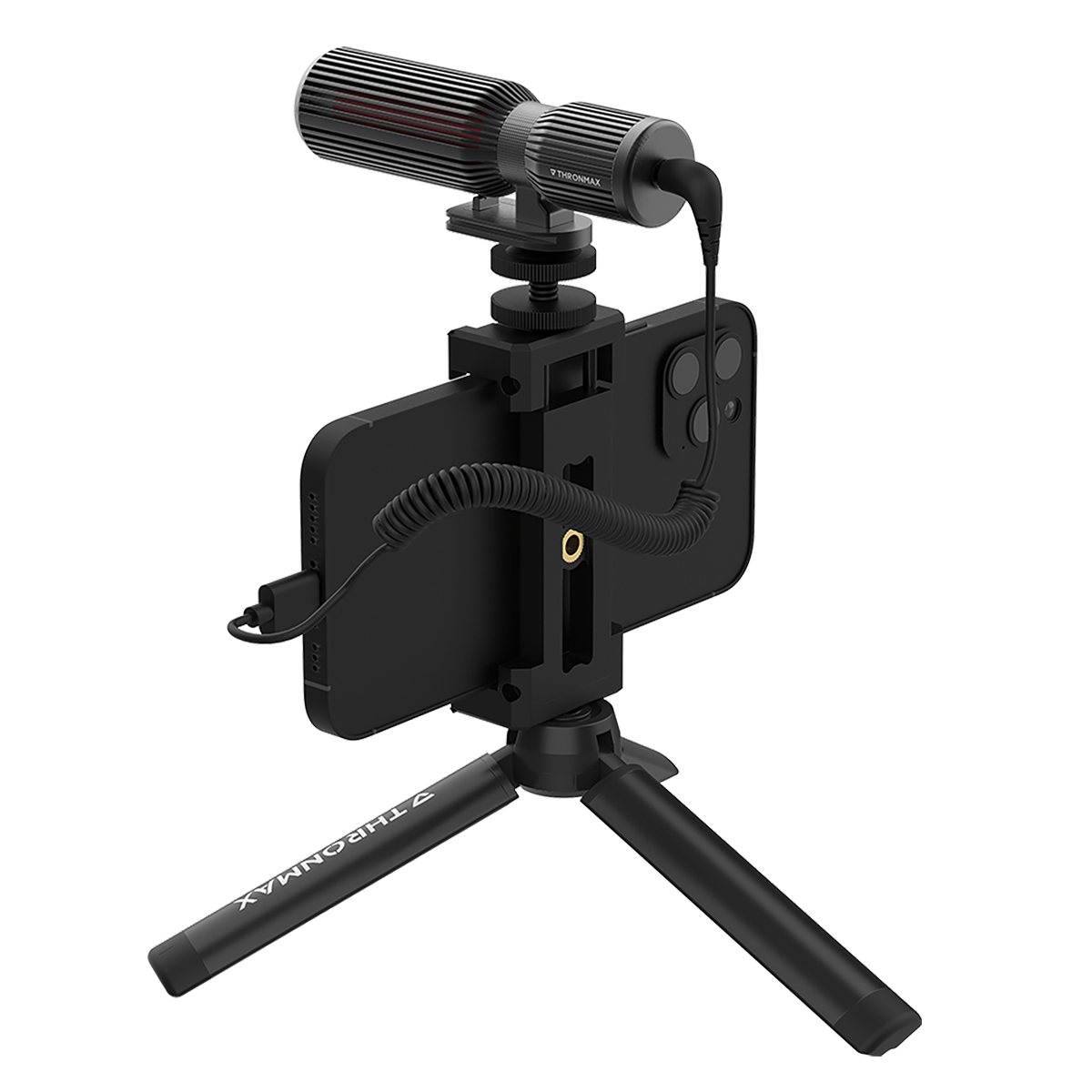 THRONMAX C1 StreamMic Microphone Kit
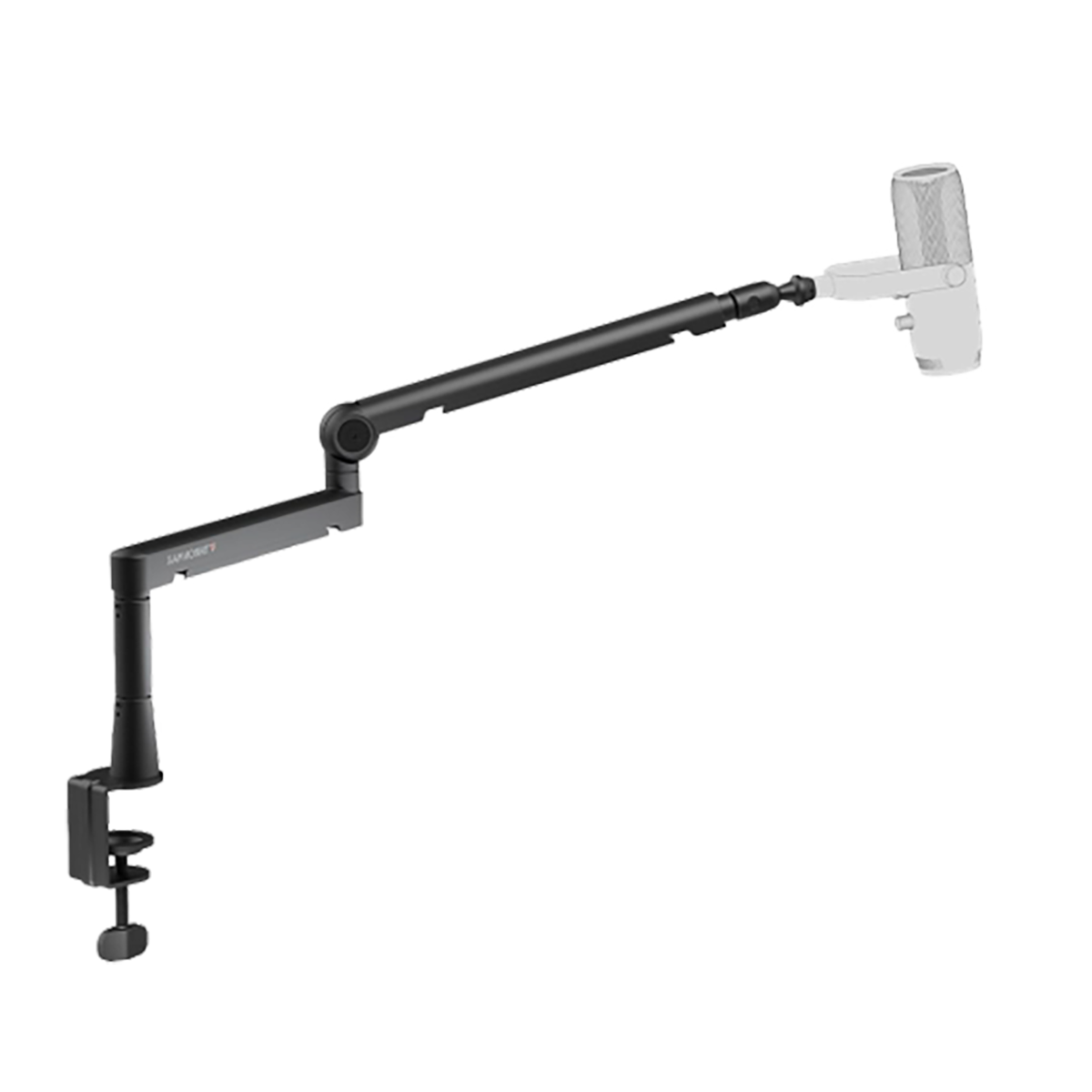 THRONMAX TWIST BOOM ARM S6
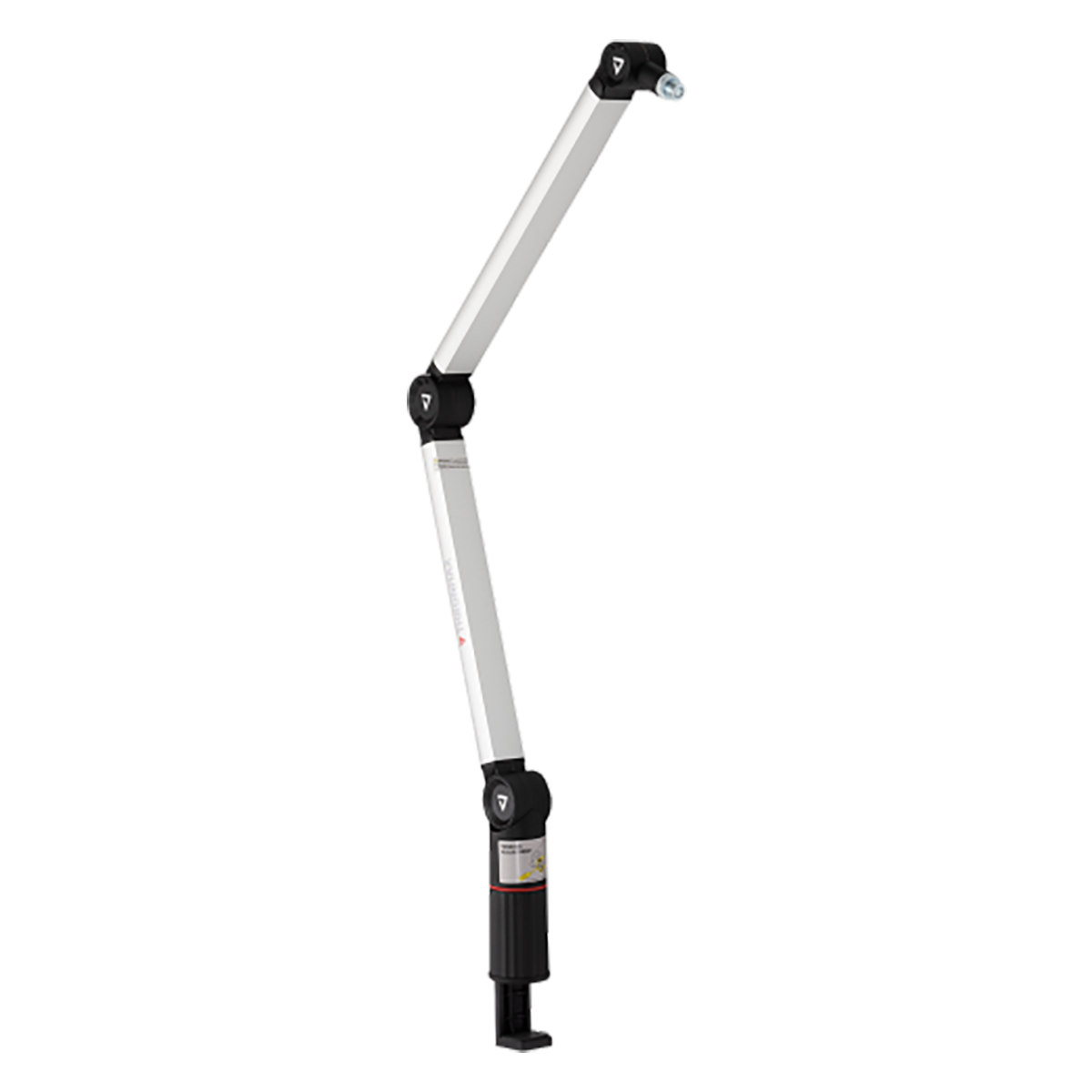 THRONMAX Flex Stand S5
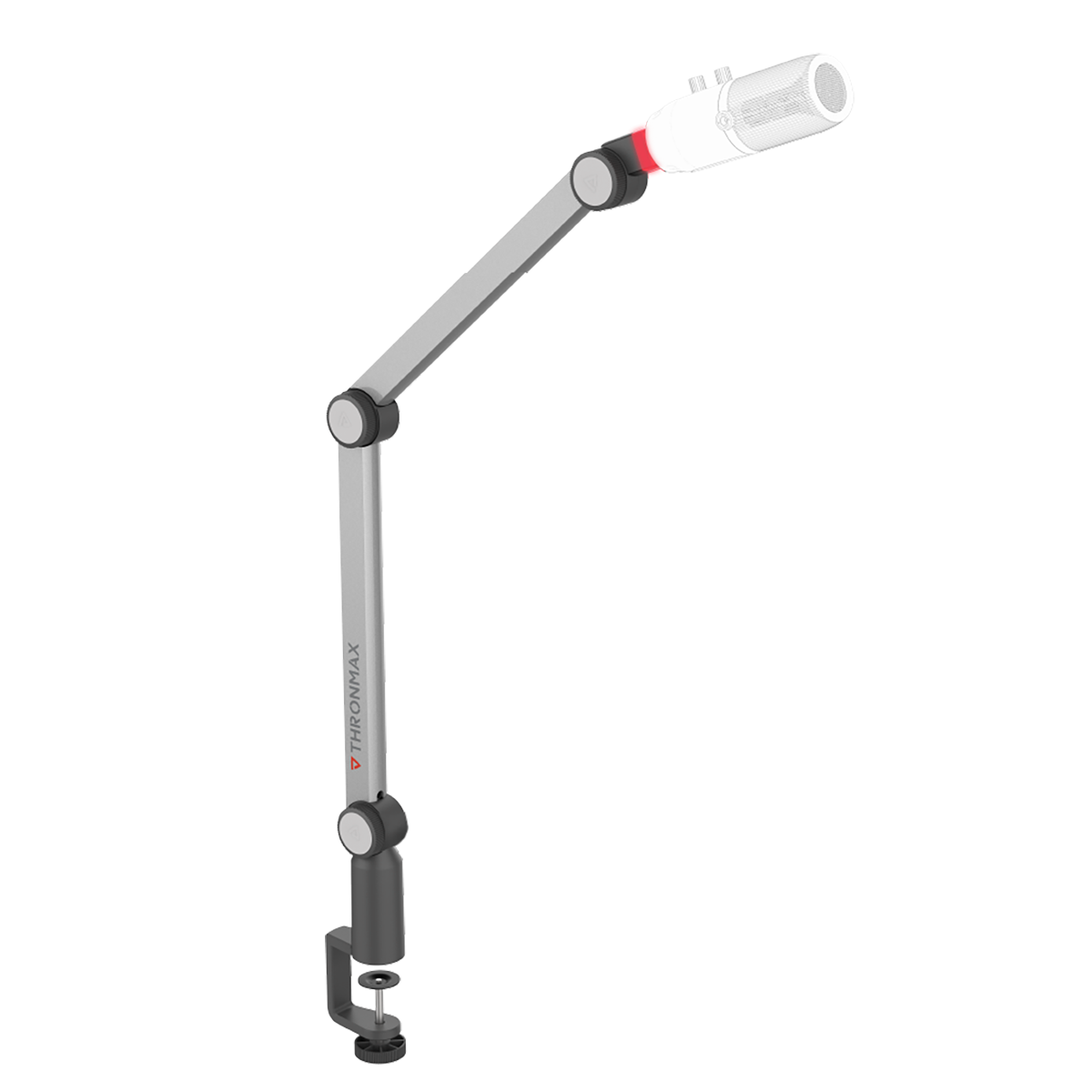 THRONMAX Caster Boom PRO
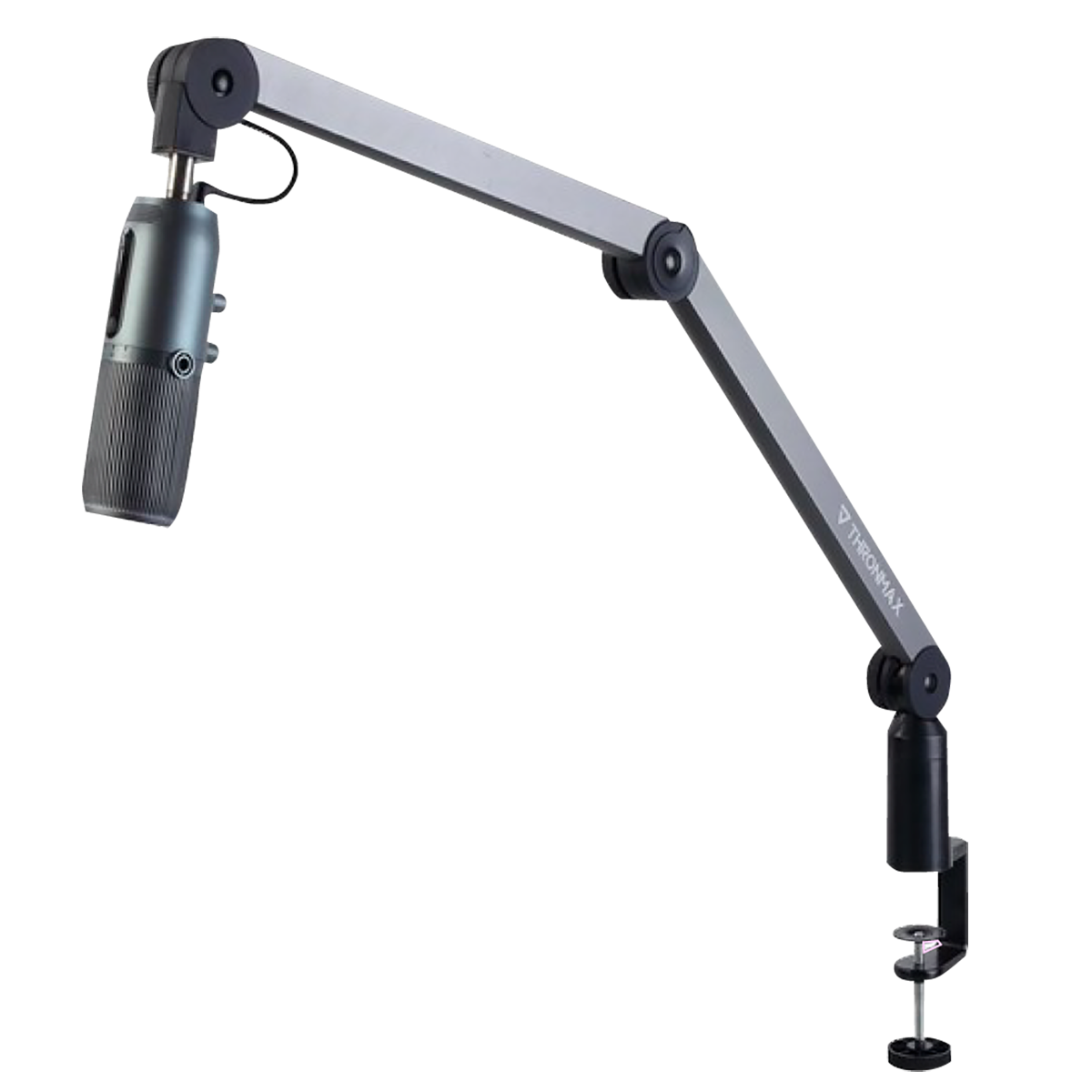 THRONMAX Caster Boom Stand S1
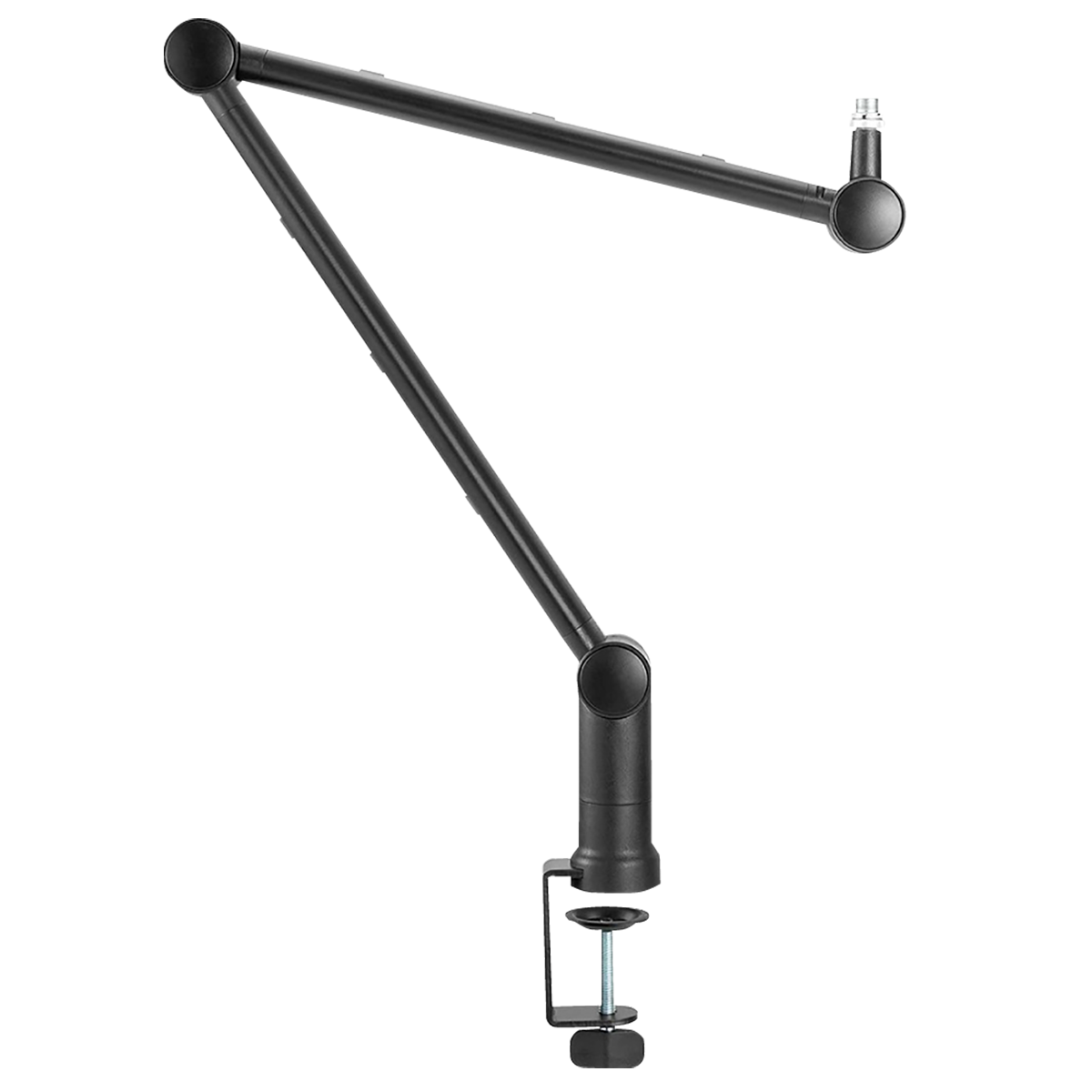 THRONMAX Zoom
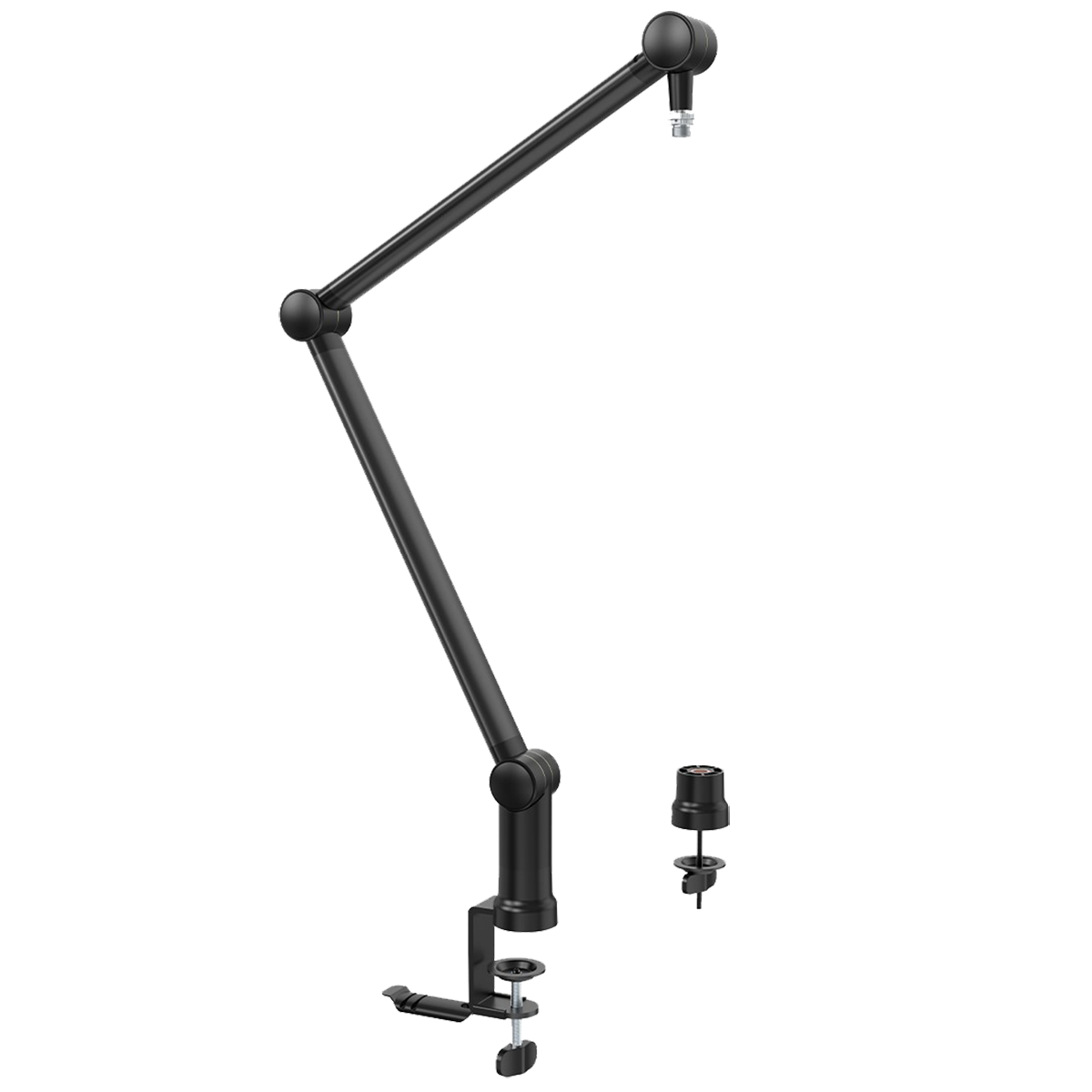 THRONMAX Zoom PLUS S3+ マイクブーム
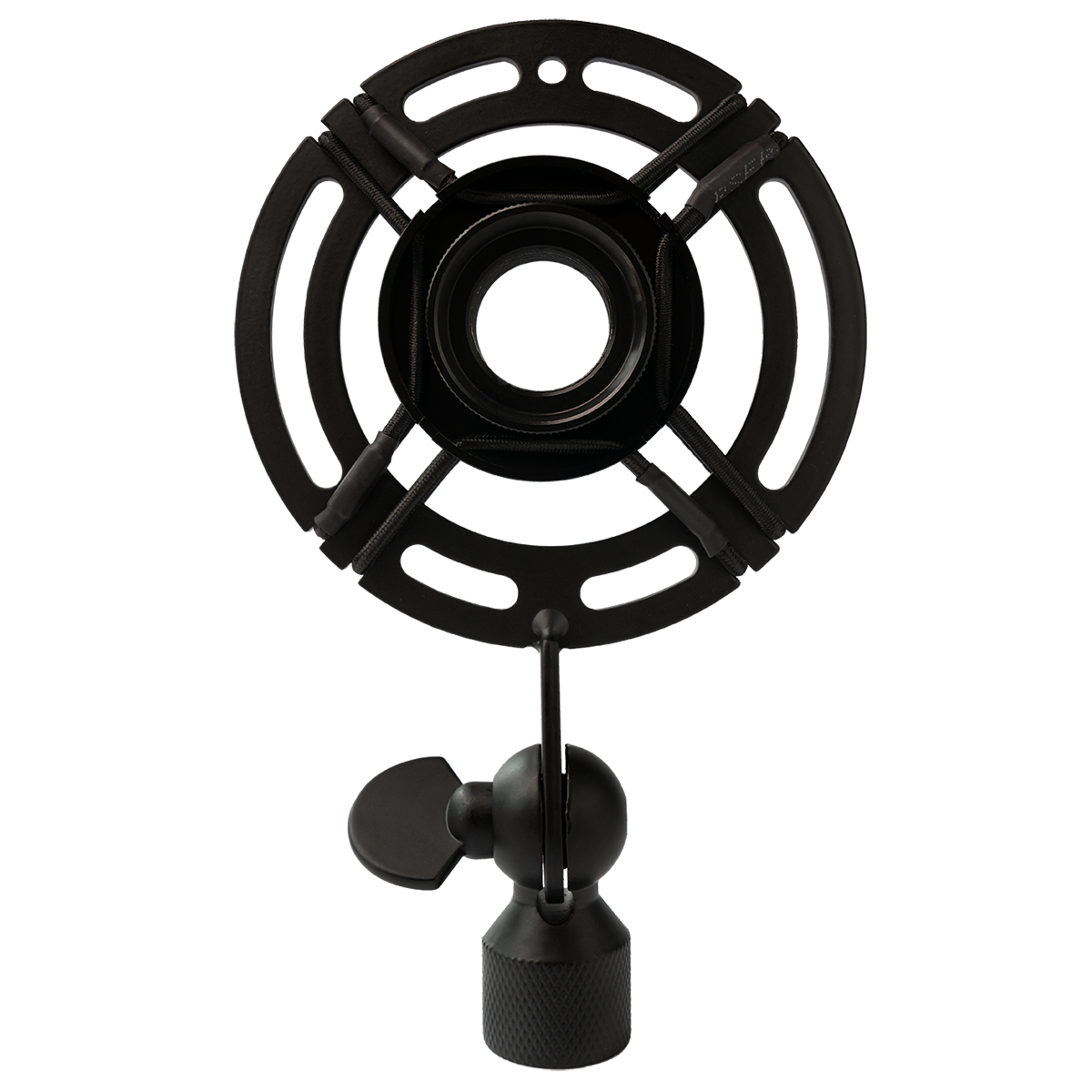 THRONMAX Expert Shock Mount
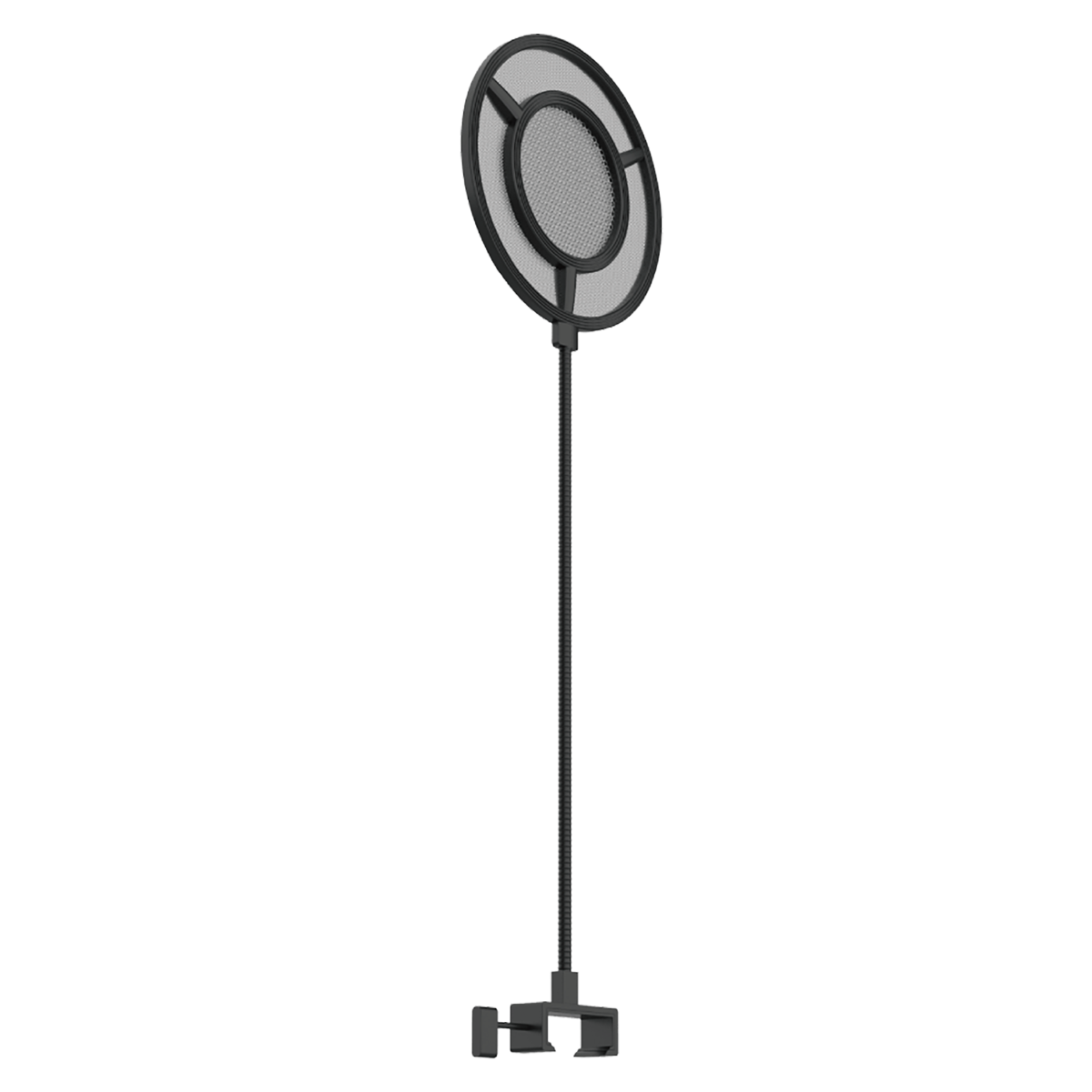 THRONMAX Proof-Pop Filter P1 new
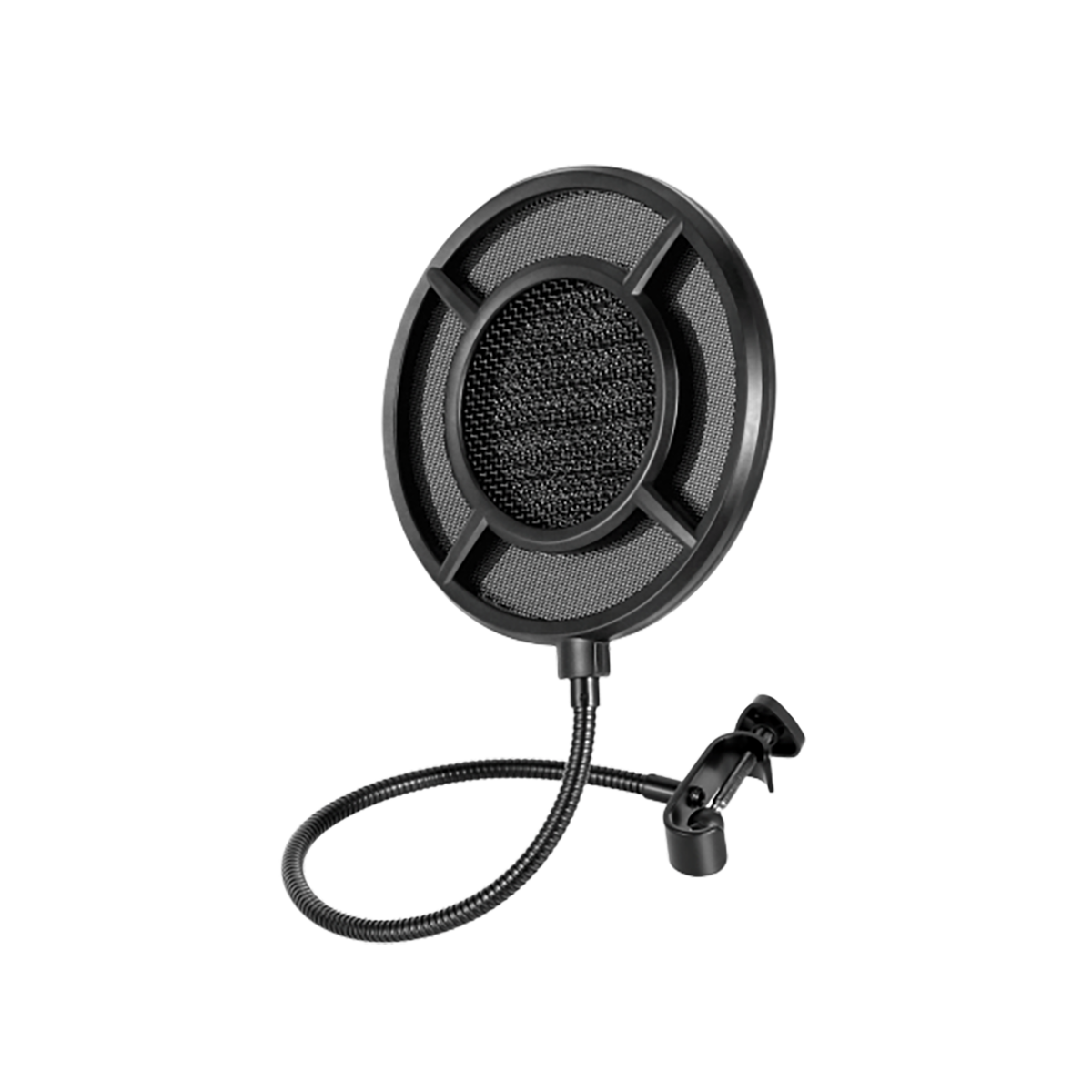 THRONMAX Proof-Pop Filter P1
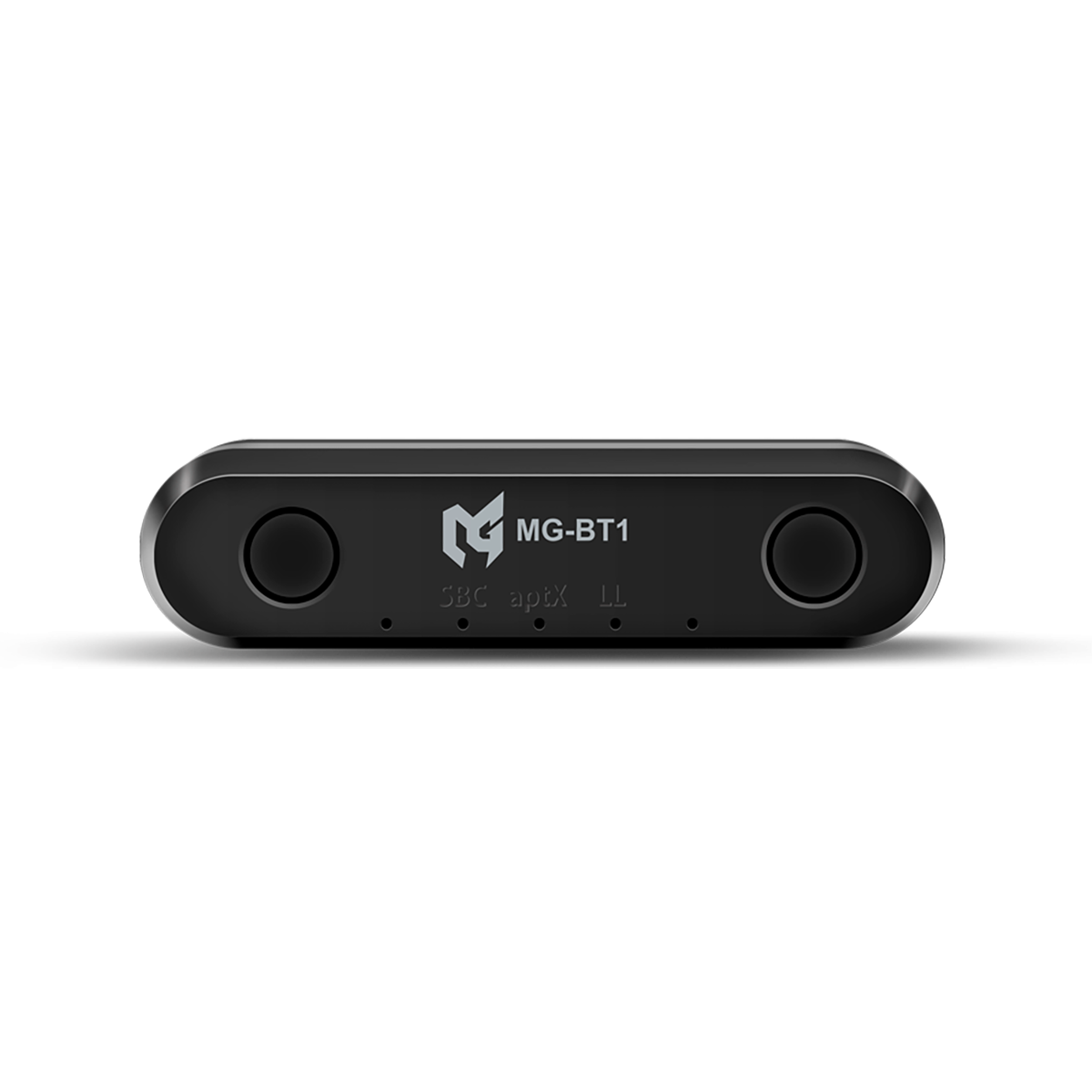 M-GAMING MG-BT1