M-GAMINGが販売する JunkFood Custom Arcades SnackBox MICROシリーズ は、最新ファームウェアへのアップデートに対応しています。
はじめに
SnackBox MICROには、1つの製品に以下の2種類のファームウェアが存在します。
- MICRO Configuratorでアップデートするファームウェア
- Brook Gamingが提供するファームウェア
必ず先にMICRO Configuratorでファームウェアをアップデートしてください。
MICRO Configuratorによるファームウェアのアップデートが完了したら、次にBrook Gamingが提供するファームウェアをアップデートしてください。
ファームウェアのダウンロード
【重要】Brook Gamingが提供するファームウェアを更新する前に、必ず先にMICRO Configuratorによるファームウェアのアップデートを行ってください。
お使いの製品に対応するファームウェアをPCにダウンロードしてください。
※機種ごとにファームウェアバージョンが異なります。
JunkFood Custom Arcades SnackBox MICRO(MG-SBM3-AW)
最新バージョン:v1.0.1
JunkFood Custom Arcades SnackBox MICRO LITE(MG-SBMLT-BK / MG-SBMLT-CL)
最新バージョン:v1.1.1
JunkFood Custom Arcades SnackBox MICRO XL(MG-SBMXL-AW)
最新バージョン:v1.5
ファームウェアアップデート手順
1. ファイルを展開する
ダウンロードしたファームウェア(zipファイル)は、エクスプローラーで適当なフォルダに移動し、すべて展開をします。
2. プログラムを実行する
展開したフォルダ内にあるexeファイルを実行して、ファームウェアのアップデートを開始します。
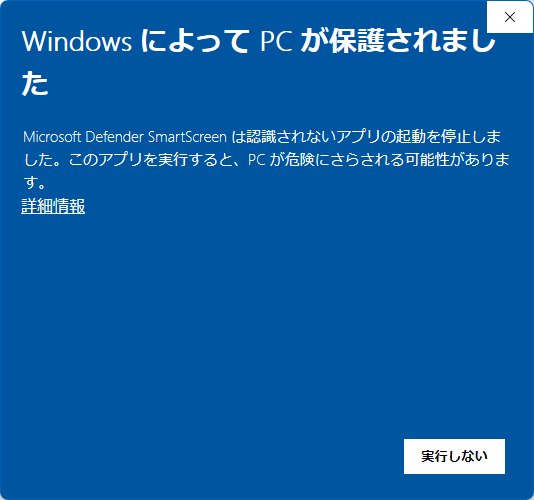
※SnackBoxMICRO (MG-SBM3-AW)の場合は、2つあるexeファイルのうち、BETA.exeの方を実行してください。最初に実行した時に下記のように表示された場合は、「詳細情報」をクリックしてください。
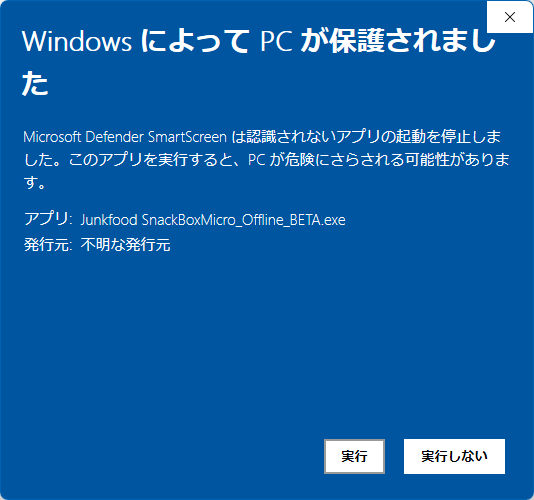
続いて表示される画面で「実行」 をクリックします。
3. SnackBox MICROを接続する
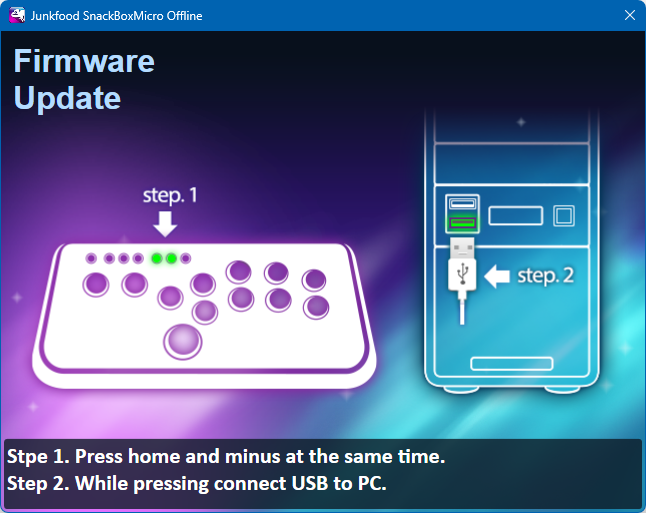
起動したら、Select(Share)ボタン とHome(PS5)ボタン を押したまま、PCへUSBケーブルを接続してください。
対象ボタンは、本体上部に並ぶ7個のボタンのうち、
- 右から2番目 Select(Share)
- 右から3番目 Home(PS5)
です。
4. アップデートを開始する
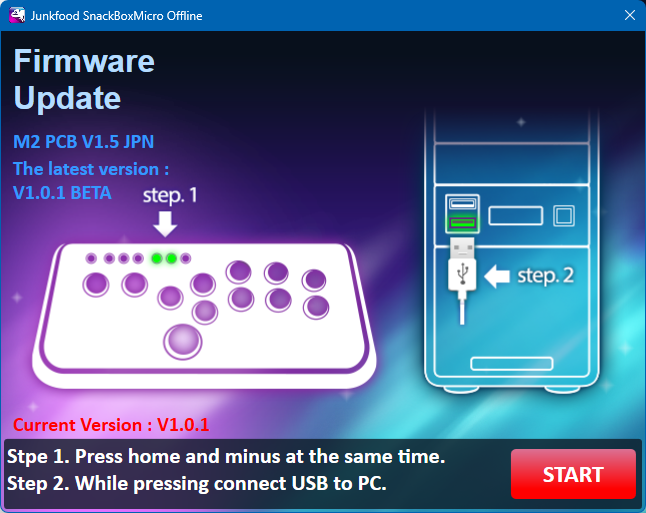
画面右下に「START」 ボタンが表示されたら、クリックしてアップデートを開始してください。
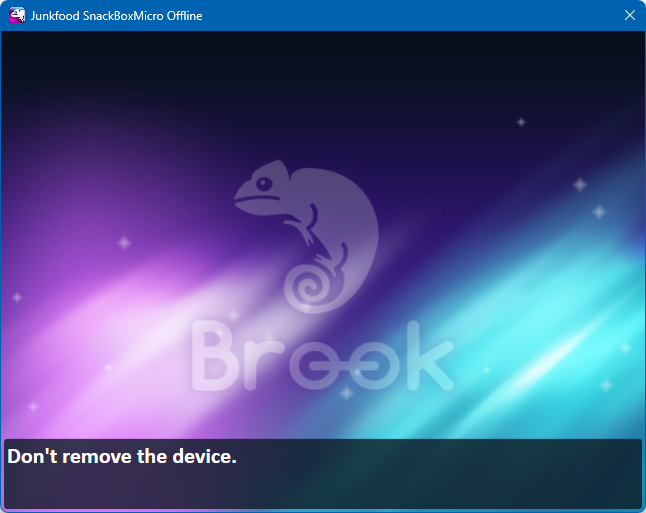
5. アップデート中
アップデートが開始されると進行状況が表示されます。
アップデート中はUSBケーブルを抜かないでください。
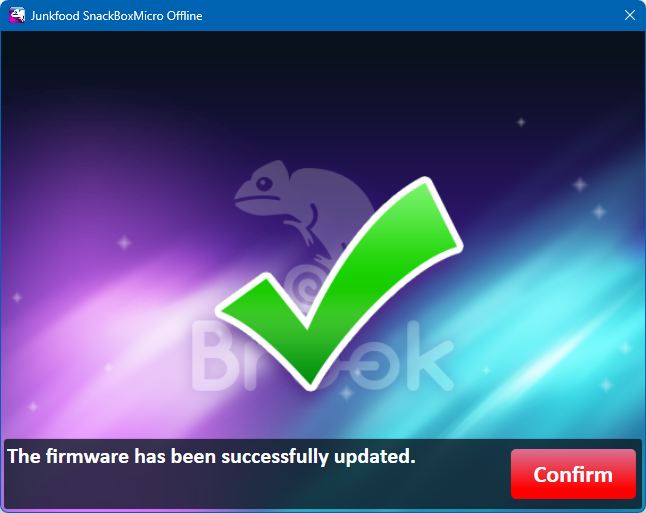
6. 完了
この画面が表示されたら「Confirm」 をクリックして終了します。その後は、USBケーブルをPCから取り外しても問題ありません。
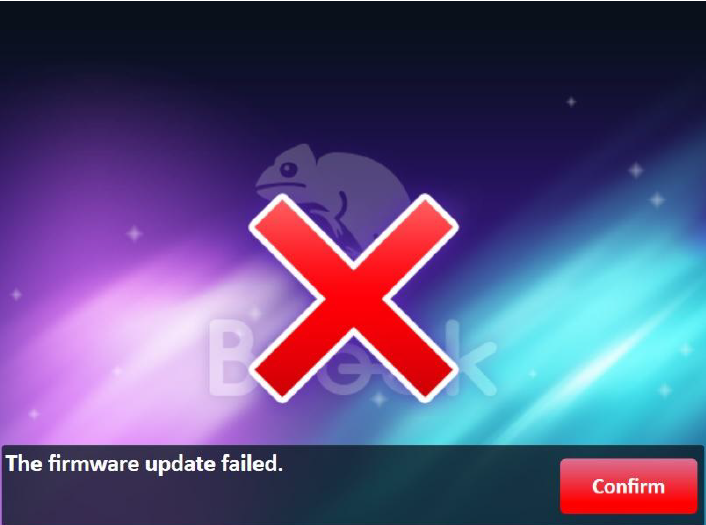
この画面が表示されファームウェアのアップデートに失敗した場合は、ファームウェアのアップデートを最初からやり直してください。やり直する前に、アップデートファイルを再度ダウンロードすることをおすすめします。
 M-GAMING A02 Arcade Controller シャドウブラック
 M-GAMING A01 Arcade Controller シャドウブラック
 JunkFood Custom Arcades SnackBox MICRO
 JunkFood Custom Arcades SnackBox MICRO XL
 JunkFood Custom Arcades SnackBox MICRO LITE
 ユニバーサルファイティングボード Brook Gaming Gen-5
 ユニバーサルファイティングボード Brook Gaming Gen5-X
 Andaseat Kaiser3
 Andaseat Phantom3
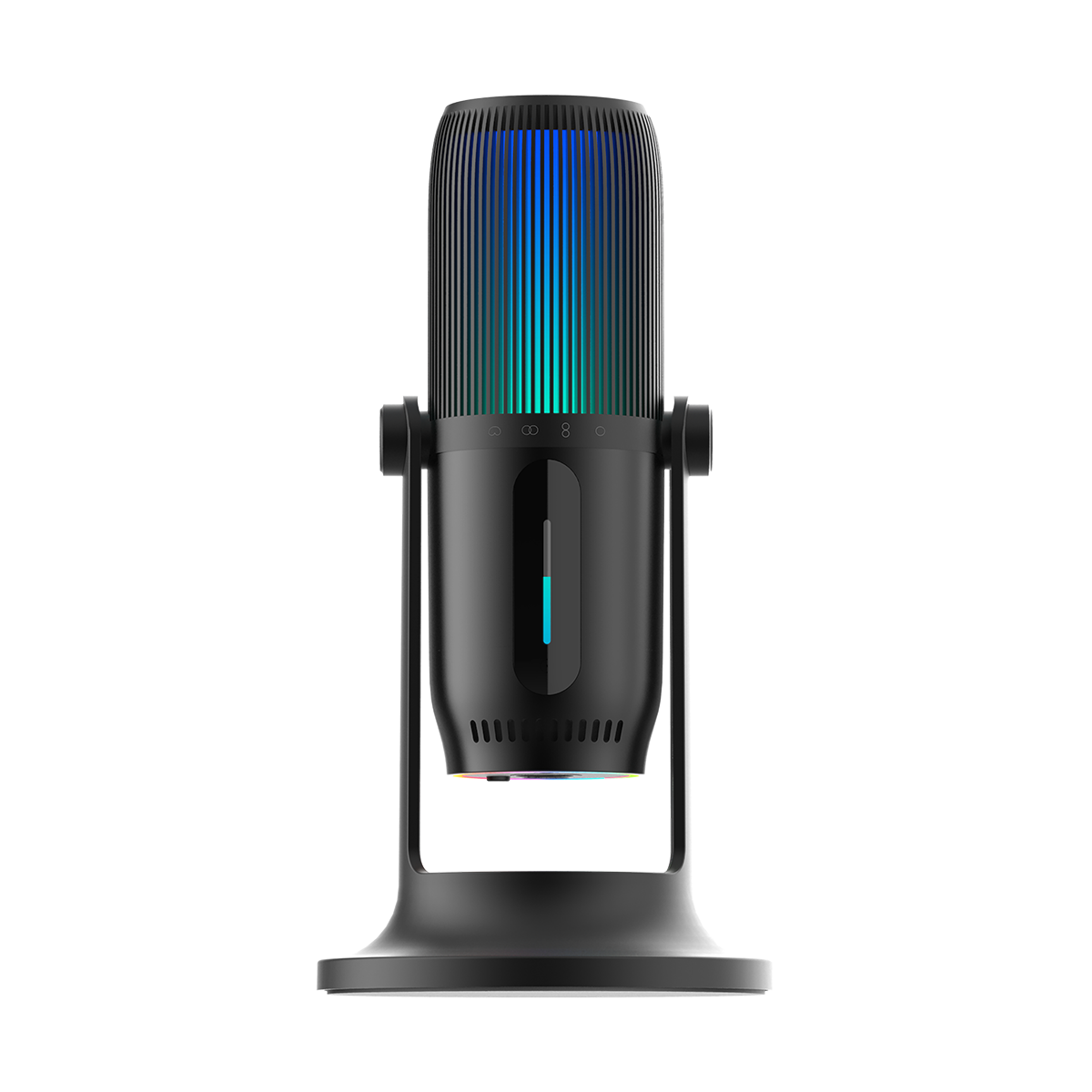 THRONMAX MDrill Ghost RGB
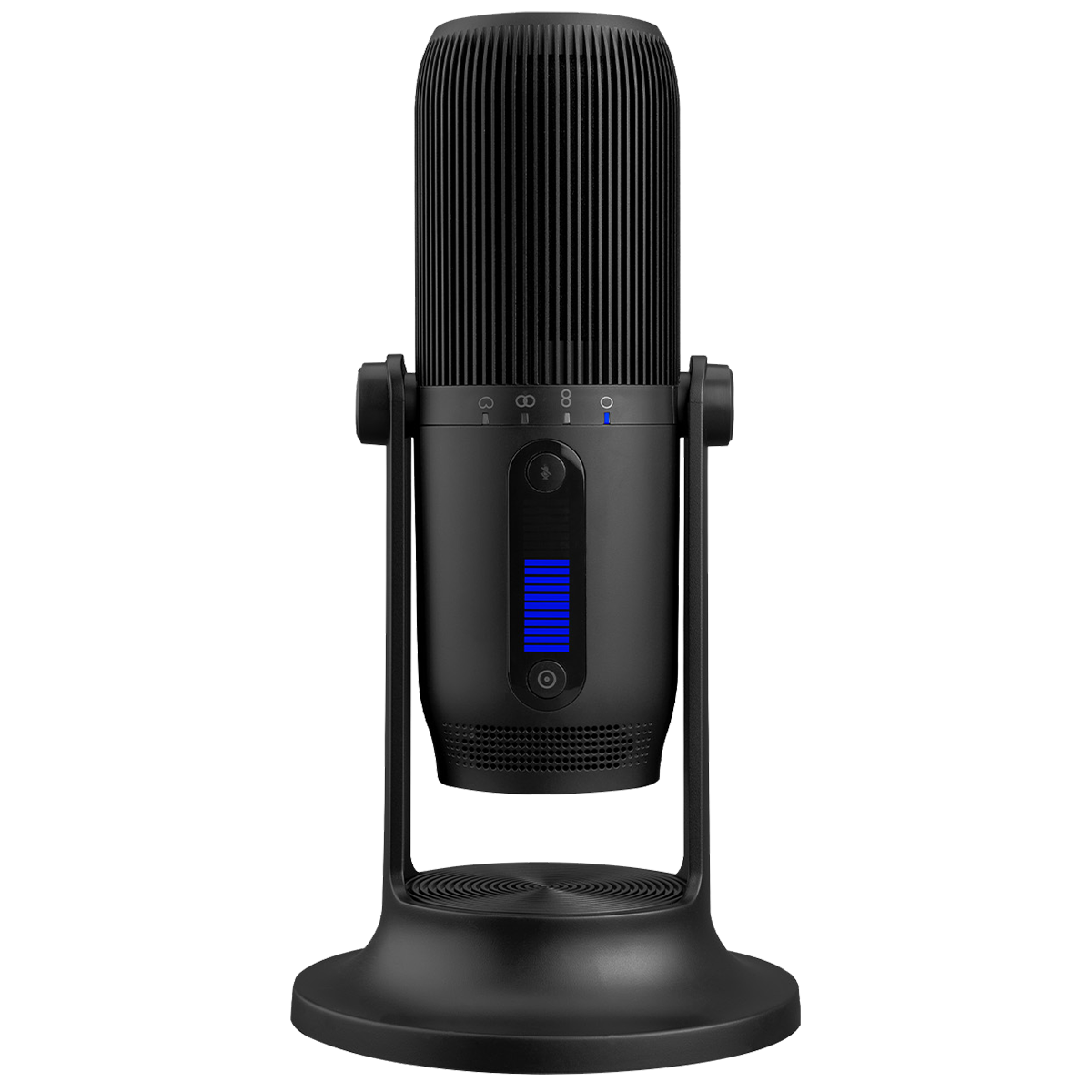 THRONMAX MDrill One Pro
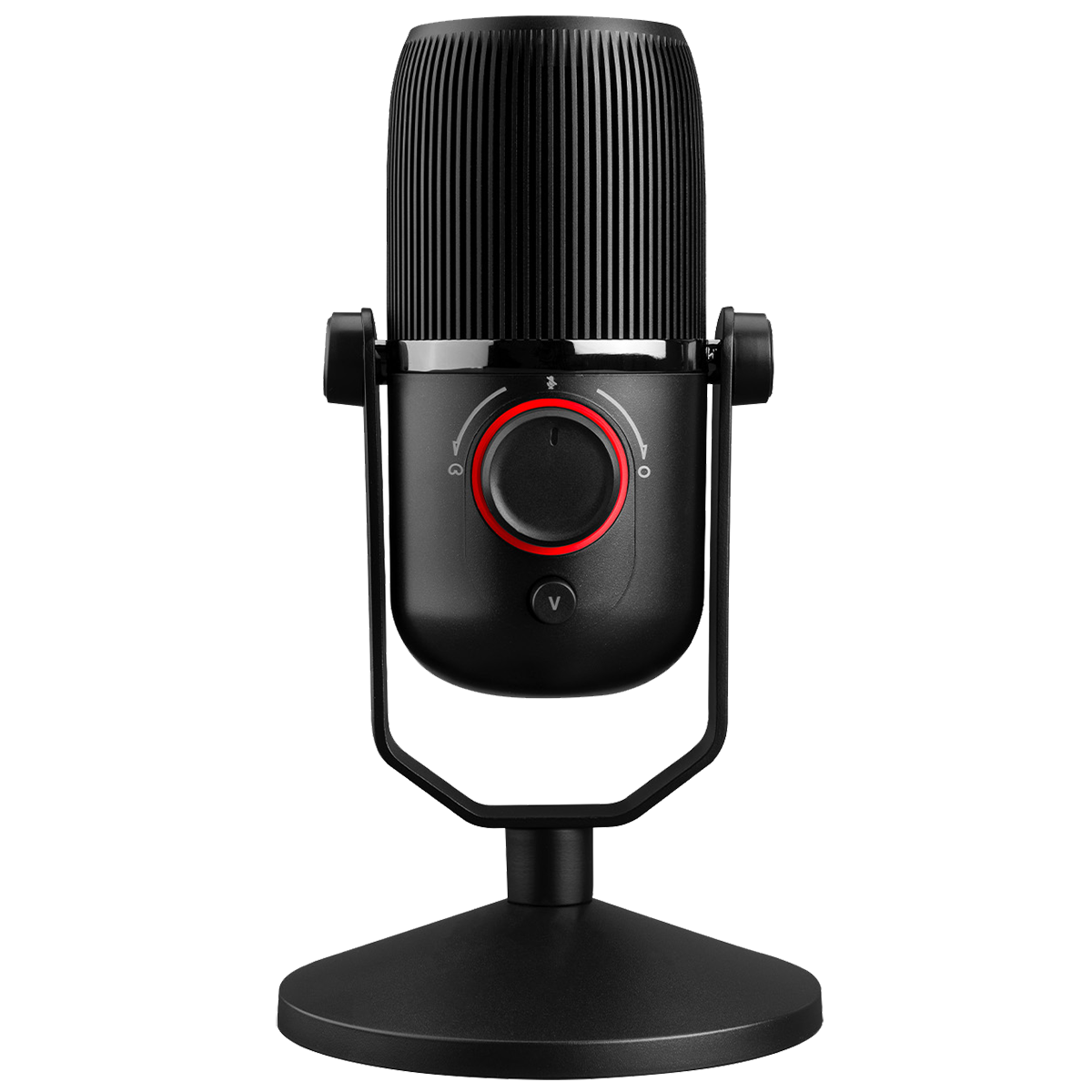 THRONMAX MDrill Zero Plus
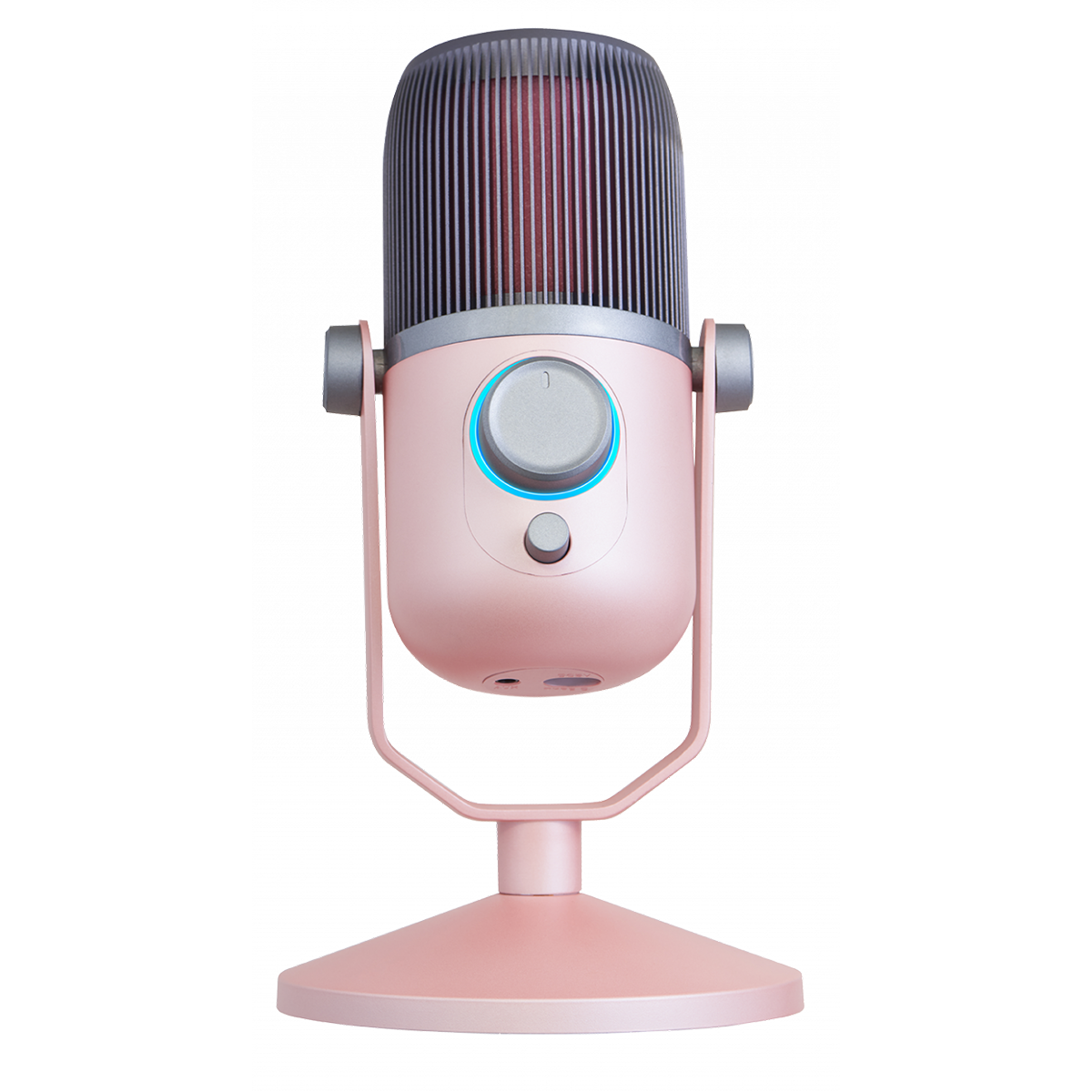 THRONMAX MDrill ROSA
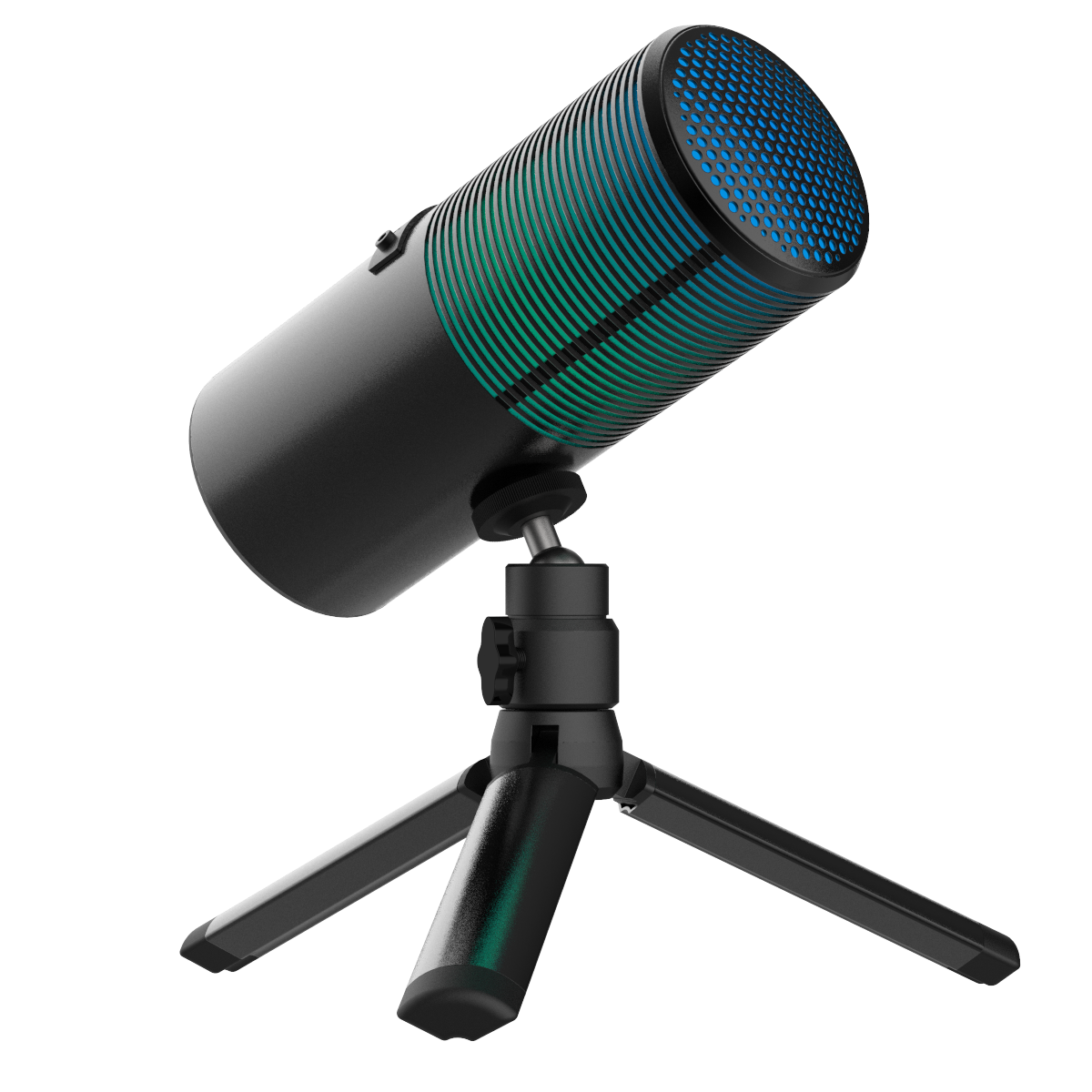 THRONMAX Pulse RGB M8PRO
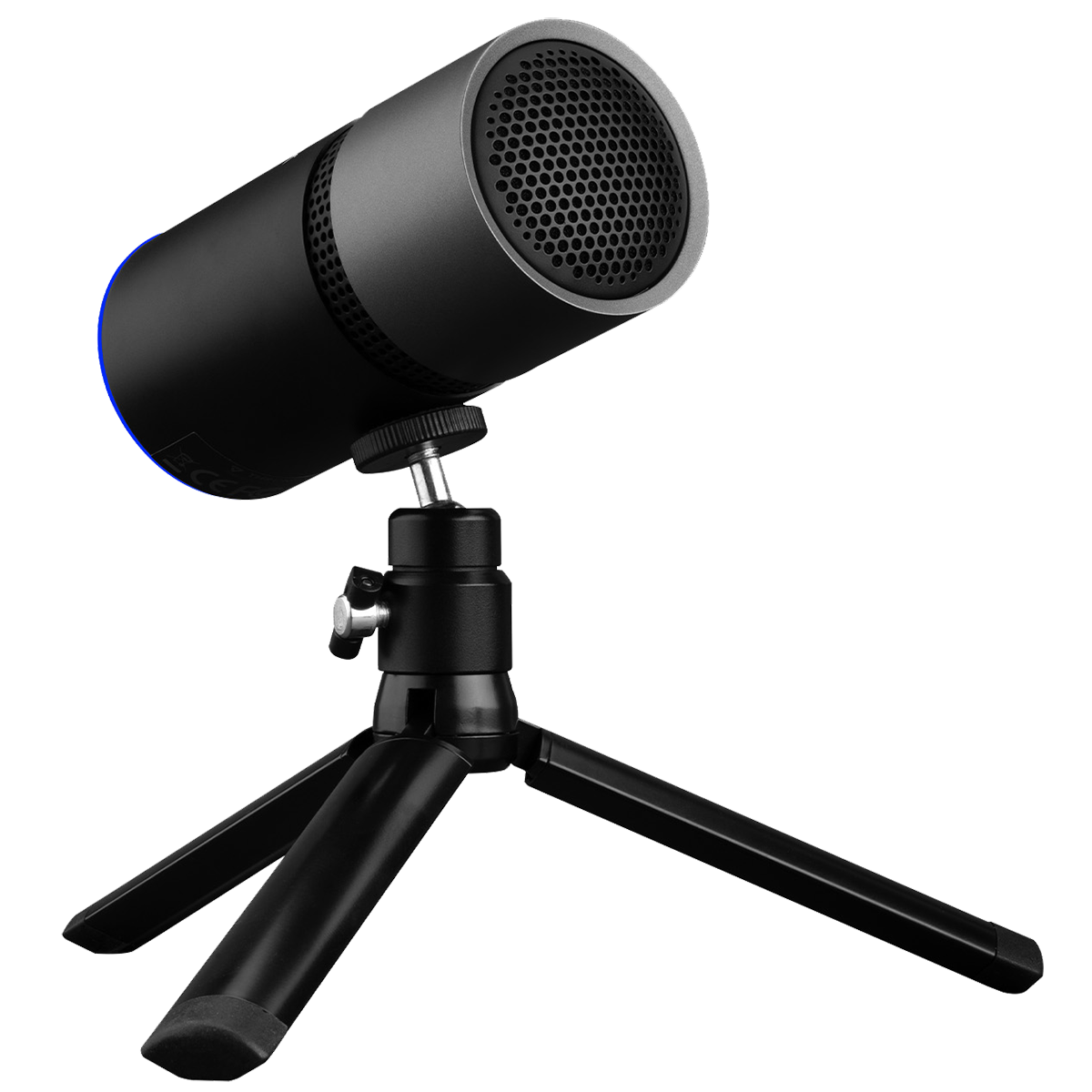 THRONMAX Pulse
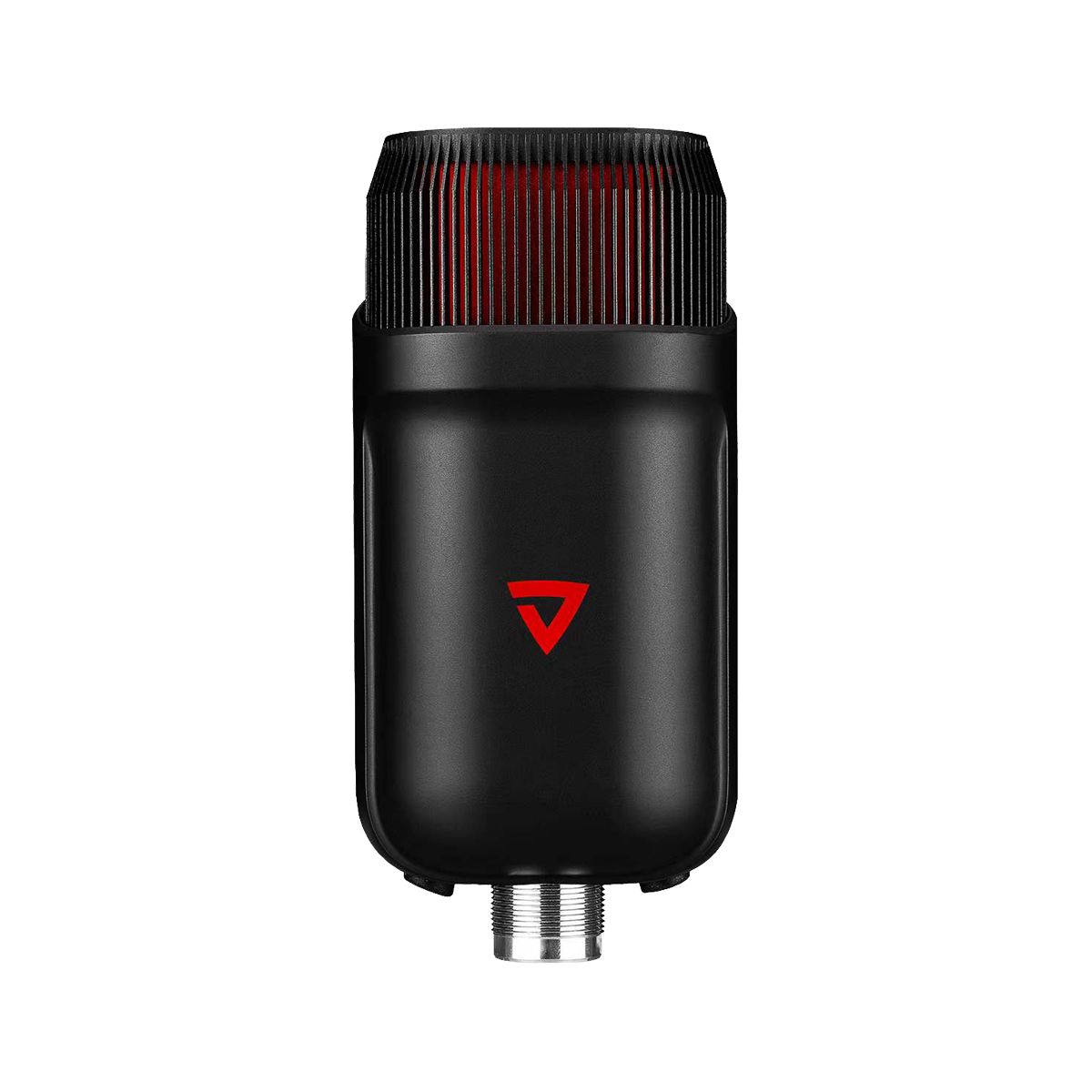 THRONMAX MDrill Zone
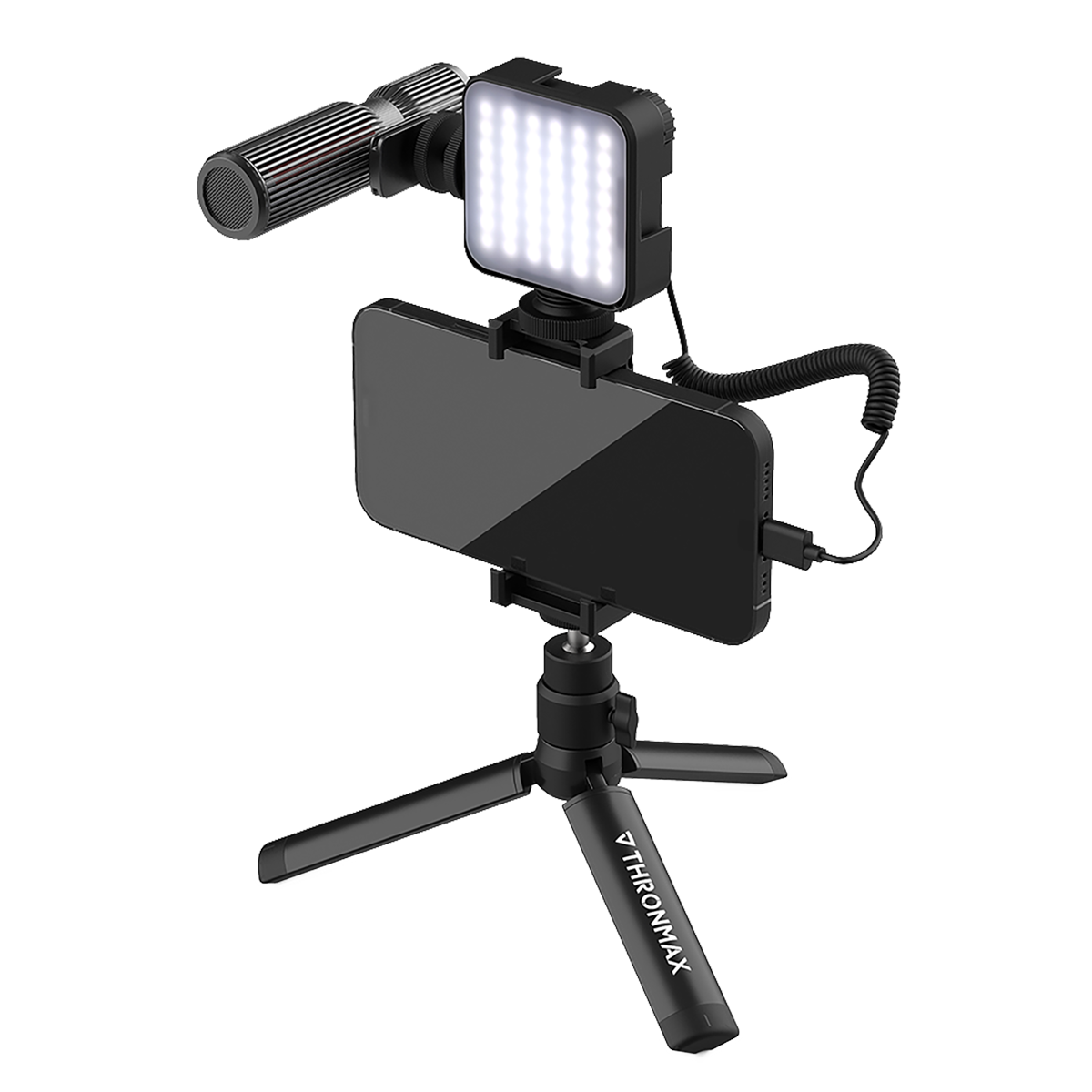 THRONMAX C1P StreamMic Pro Vlogger Kit
 THRONMAX C1 StreamMic Microphone Kit
 THRONMAX TWIST BOOM ARM S6
 THRONMAX Flex Stand S5
 THRONMAX Caster Boom PRO
 THRONMAX Caster Boom Stand S1
 THRONMAX Zoom
 THRONMAX Zoom PLUS S3+ マイクブーム
 THRONMAX Expert Shock Mount
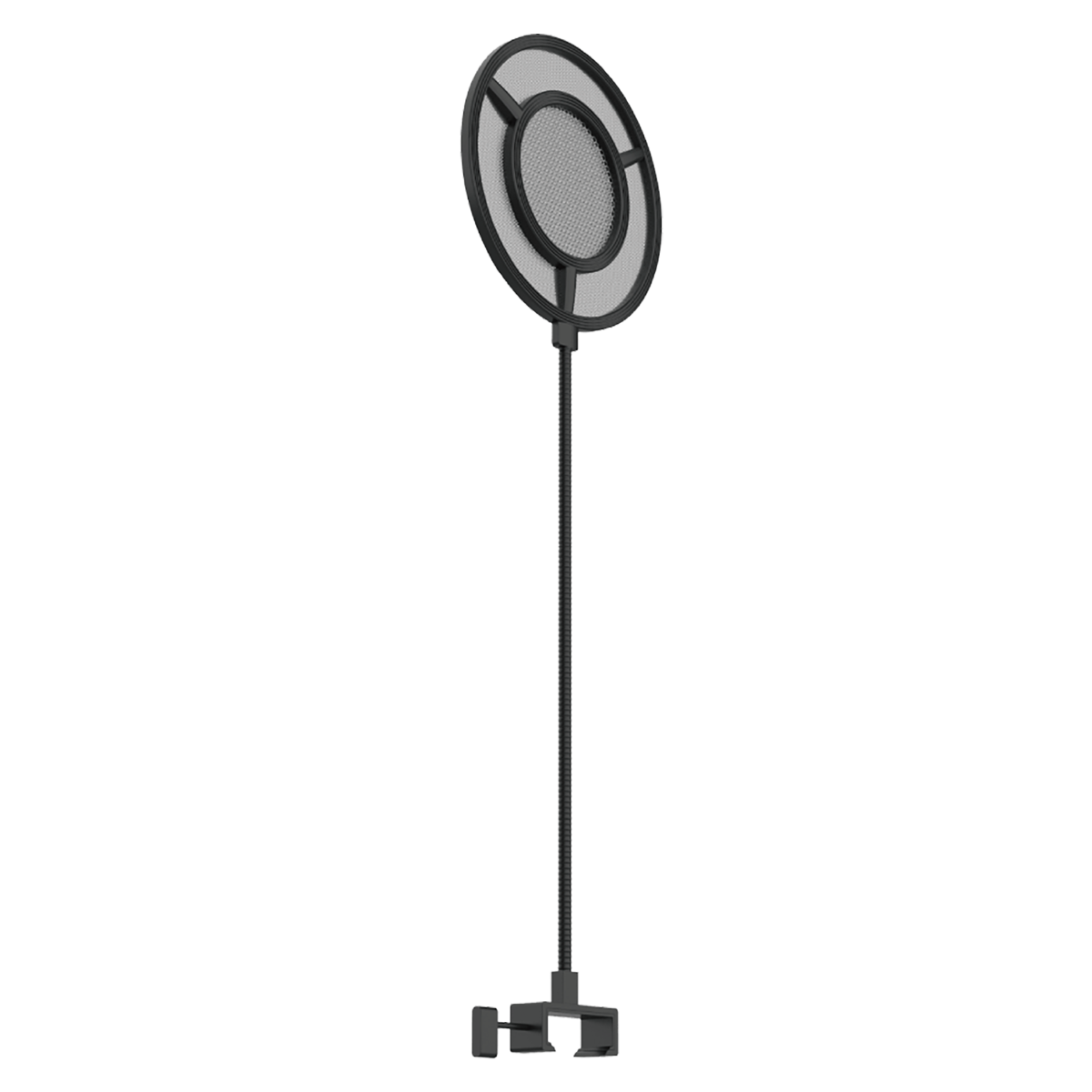 THRONMAX Proof-Pop Filter P1 new
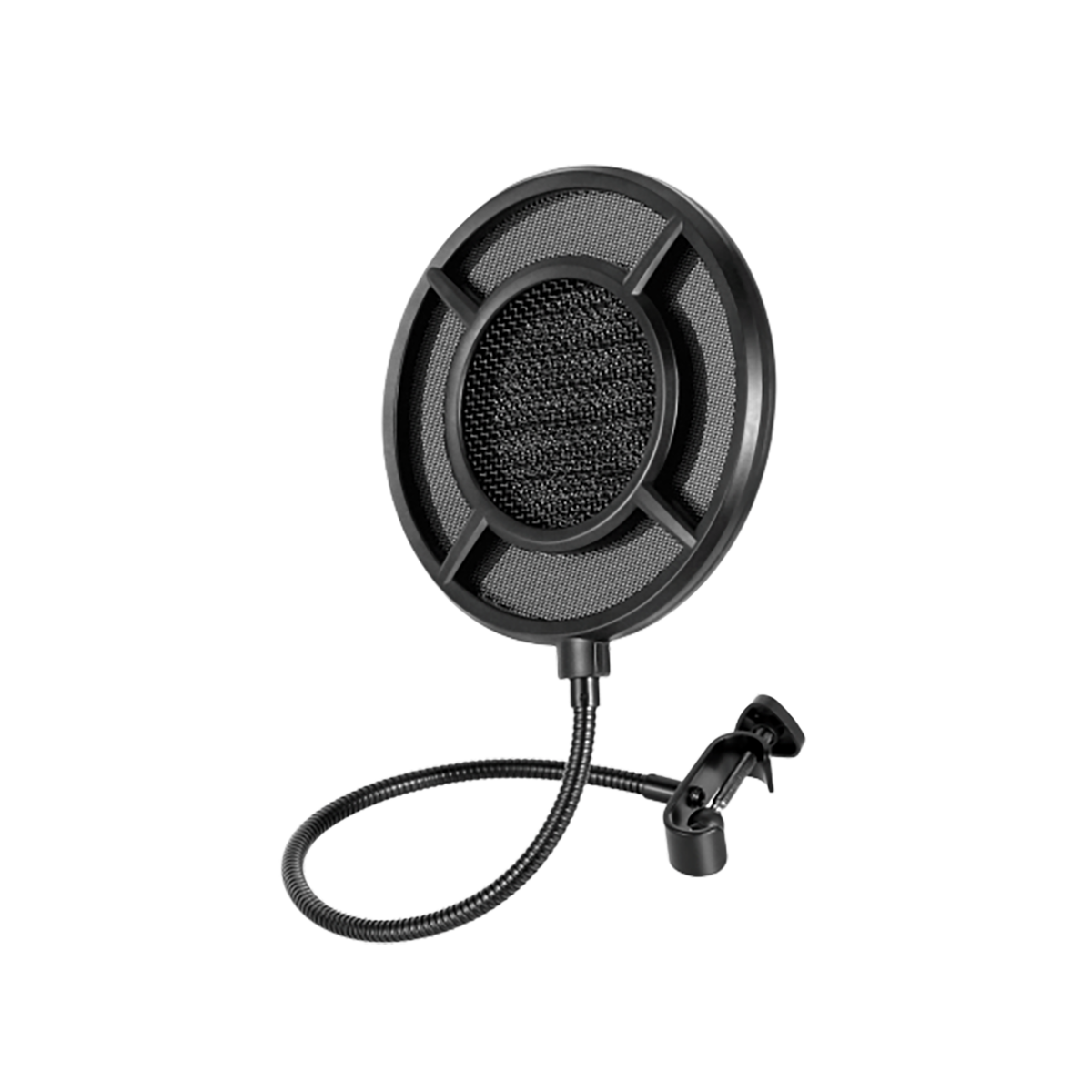 THRONMAX Proof-Pop Filter P1
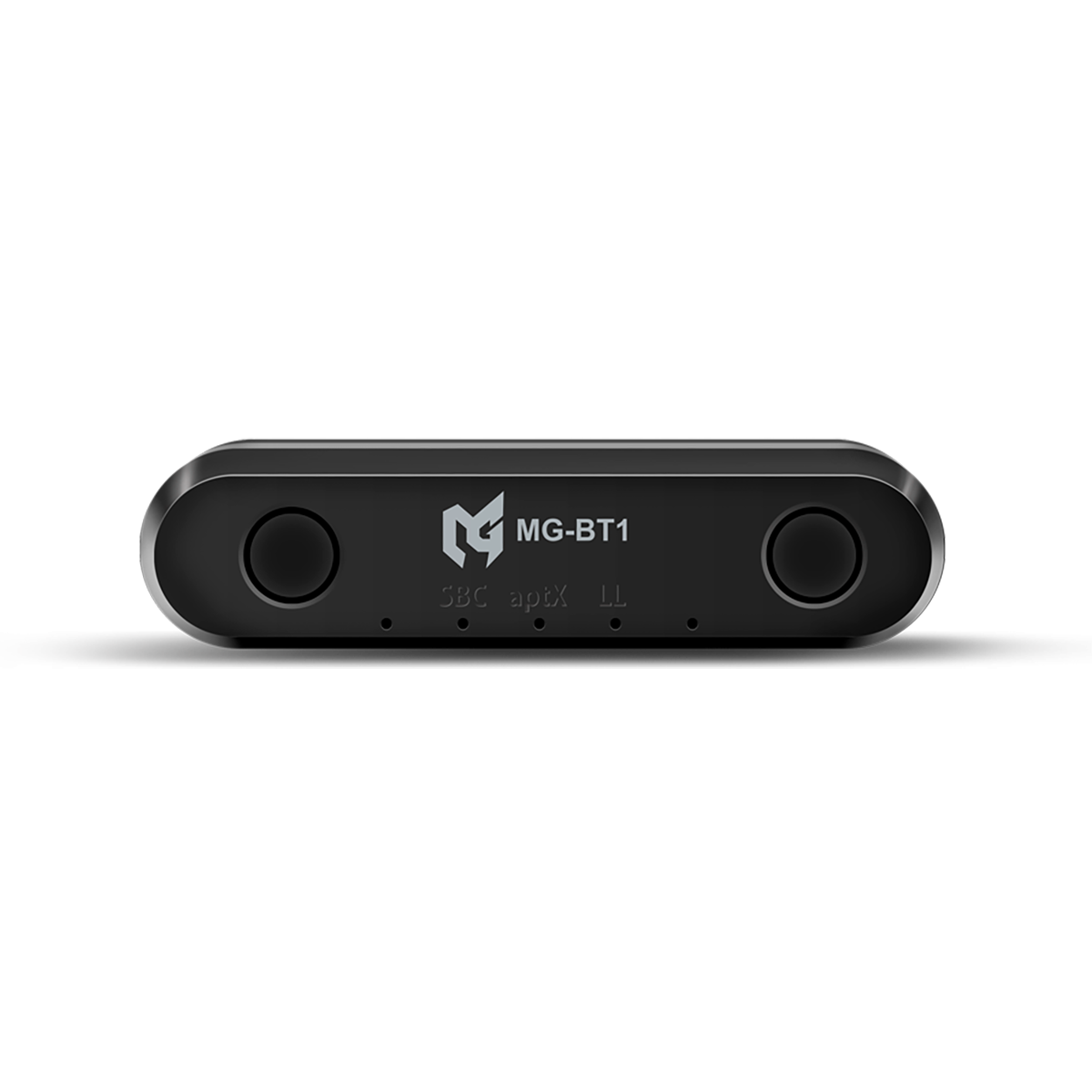 M-GAMING MG-BT1