M-GAMING A01/A02は、搭載のコントールボード(Gen-5シリーズ)をファームウェアをアップデートすることで、Windows PC用ソフトウェア Brook Fighting Board Centerを使用してボタン割り当てを変更することができます。
ファームウェアバージョン
M-GAMING A01 GEN-5X v1.7.1.0以上
M-GAMING A02 GEN-5 v1.3.1.0以上
使用するソフトウェア
Fighting Board Center
ソフトウェアのダウンロード
1. Brook DownloadサイトでFighting Board Centerをダウンロードします。
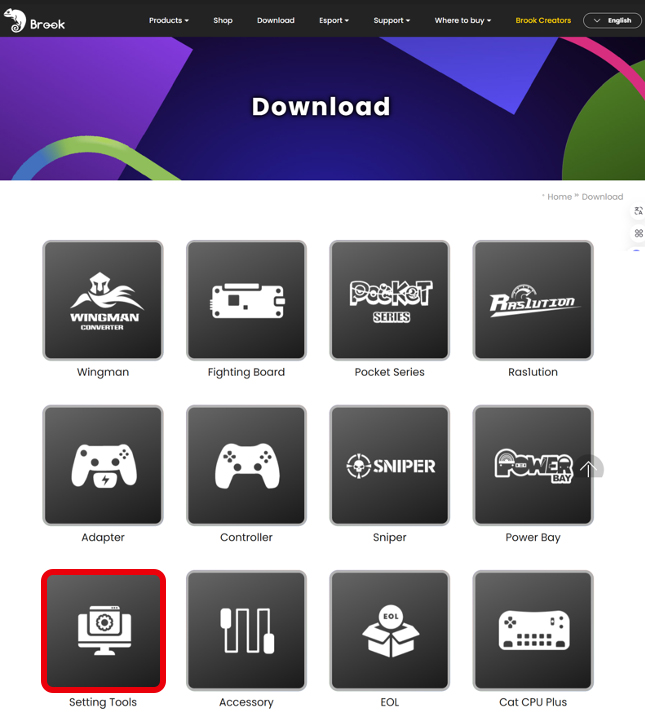
下記のボタンからサイトに遷移し、「Setting Tools」をクリックします。
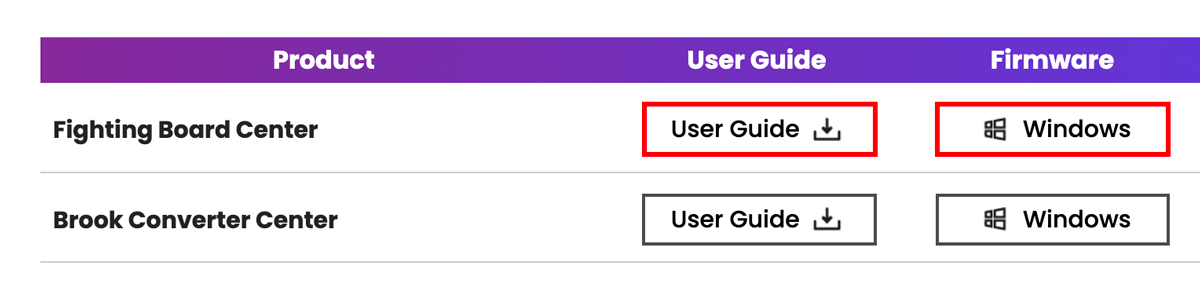
2. Fighting Board Centerの「Windows」マークをクリックして、ソフトウェアをダウンロードします。「User Guide」マークをクリックすると説明書がダウンロードできます。
ダウンロードしたzipファイルは、エクスプローラーで適当なフォルダに移動し、すべて展開をします。展開したフォルダ内にあるFighter Board Controller.exeをダブルクリックすると起動します。
Fighting Board Centerの使い方
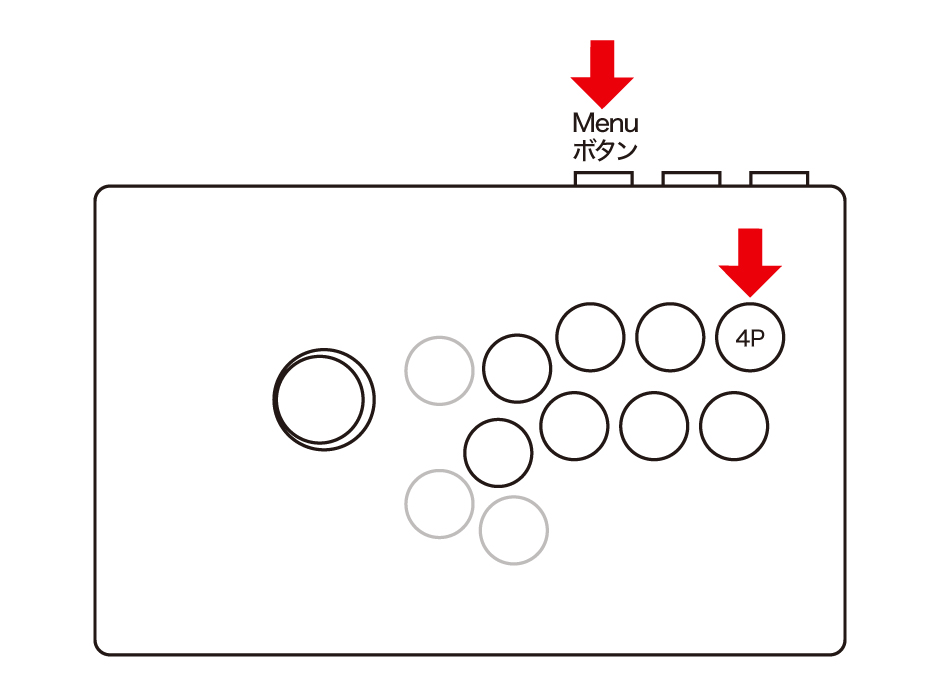
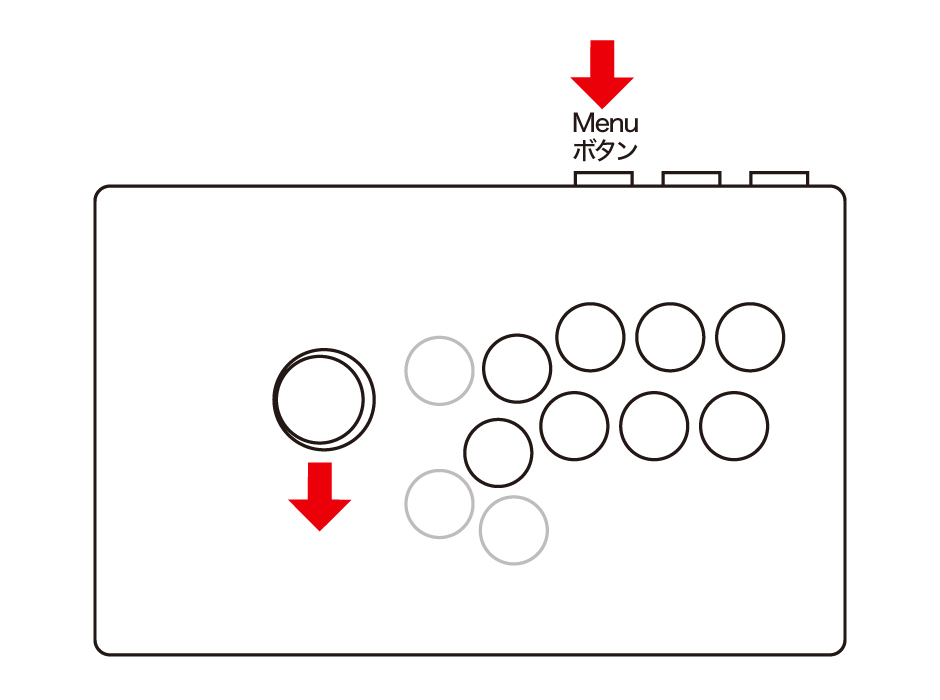
1. アケコンをPCモードで、PCに接続します。Menuボタンもしくは、4Pボタンを押し続けながらUSBケーブルを接続するとPCモードで接続できます。
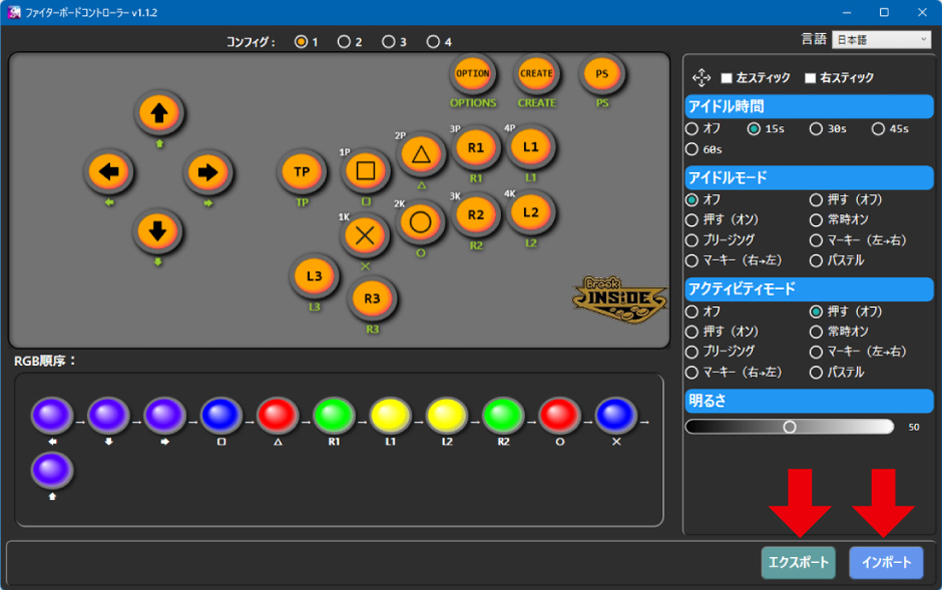
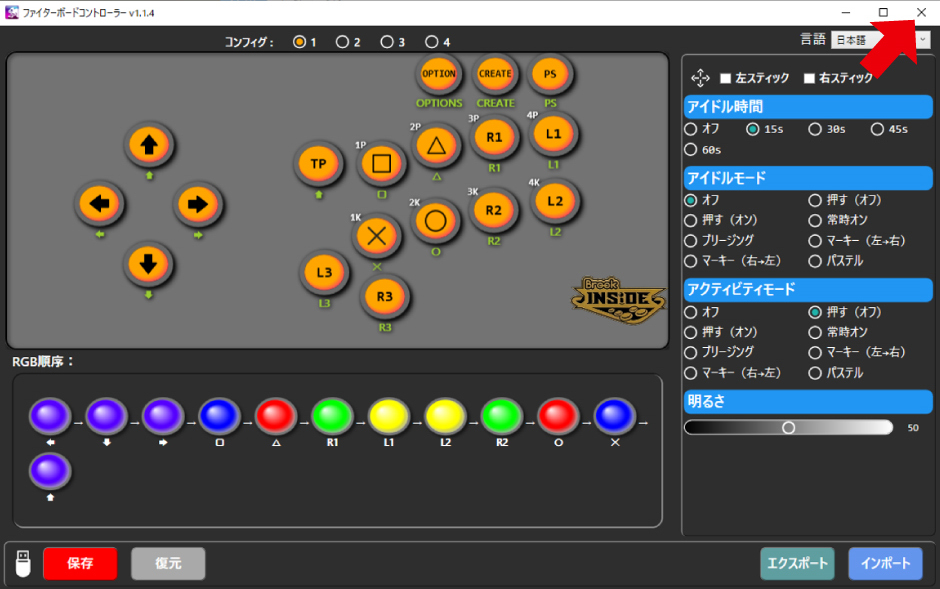
2. 右上のX字ボタンをクリックして、アケコンと同じレイアウトに変更できます。
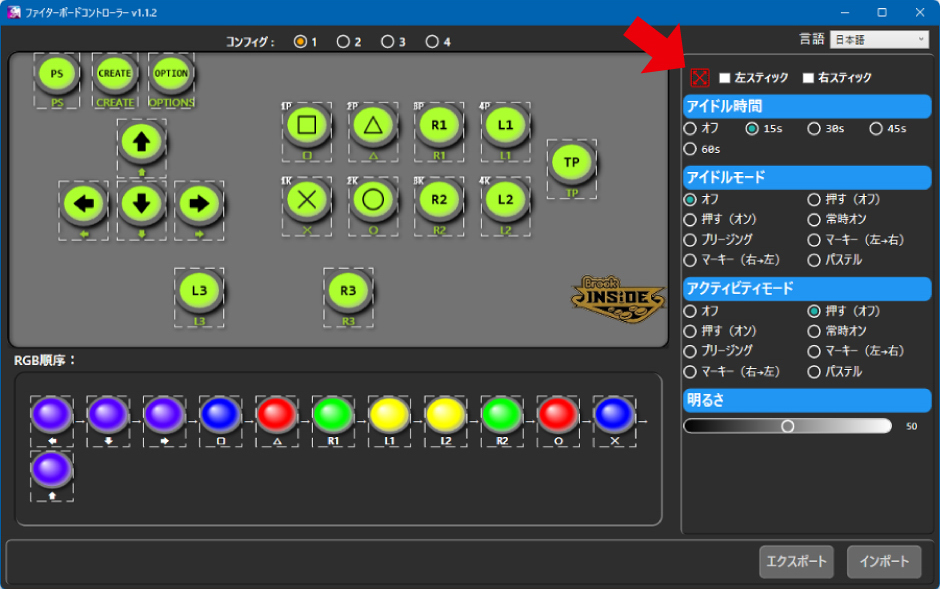
3. レイアウトファイルをインポートしても変更できます。レイアウトが作成できたら、エクスポートして保存することもできます。
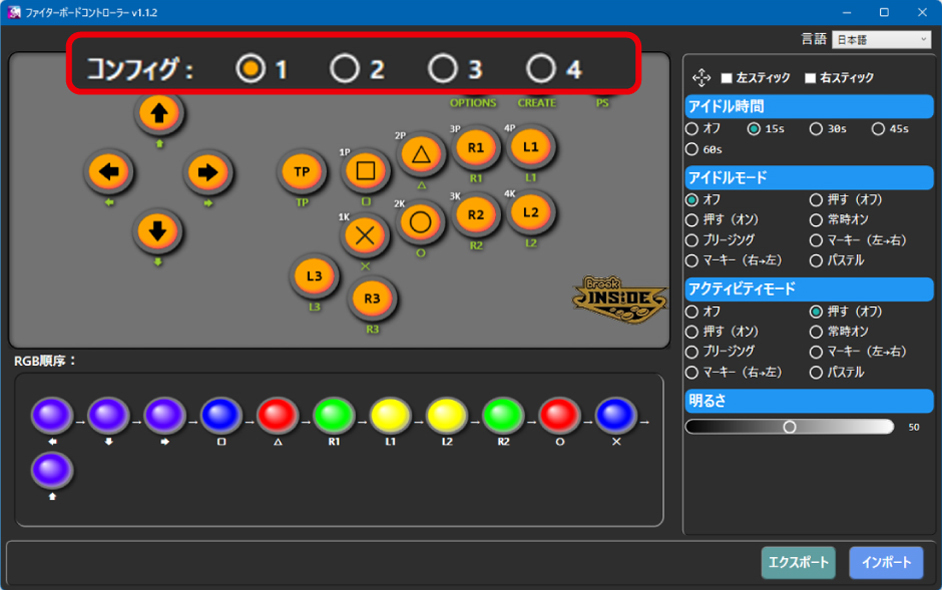
4. ボタン配列は、4つのコンフィグ(設定)を記憶できます。設定したいコンフィグを選択します。
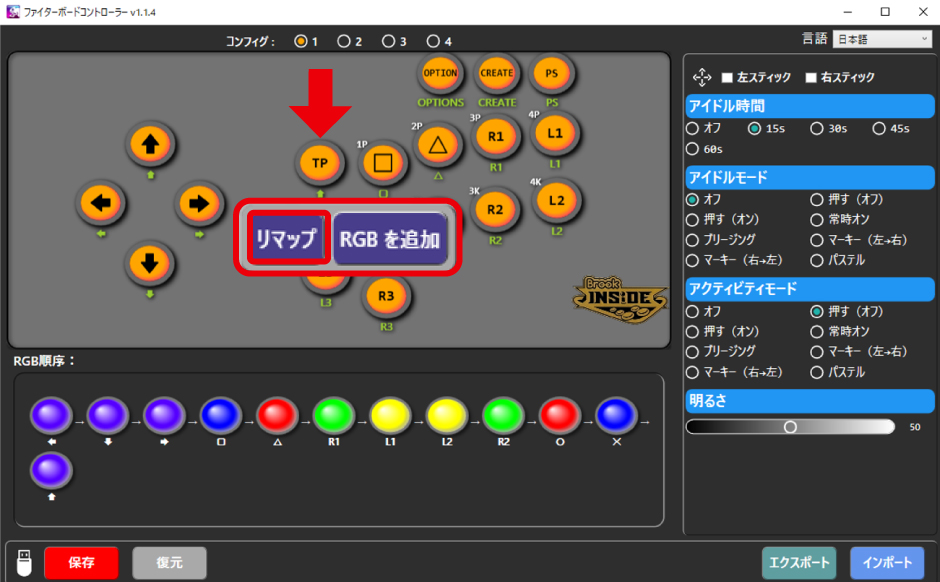
5. 割り当てを変更したいボタンをクリックします。ポップアップメニューの「リマップ」ボタンをクリックします。
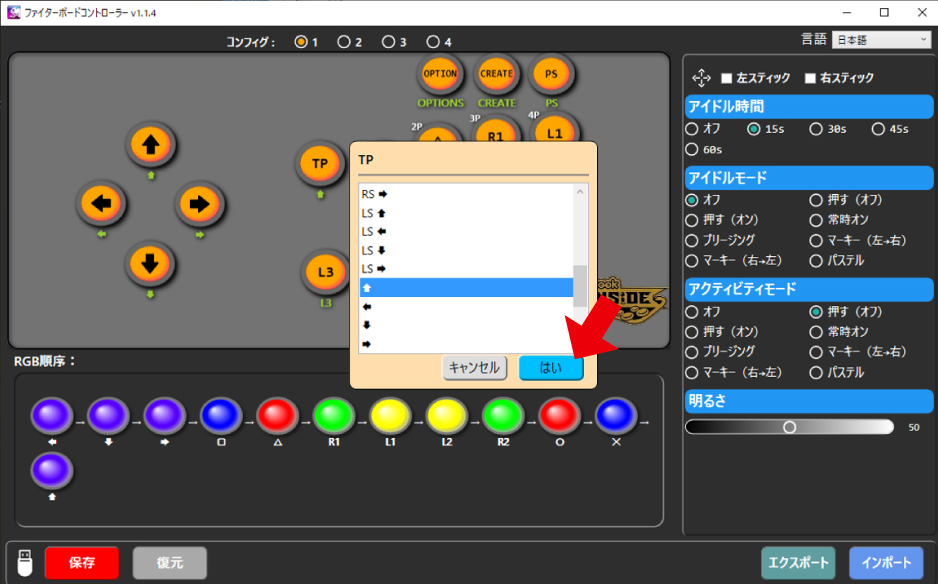
6. リストから割り当てしたいボタンを選択したら、右下の「はい」をクリックして確定します。
7. 同じ要領で他のボタンも設定し、すべて設定できたら、左下の「保存」ボタンを押してアケコンに保存します。
※ゲームタイトルによっては、同一の機能を複数設定することを禁じられている場合があります。その場合、一方をOFFに設定してください。
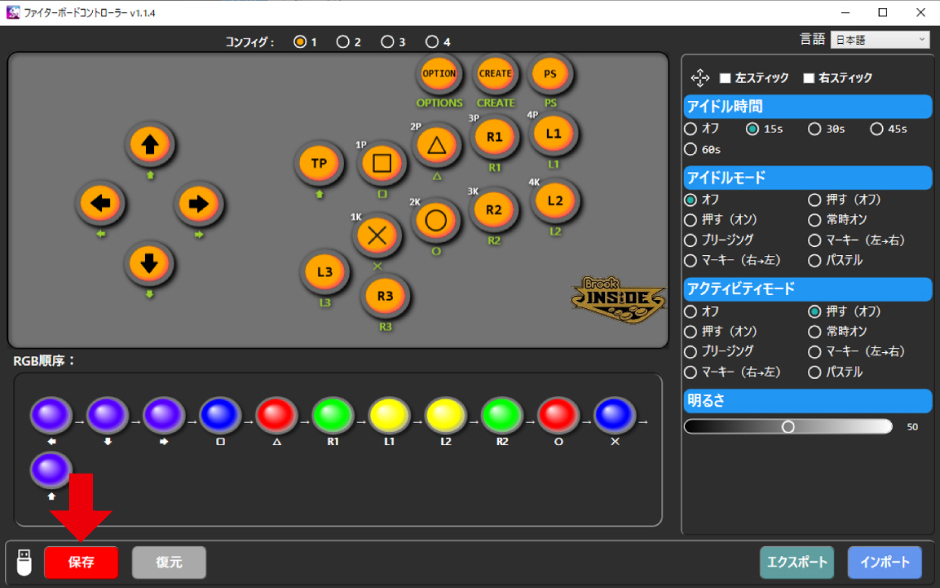
8. 「保存」するとアケコンに設定が記憶されますので、PS5などゲーム機へ接続してもボタンの割り当ては維持されます。
Fighting Board Centerは、右上のXで終了します。
9. Fighting Board Center終了後は、Menuボタン+Down(レバー下方向)の同時押しで、コンフィグ1→2→3→4→1を切り換えできます。
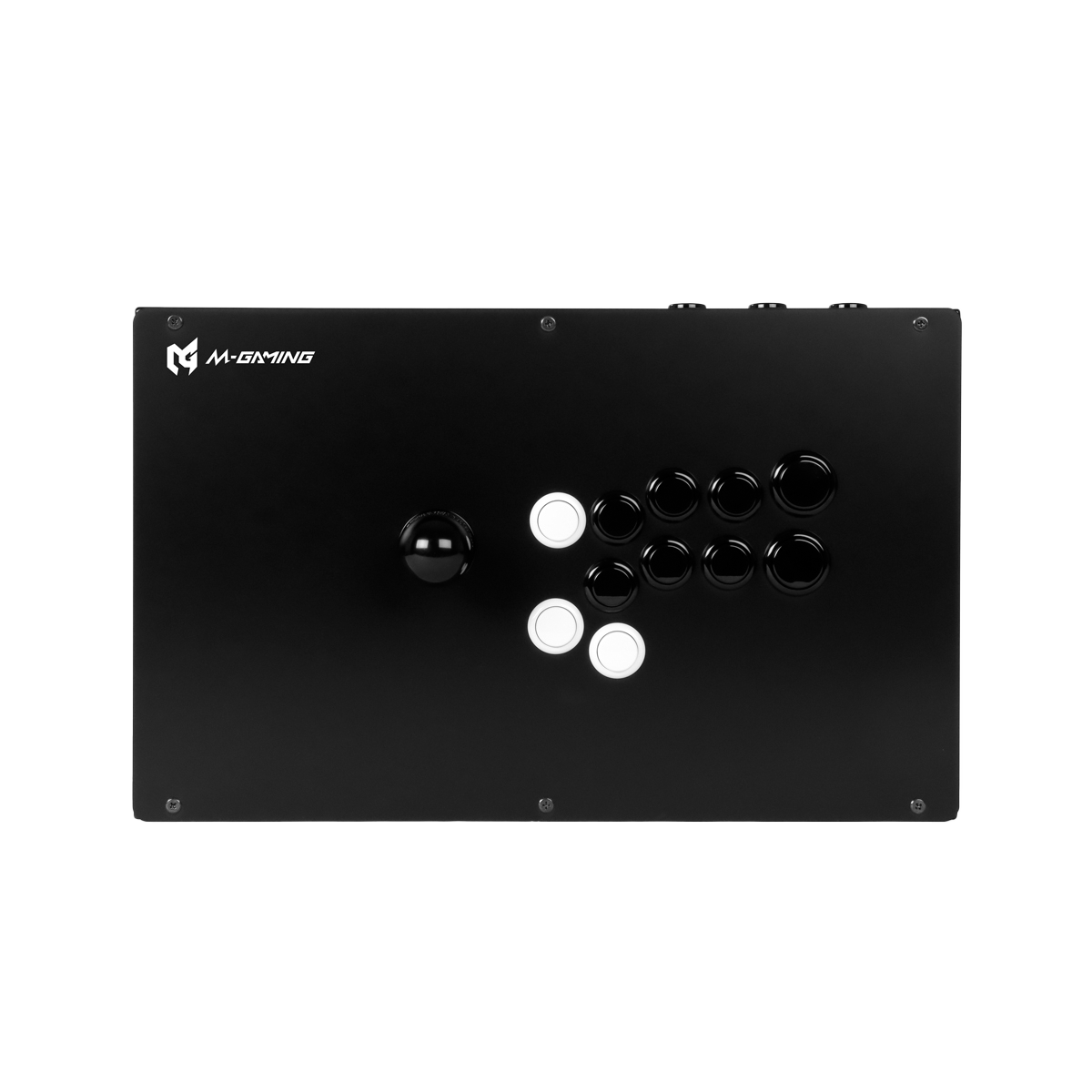 M-GAMING A02 Arcade Controller シャドウブラック
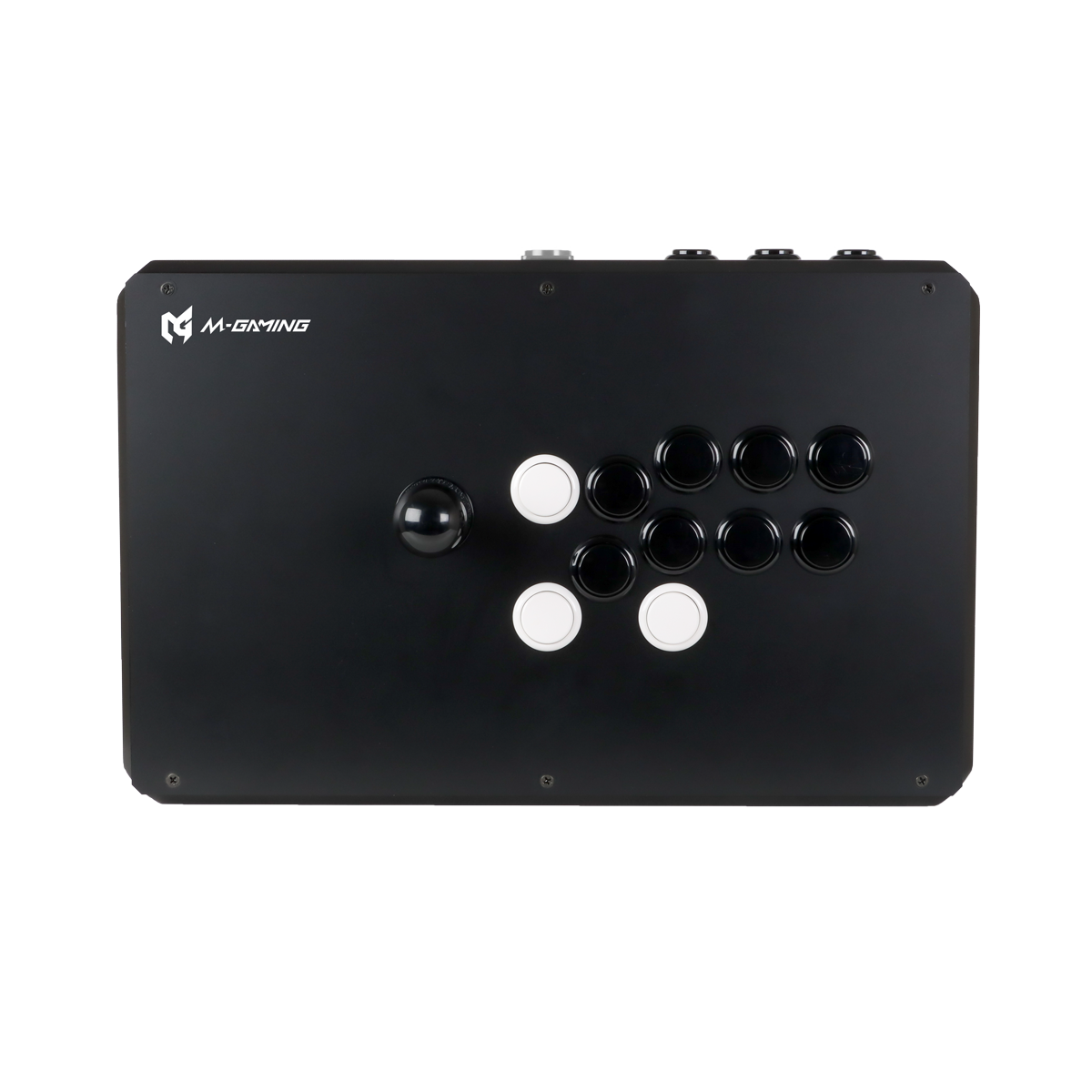 M-GAMING A01 Arcade Controller シャドウブラック
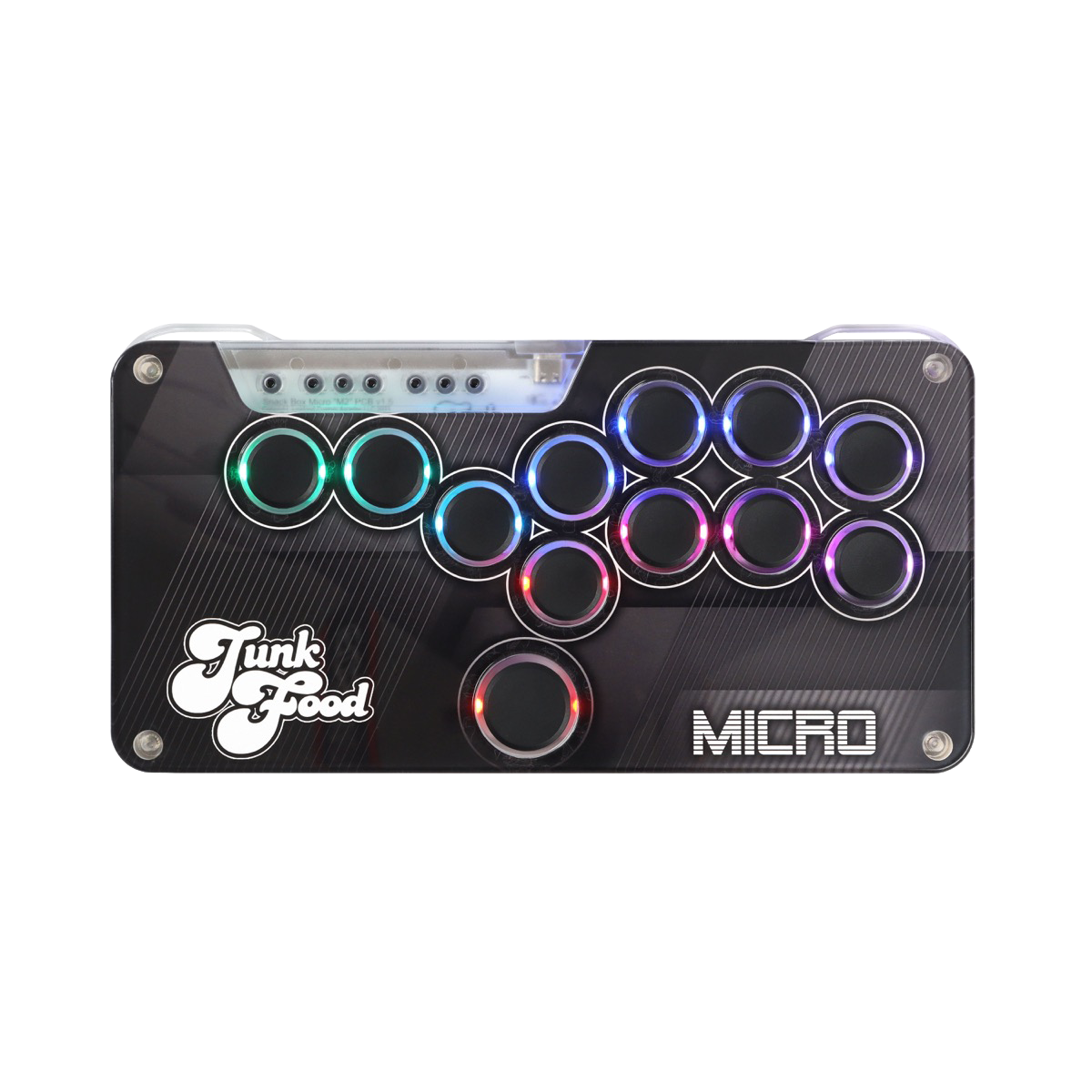 JunkFood Custom Arcades SnackBox MICRO
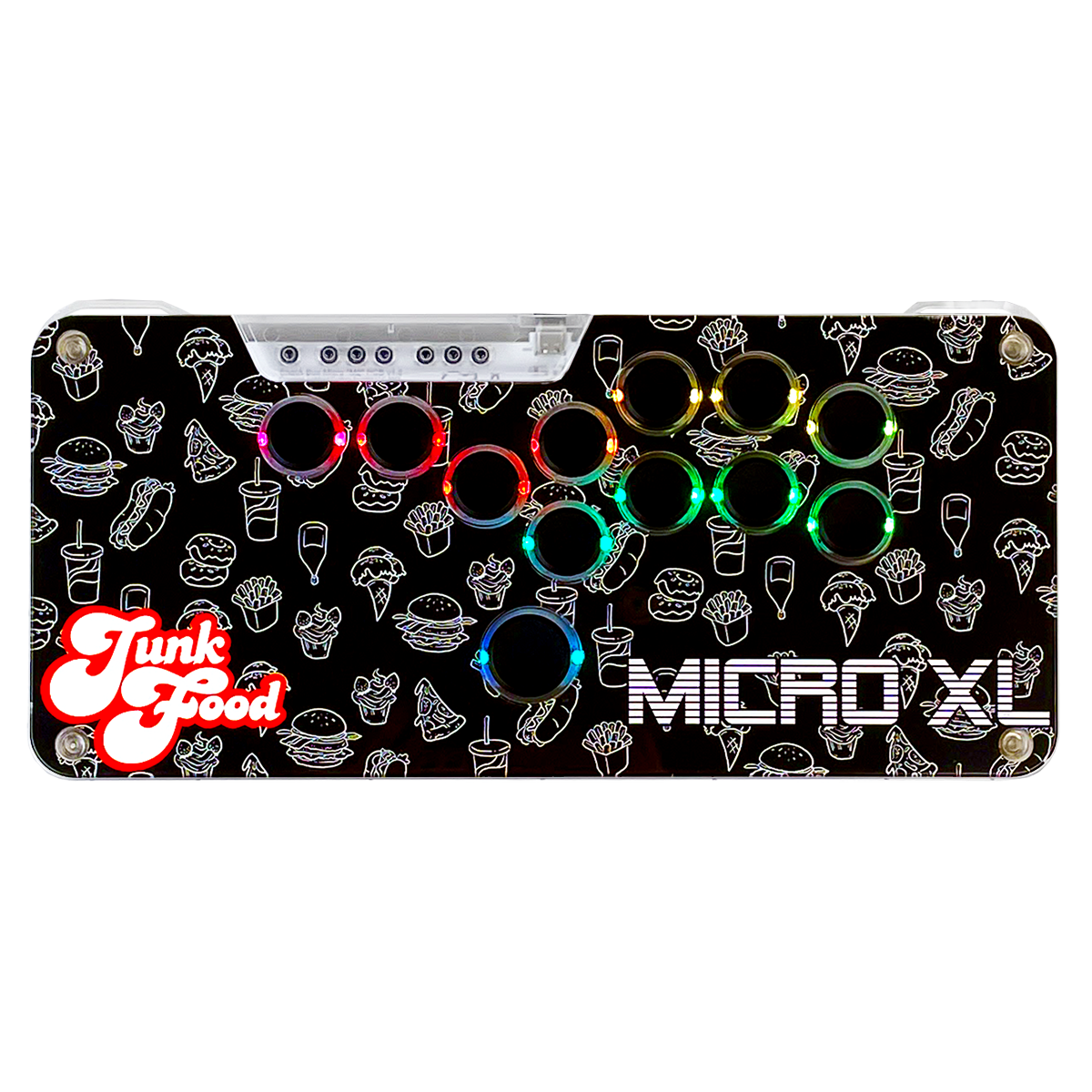 JunkFood Custom Arcades SnackBox MICRO XL
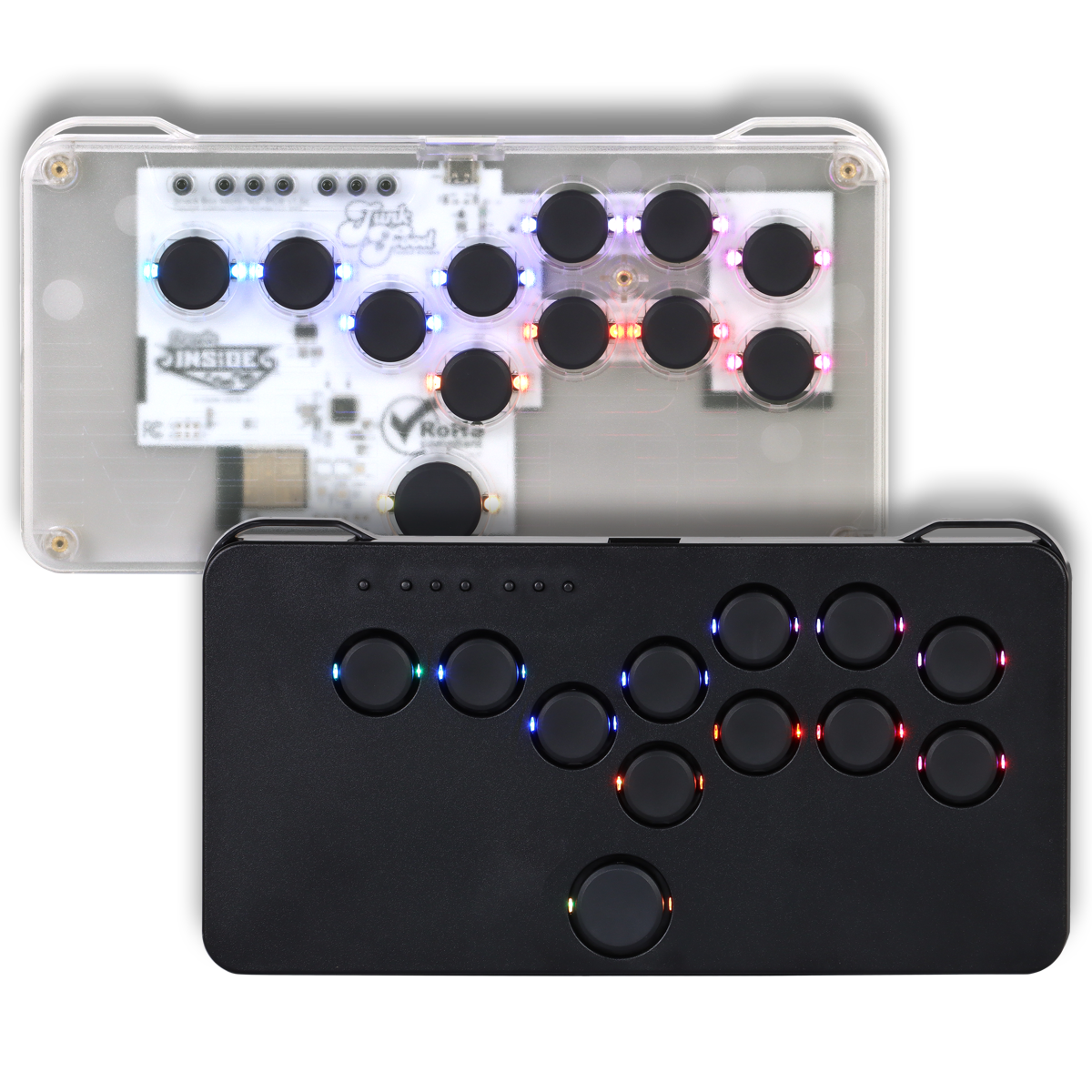 JunkFood Custom Arcades SnackBox MICRO LITE
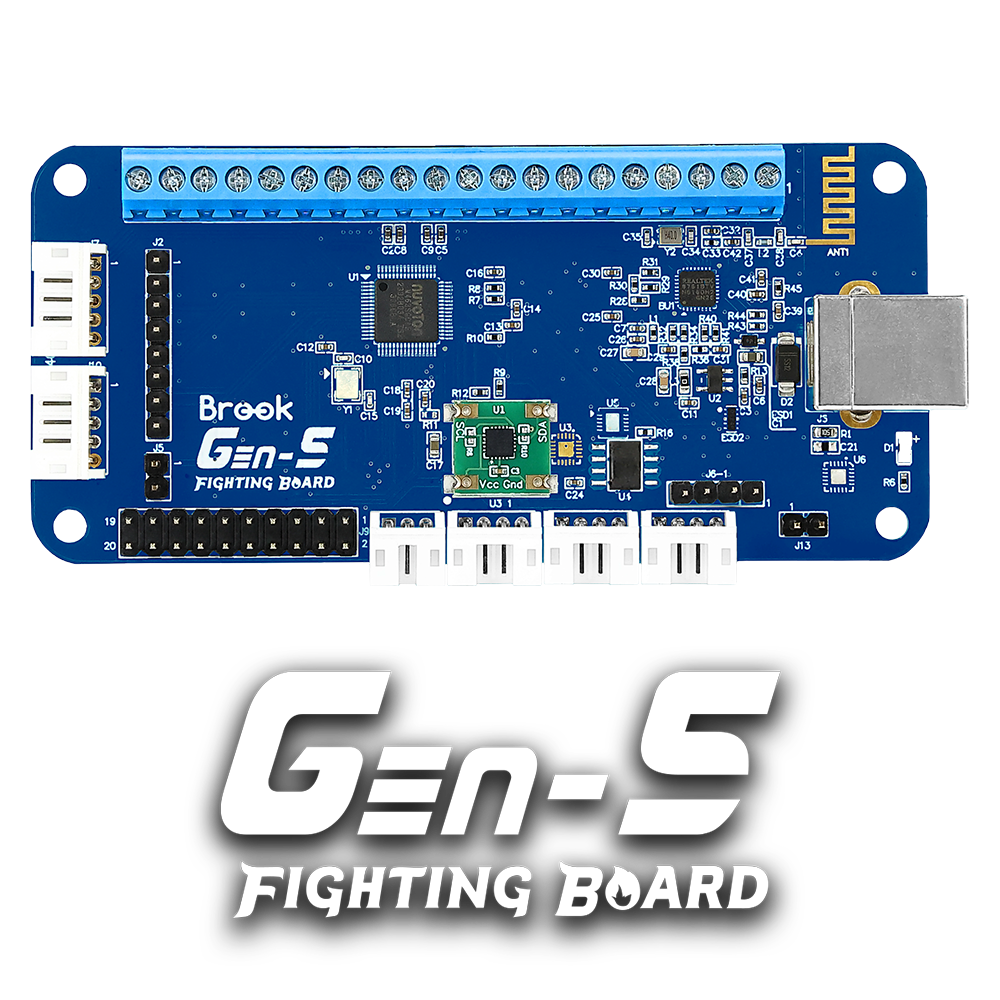 ユニバーサルファイティングボード Brook Gaming Gen-5
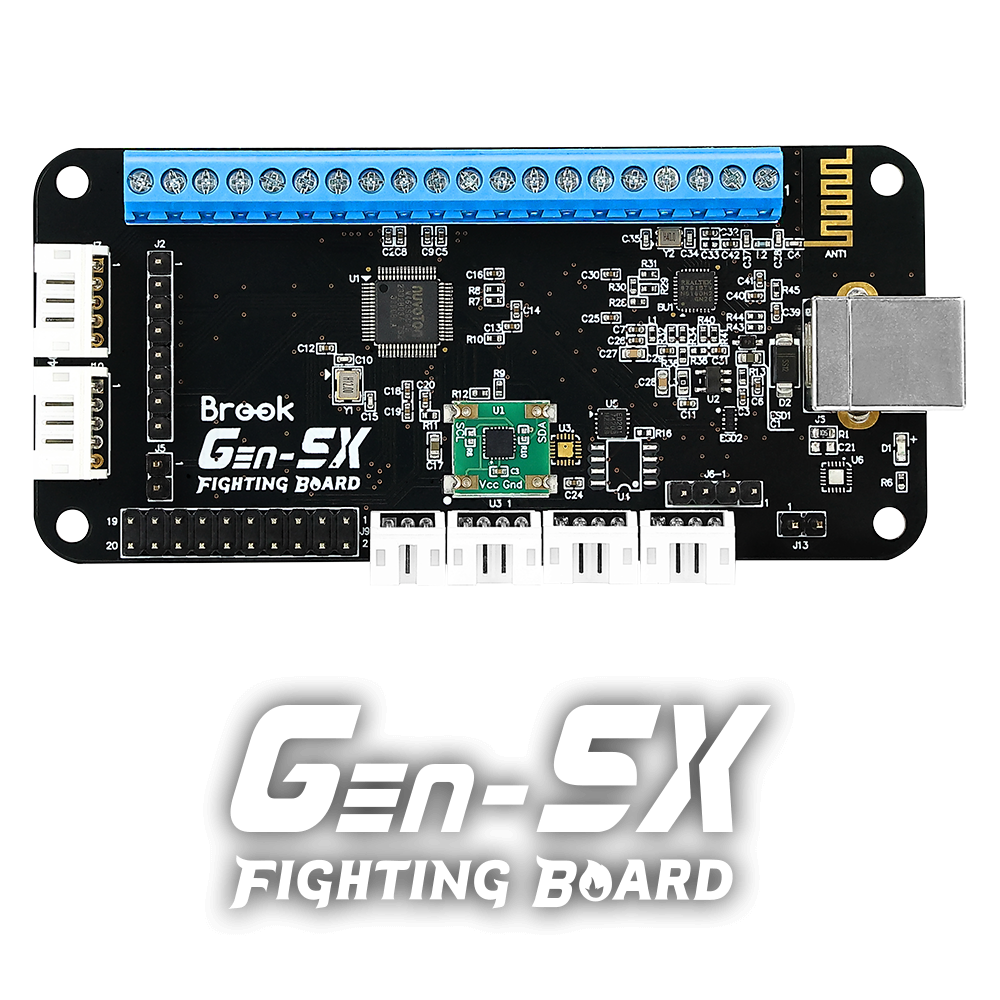 ユニバーサルファイティングボード Brook Gaming Gen5-X
 Andaseat Kaiser3
 Andaseat Phantom3
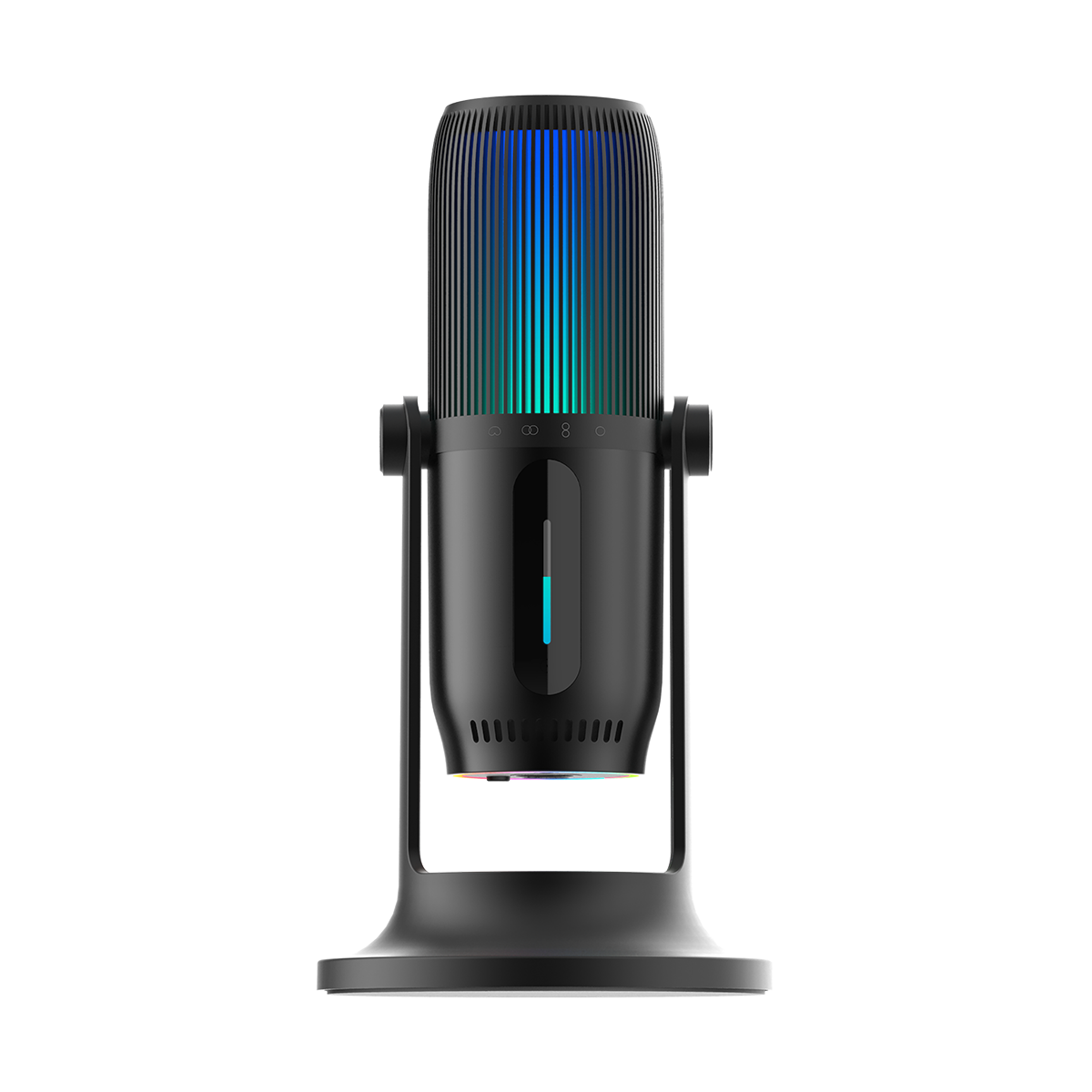 THRONMAX MDrill Ghost RGB
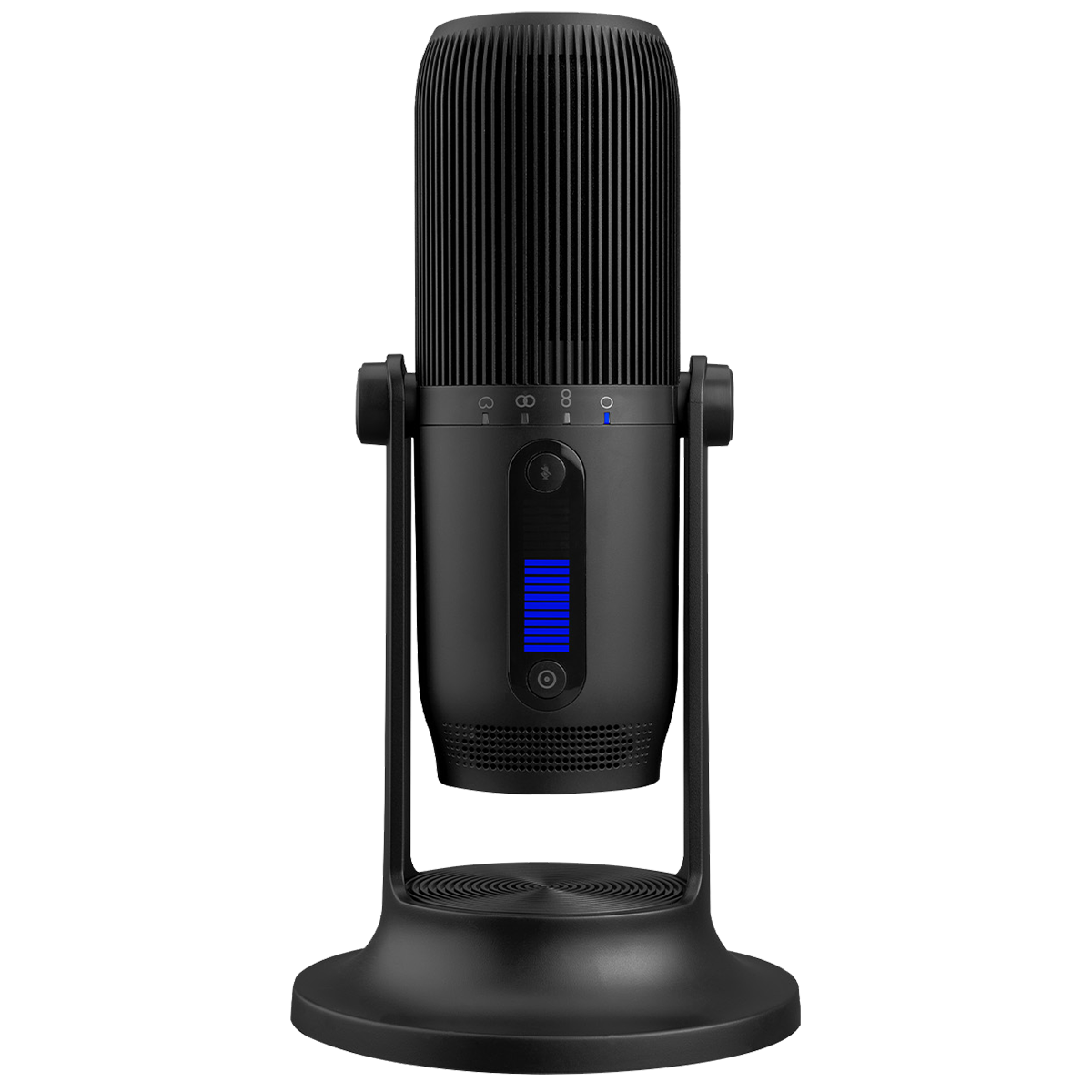 THRONMAX MDrill One Pro
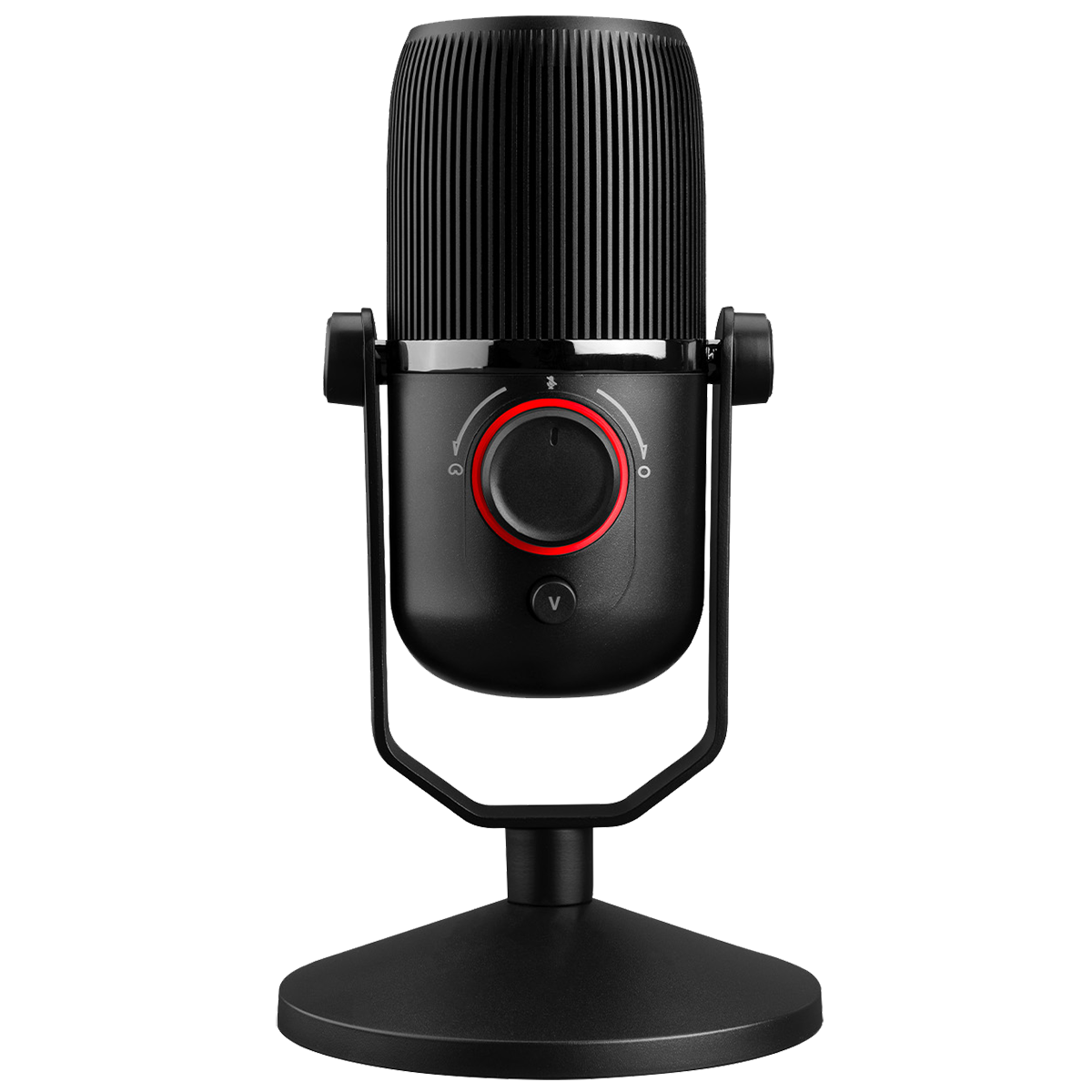 THRONMAX MDrill Zero Plus
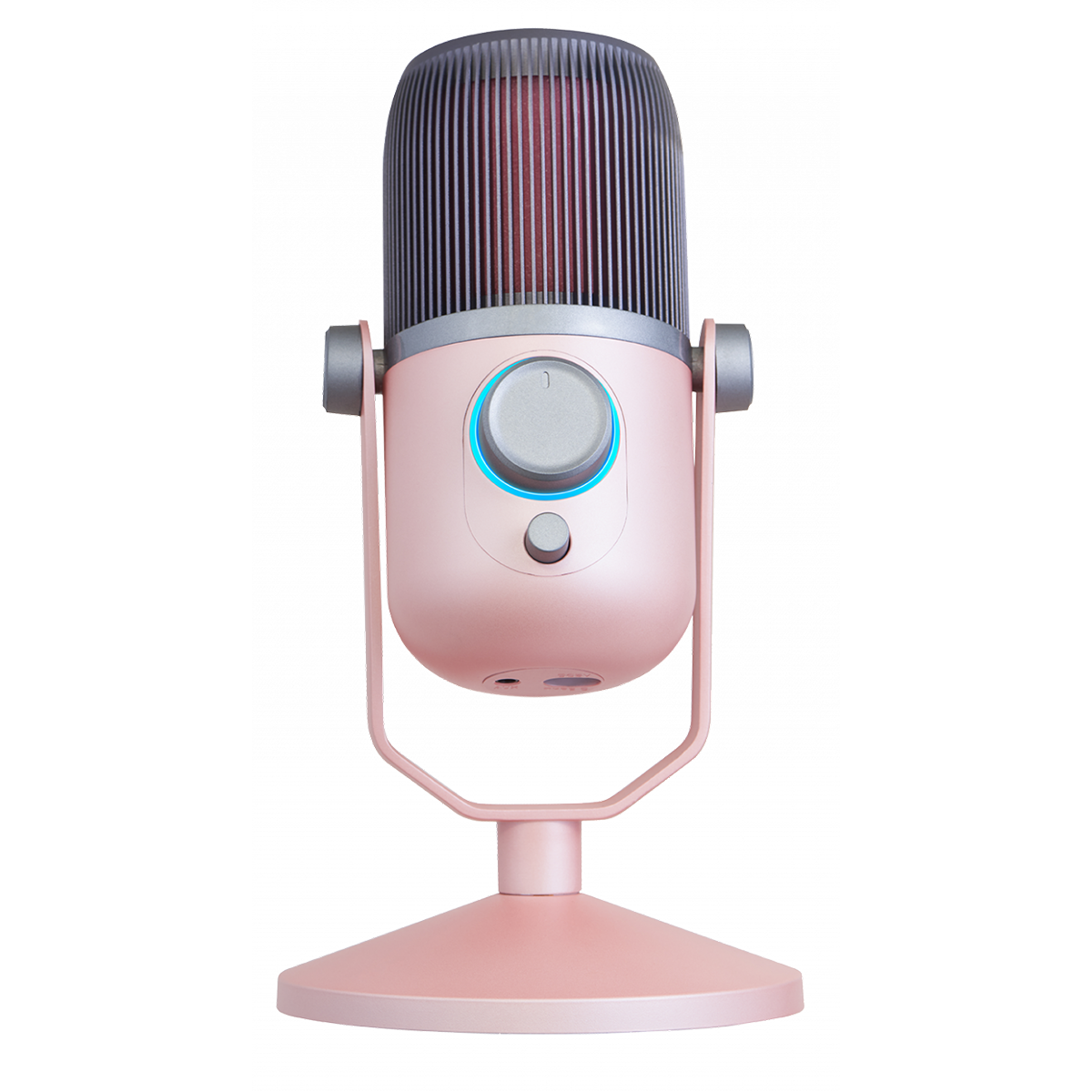 THRONMAX MDrill ROSA
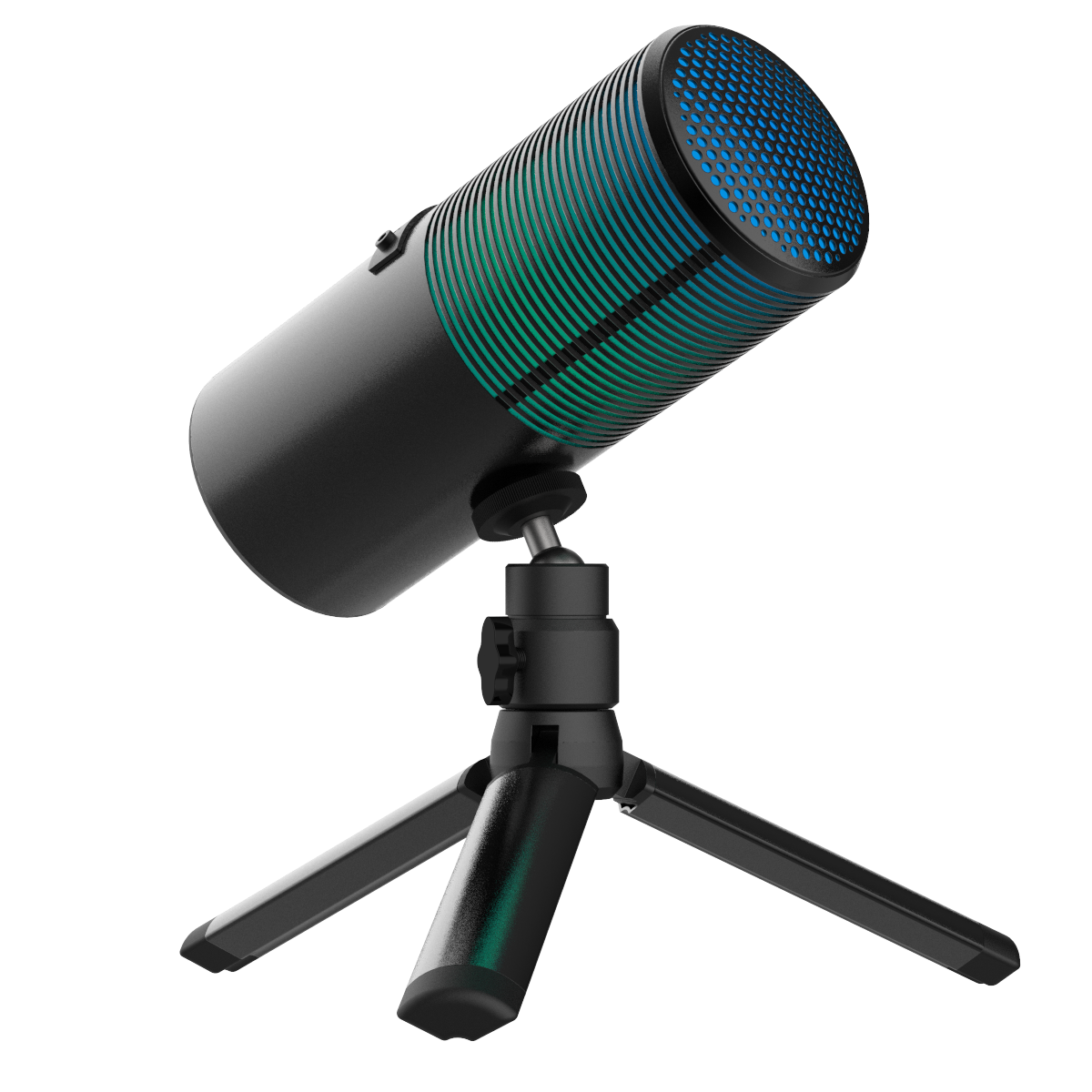 THRONMAX Pulse RGB M8PRO
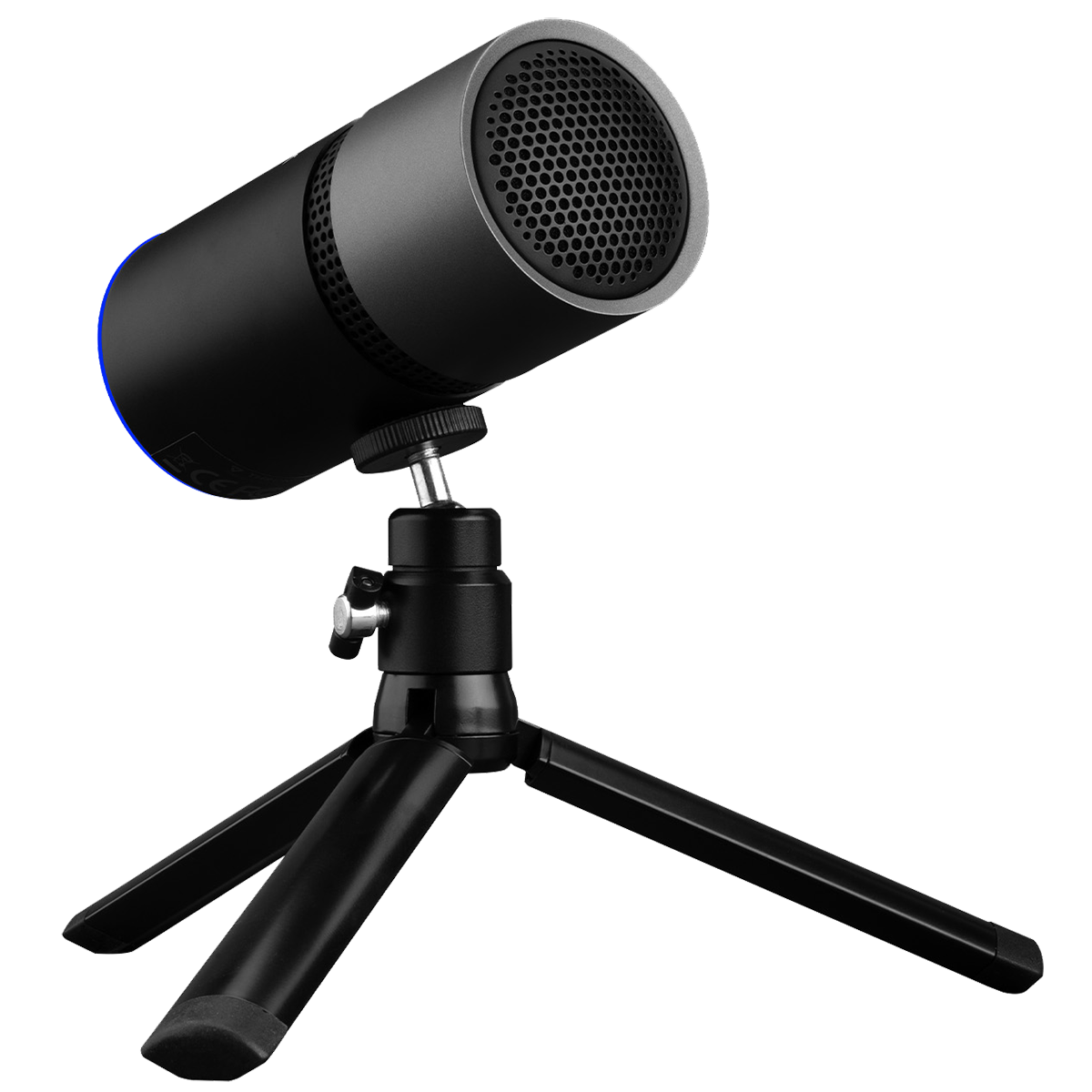 THRONMAX Pulse
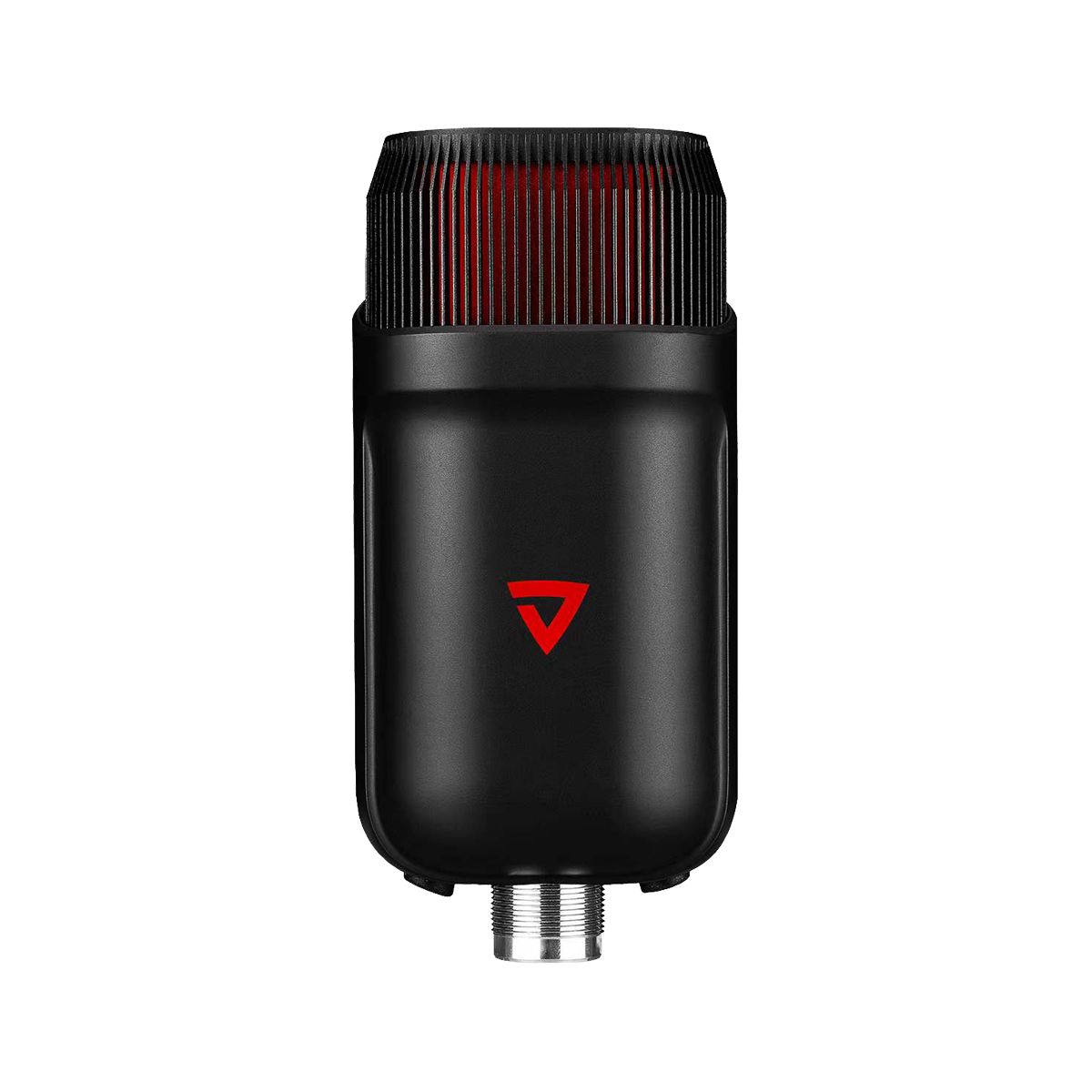 THRONMAX MDrill Zone
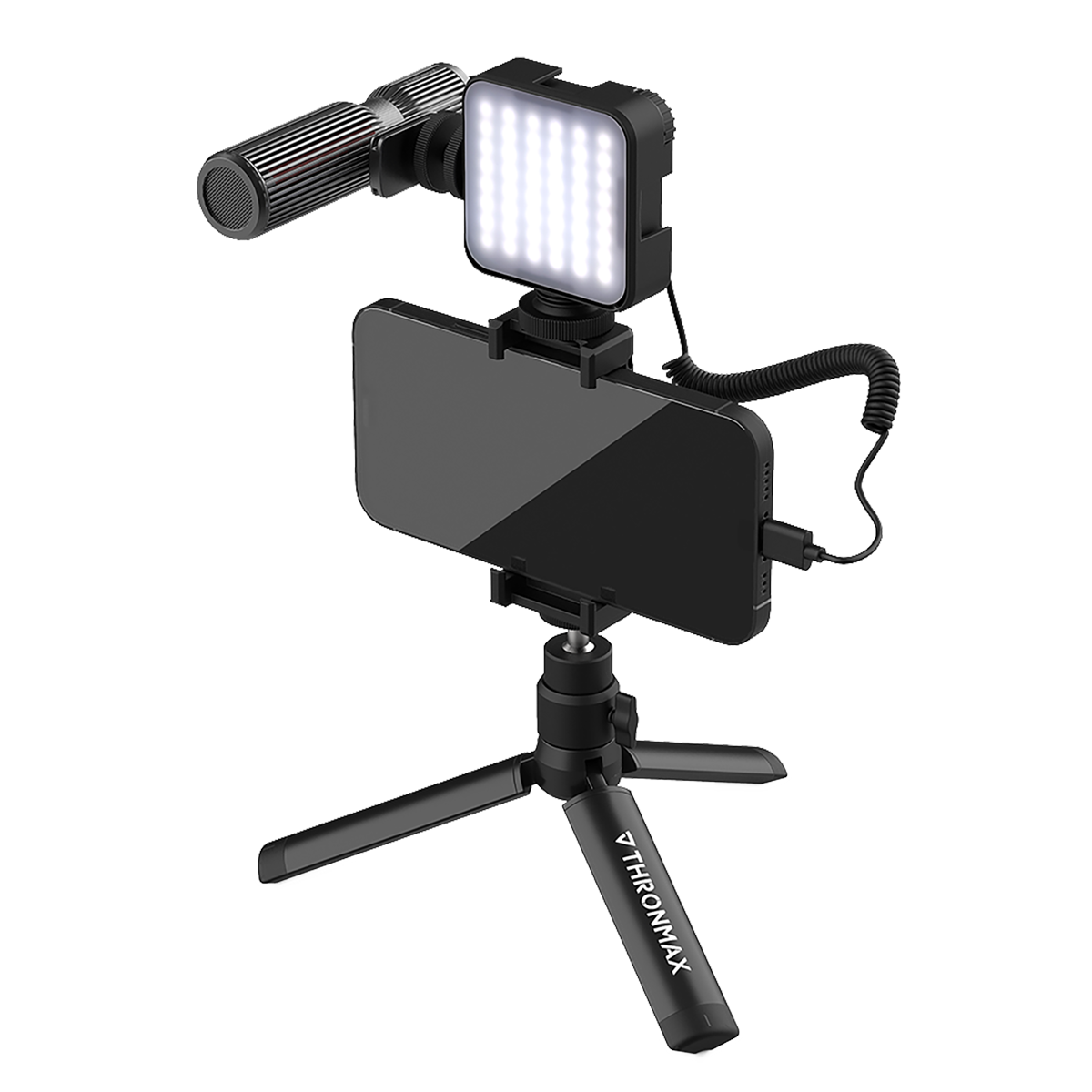 THRONMAX C1P StreamMic Pro Vlogger Kit
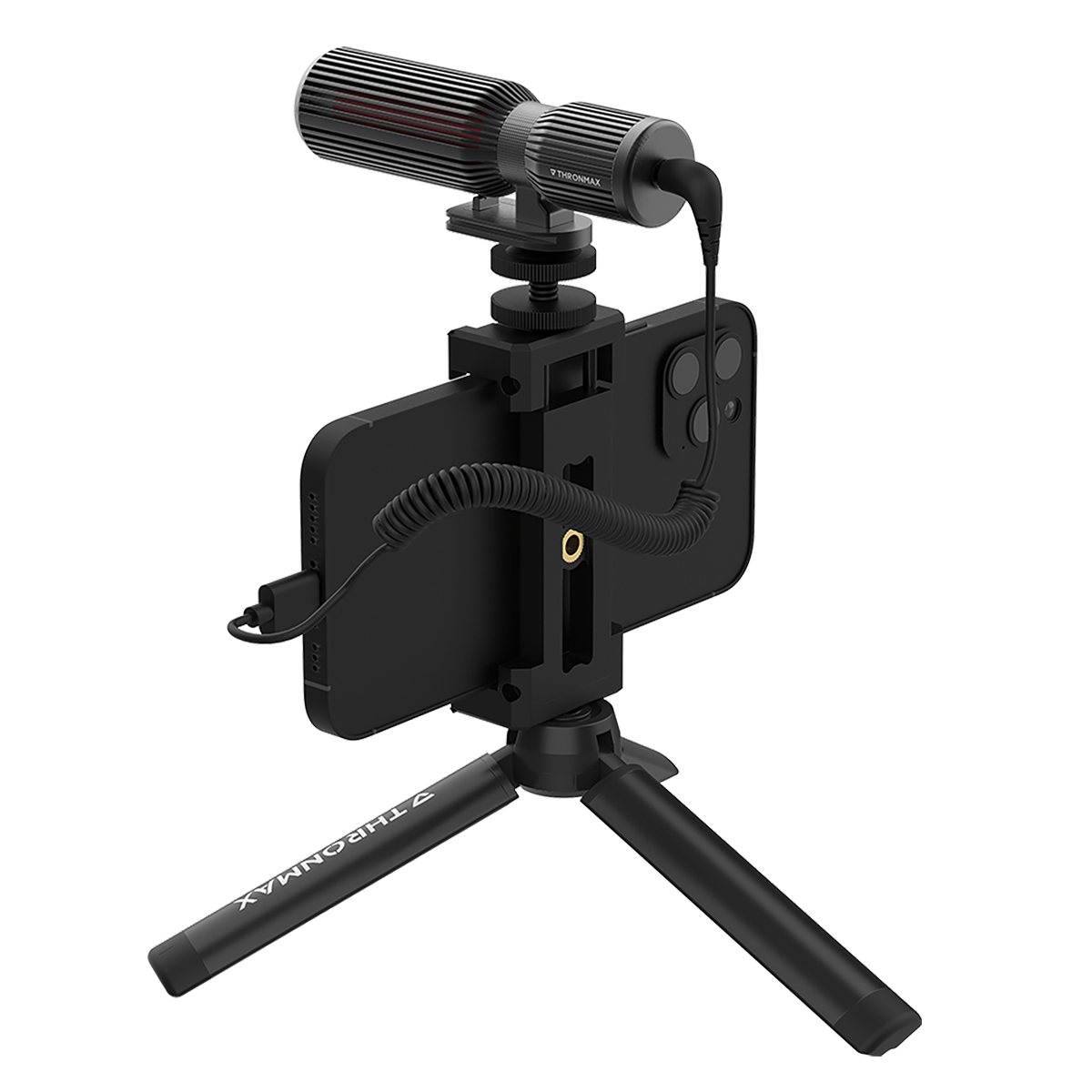 THRONMAX C1 StreamMic Microphone Kit
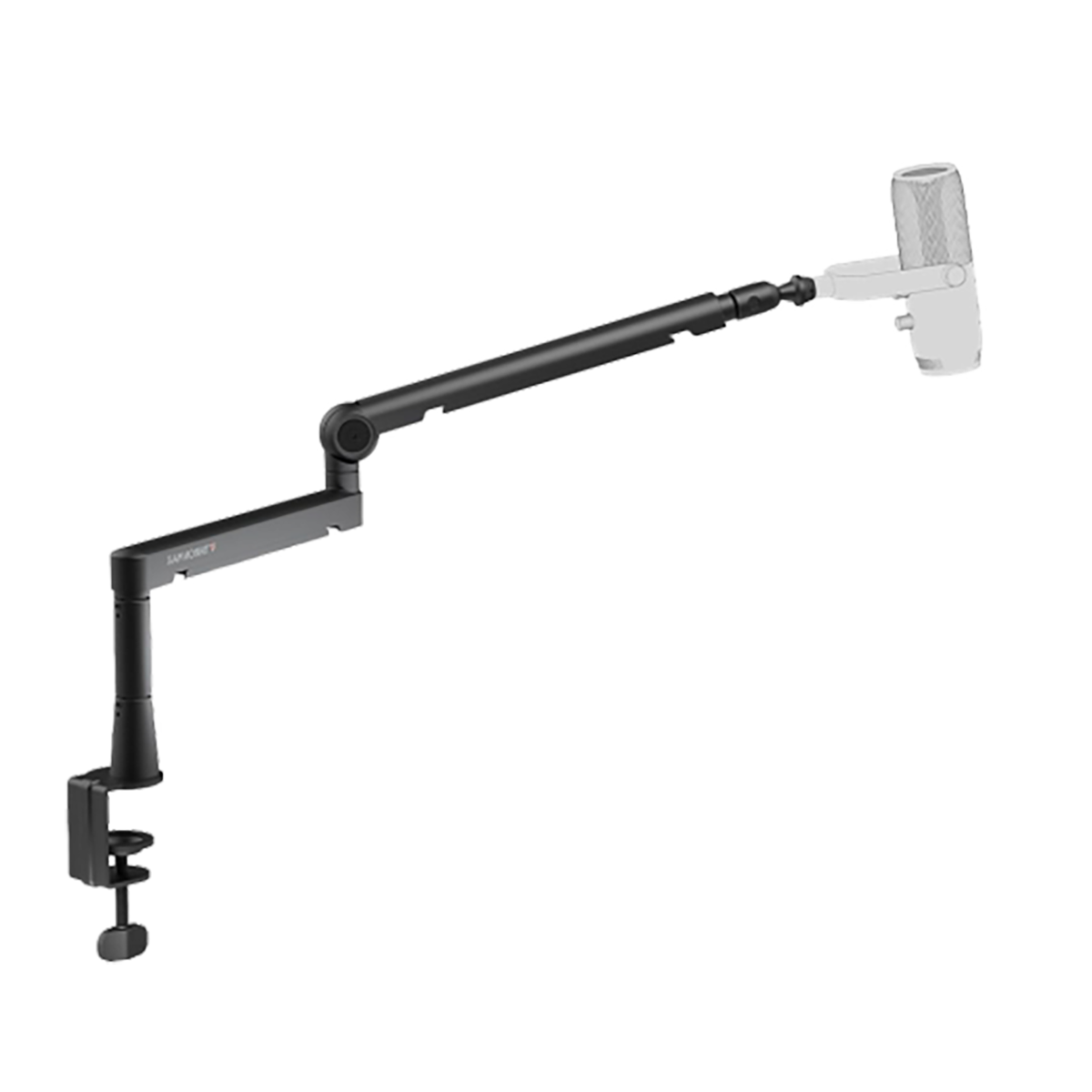 THRONMAX TWIST BOOM ARM S6
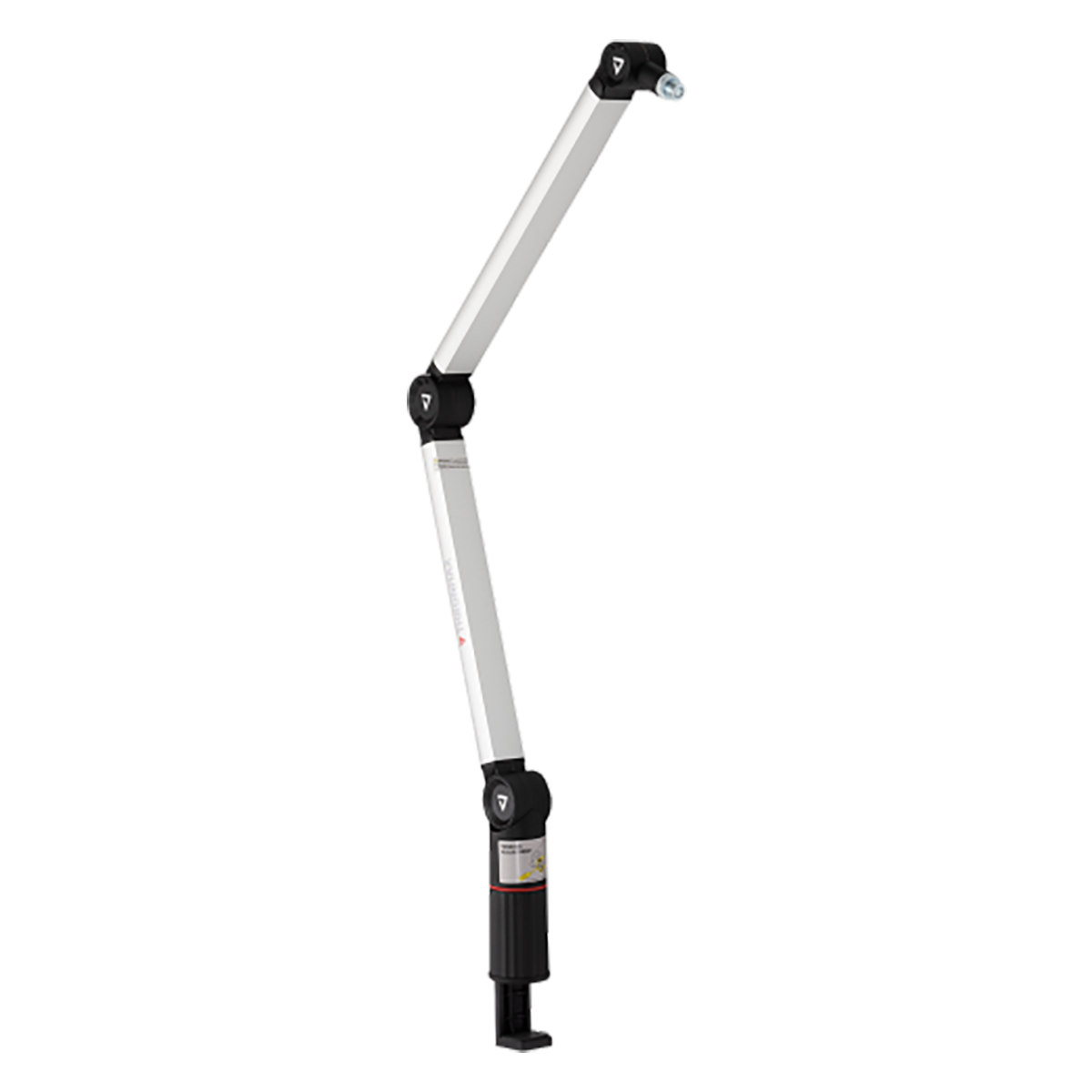 THRONMAX Flex Stand S5
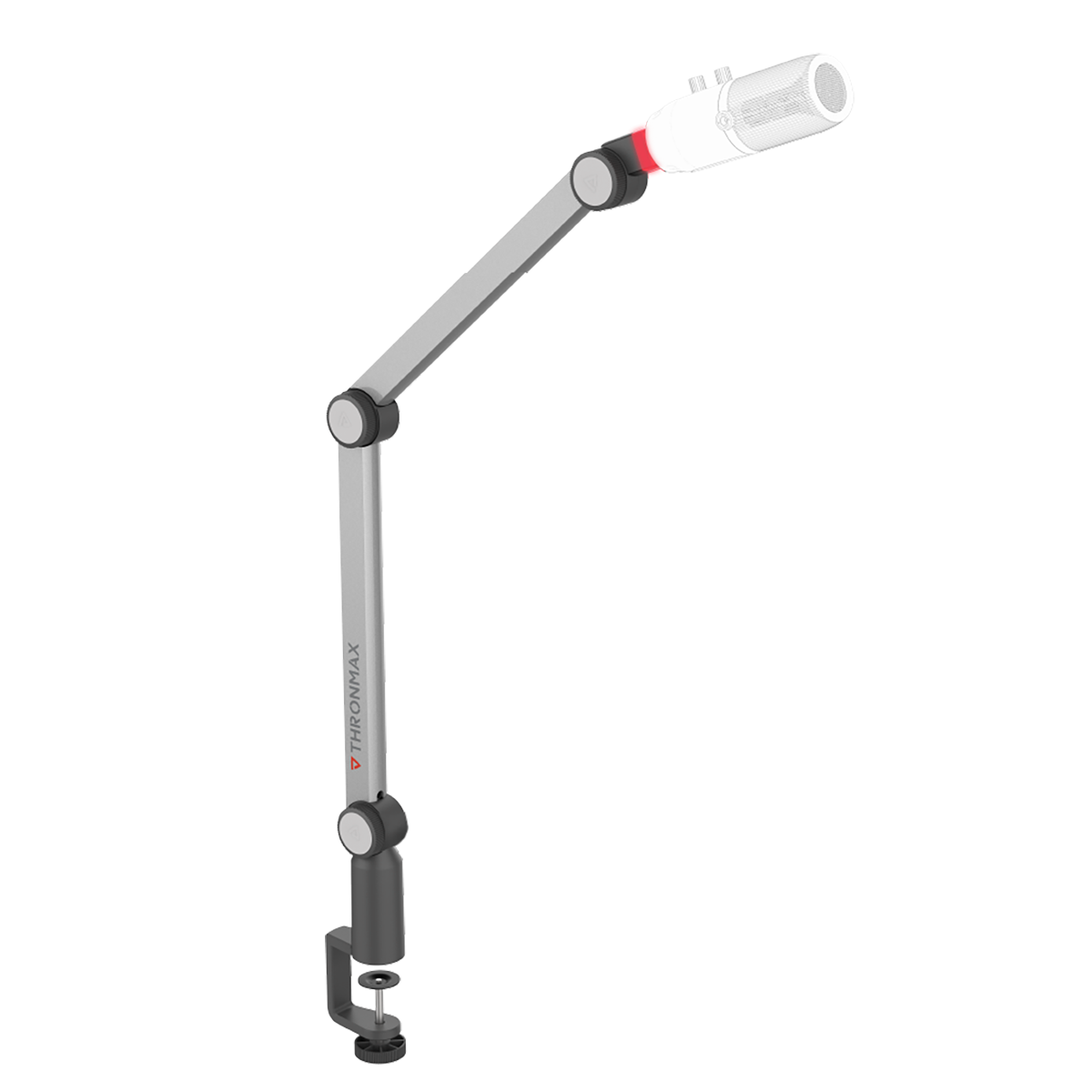 THRONMAX Caster Boom PRO
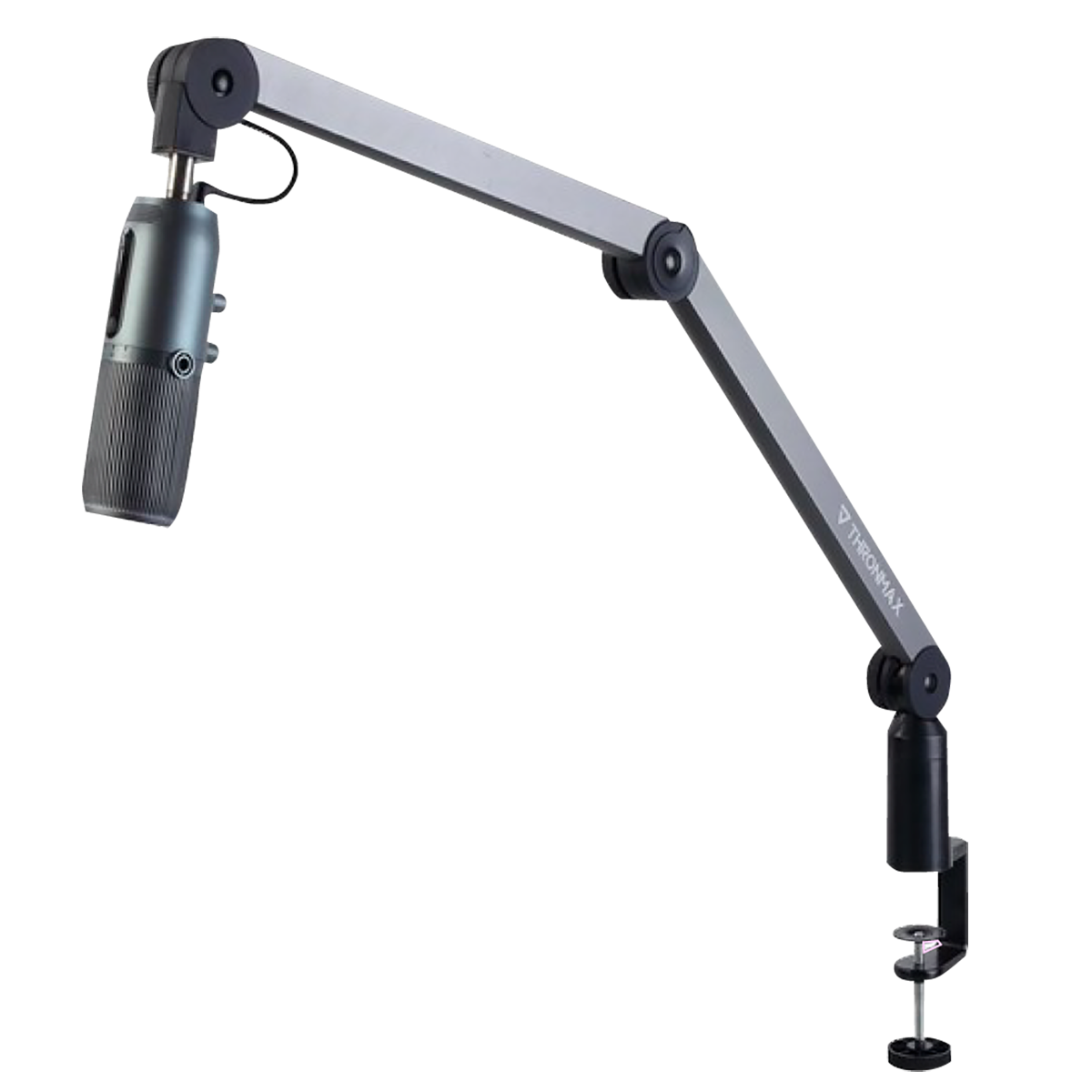 THRONMAX Caster Boom Stand S1
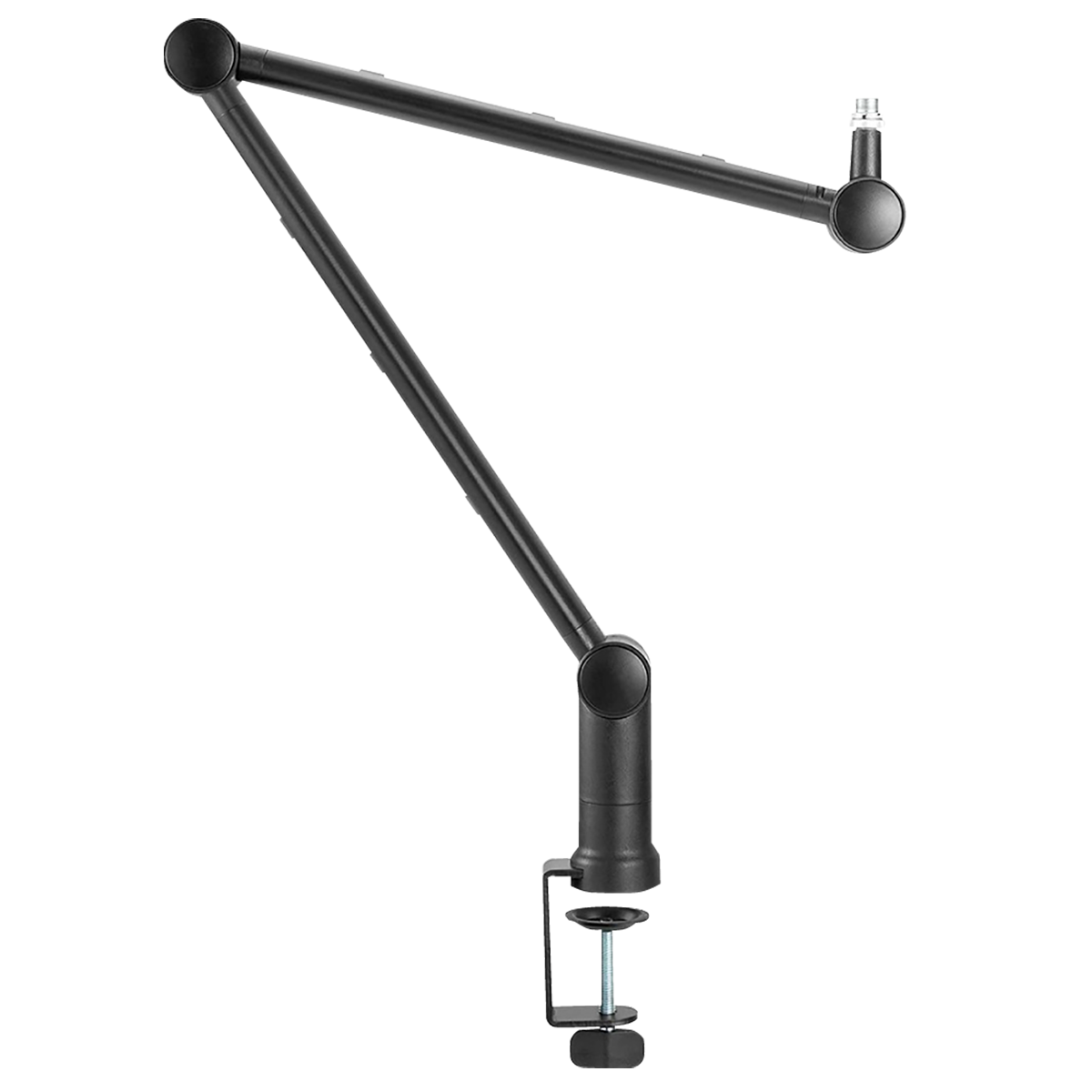 THRONMAX Zoom
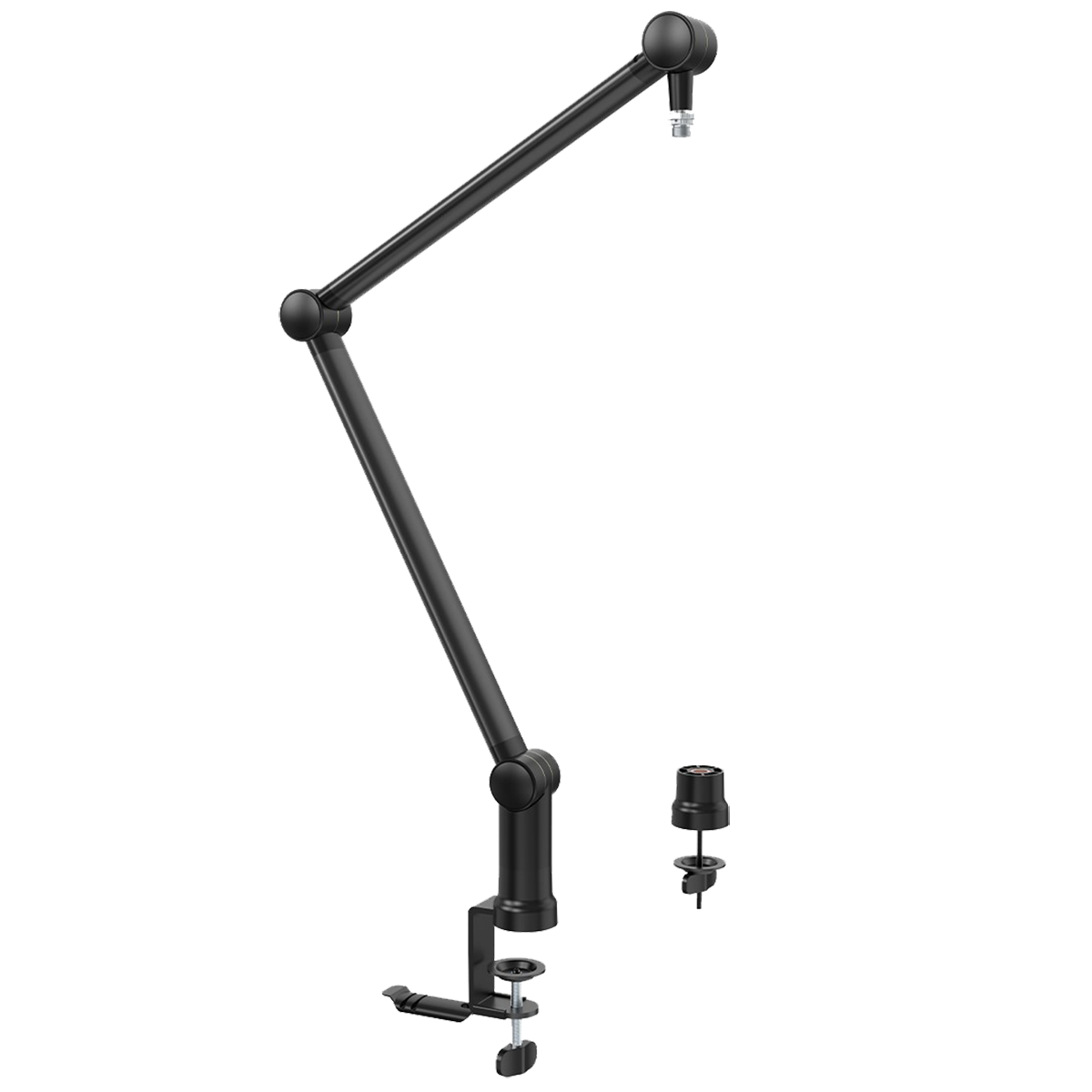 THRONMAX Zoom PLUS S3+ マイクブーム
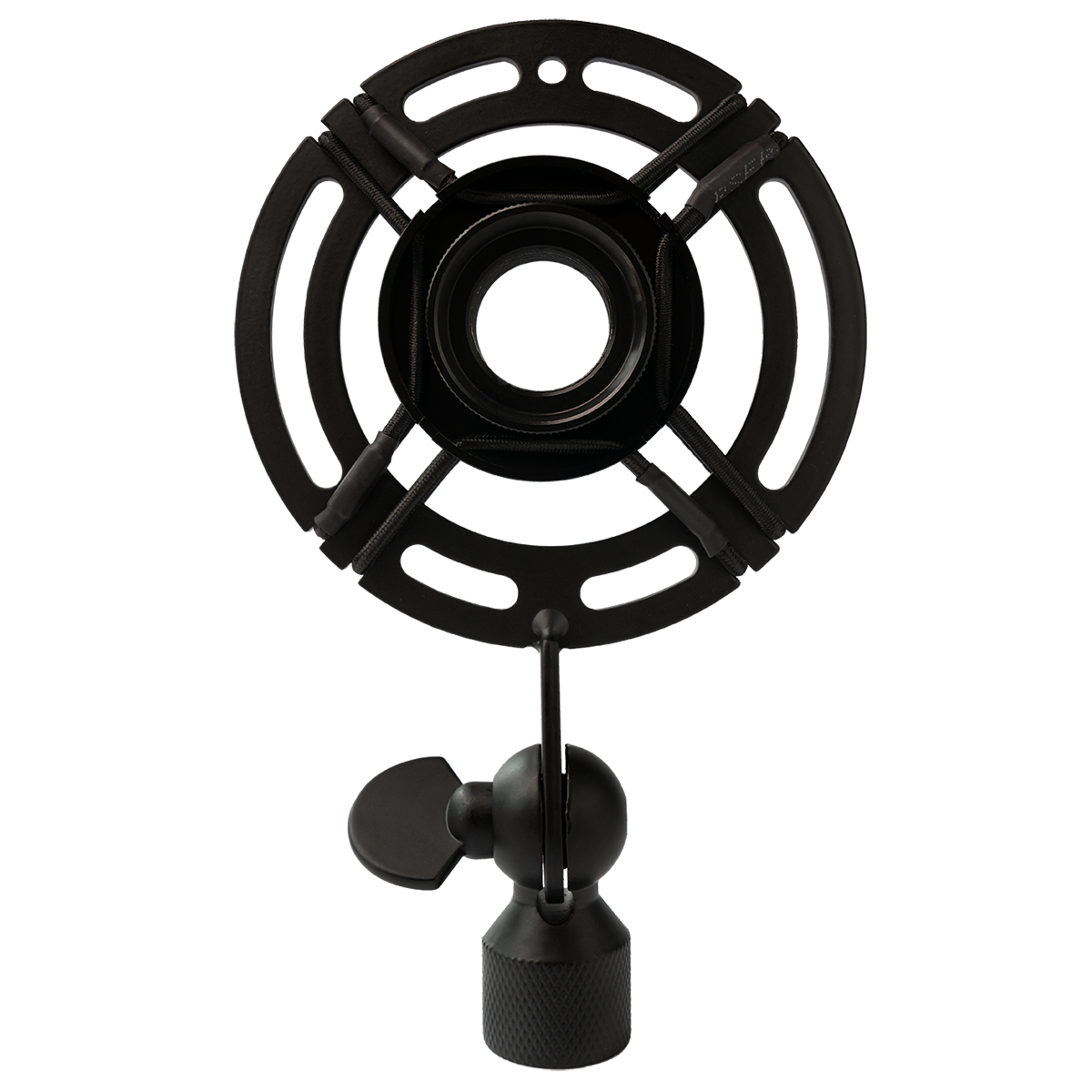 THRONMAX Expert Shock Mount
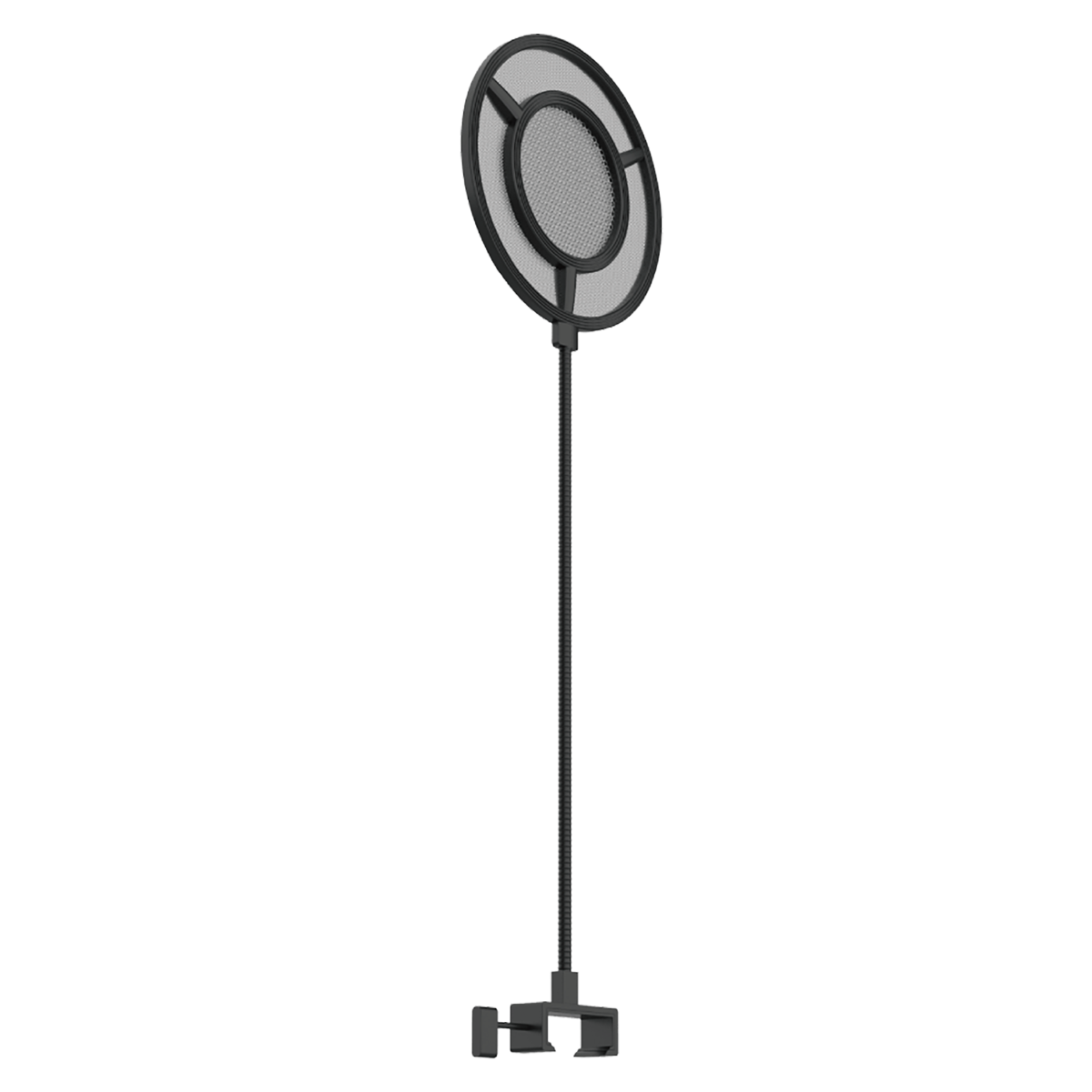 THRONMAX Proof-Pop Filter P1 new
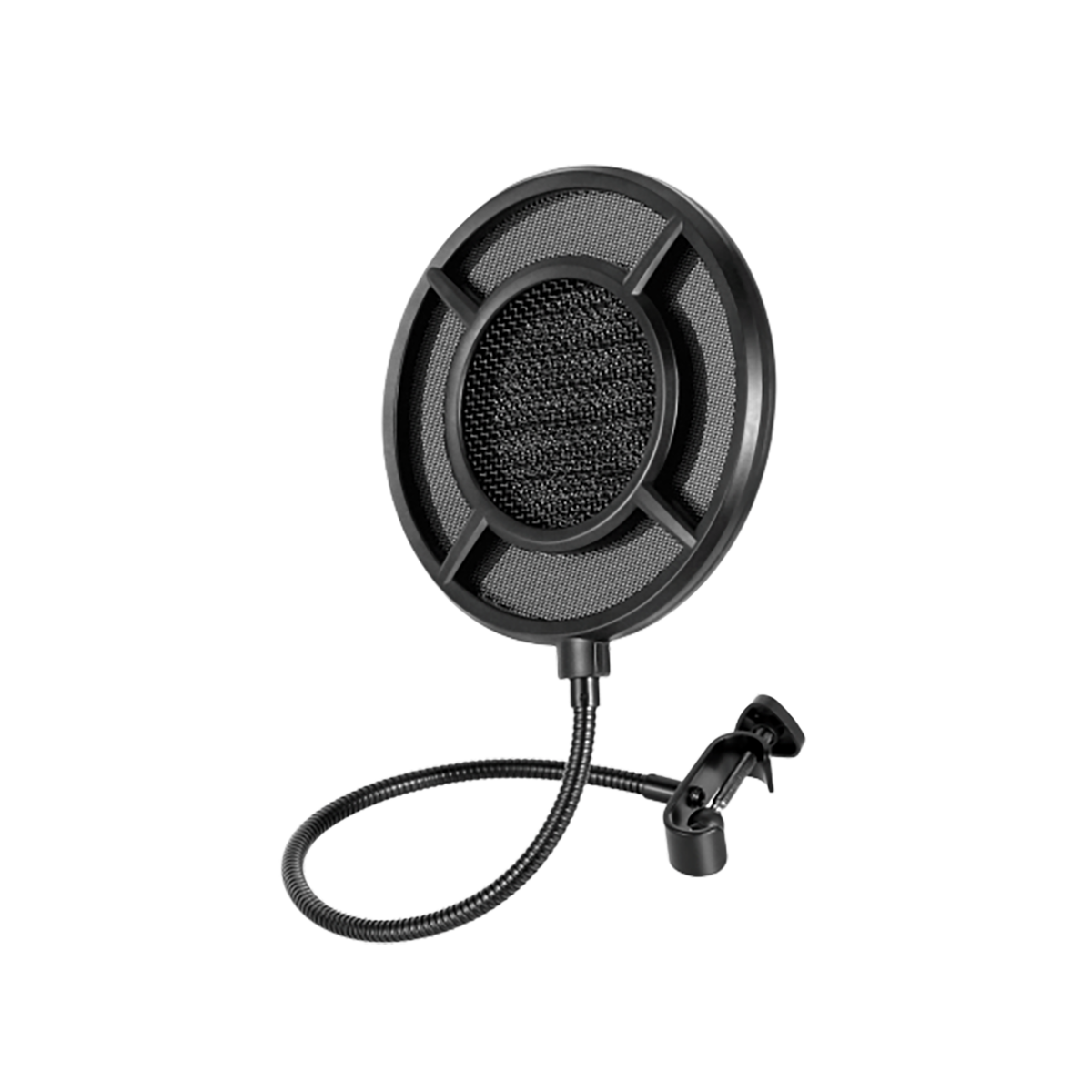 THRONMAX Proof-Pop Filter P1
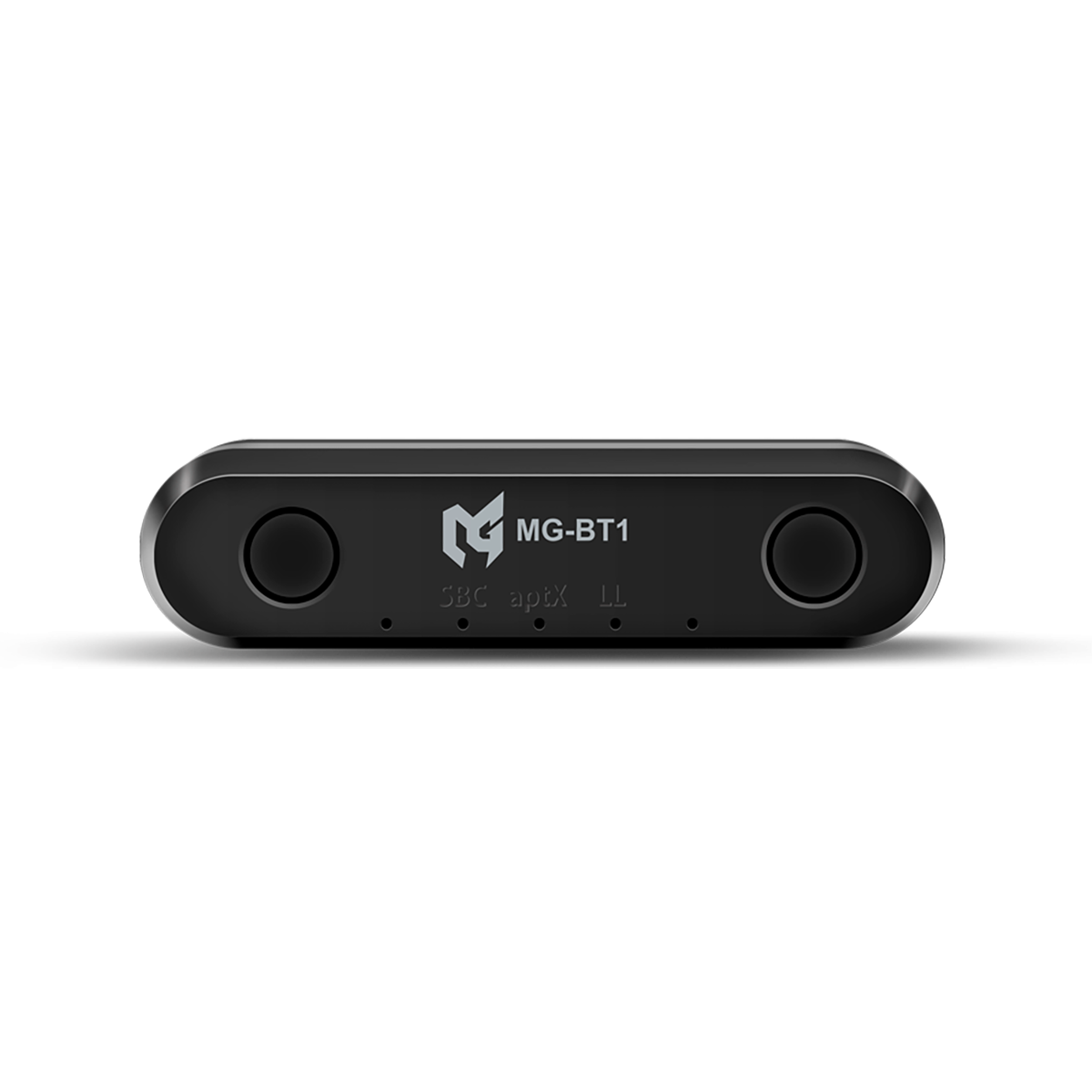 M-GAMING MG-BT1