【使用する工具】
+ドライバー#2 / ニッパー
【用意する部品】
USBコネクター Neutrik NAUSB-W / 結束バンド 100mm か 150mm / ハーネス用粘着テープ tesa® 51036 もしくは同等品
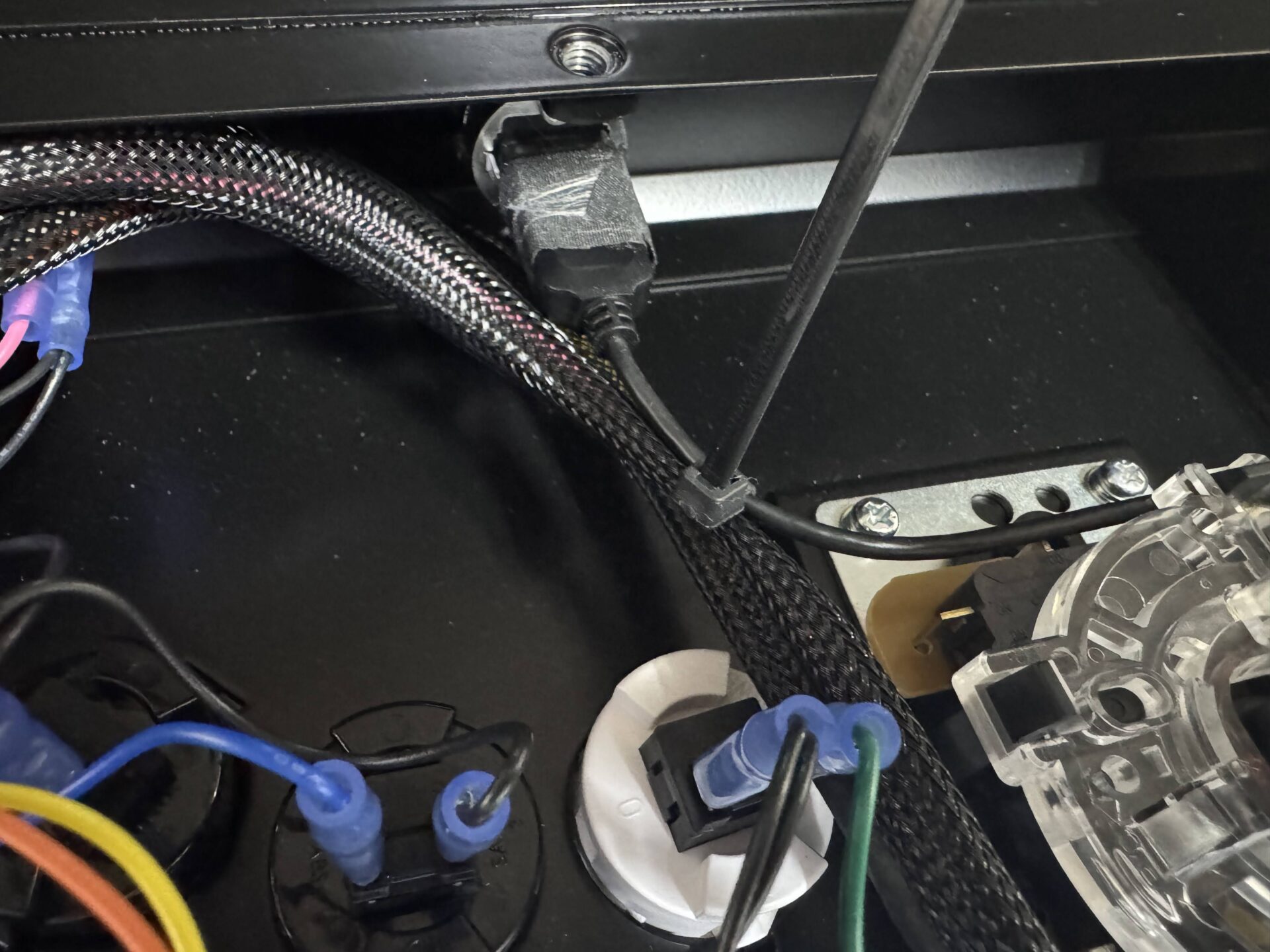
1. USBコネクターを固定している2つのネジを+ドライバーを使って取り外し、USBコネクターを取り出します。USBケーブルが固定されていて取り出せない場合は、バックドアを開けてUSBケーブルを固定している結束バンドをケーブルを切断しないように注意して、切り取り外します。
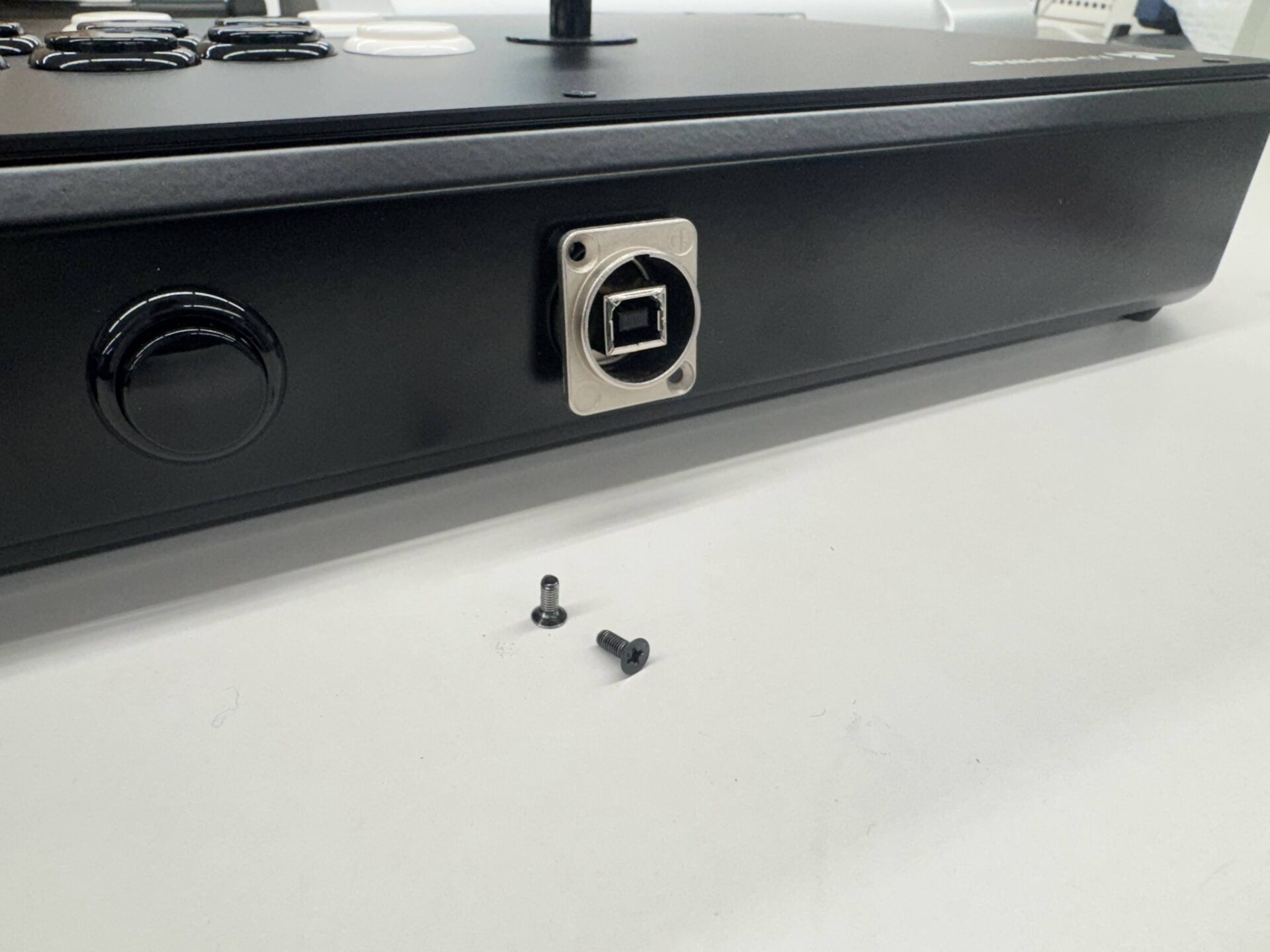
2. 取り出したUSBコネクターには、USBケーブルが外れるのを防止するハーネス用粘着テープが貼ってありますので、テープを剥がします。
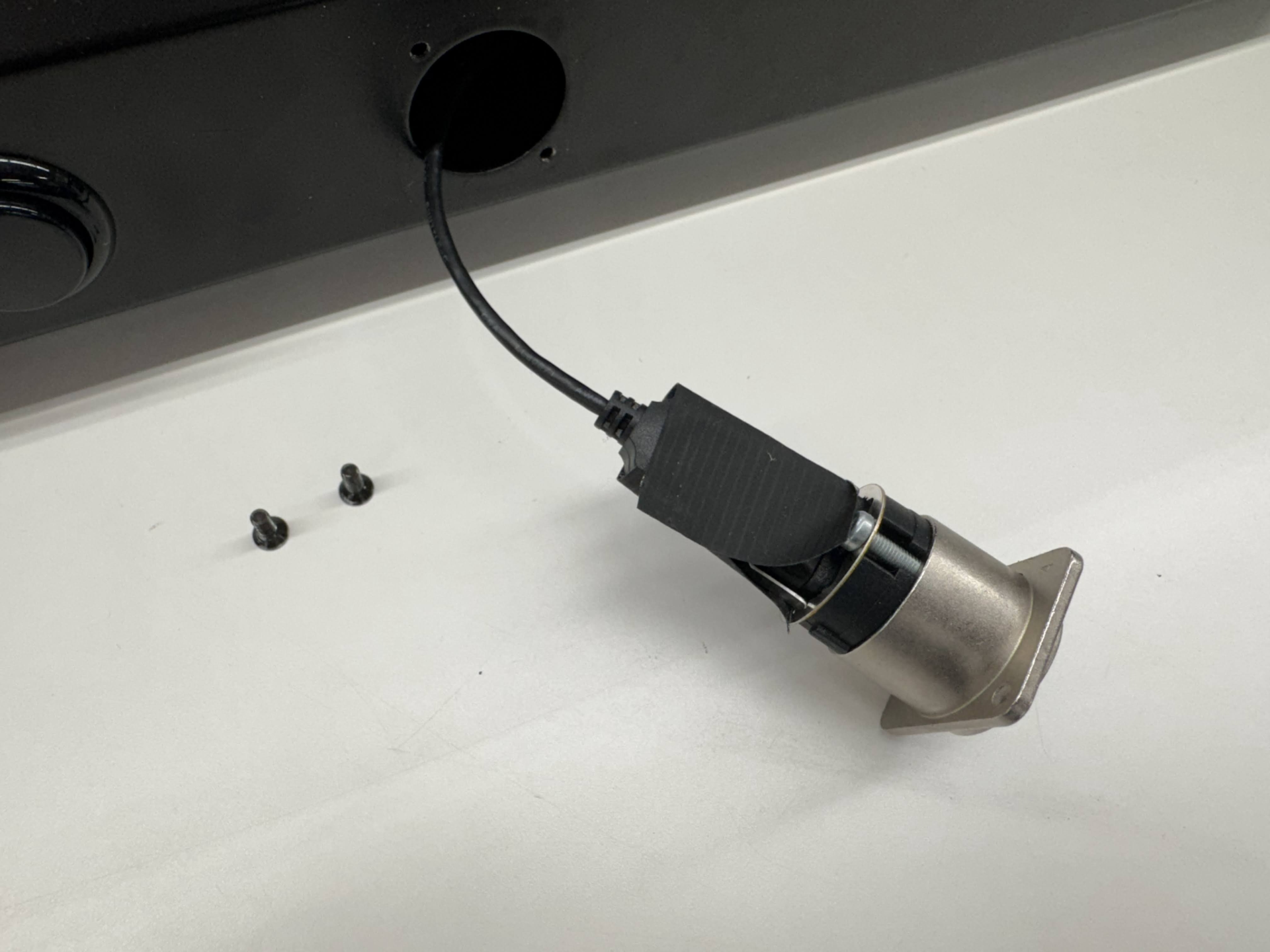
3. USBケーブルを外して、新しいUSBコネクターに交換します。
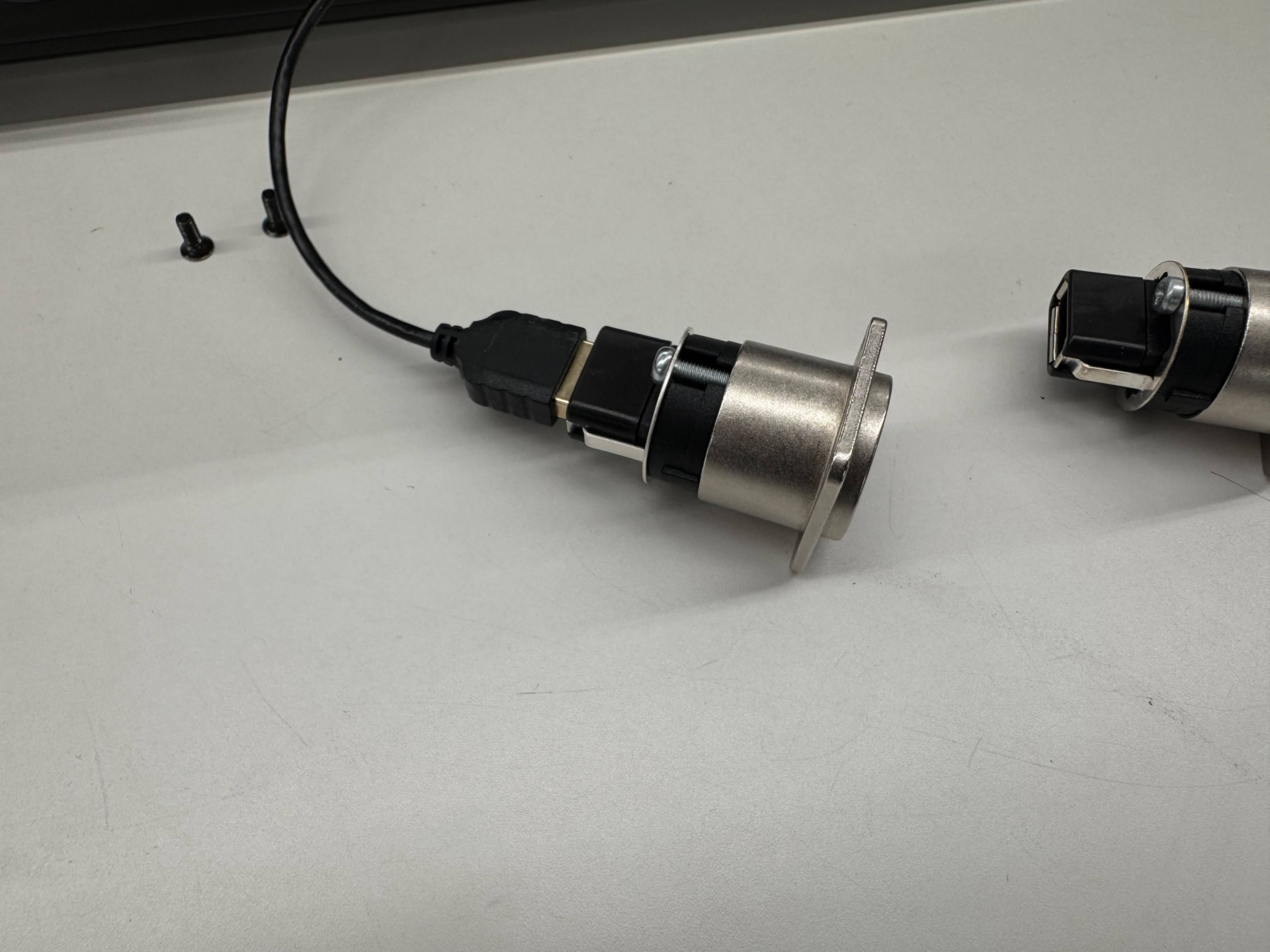
4. 新しいUSBコネクターにUSBケーブルをしっかり奥まで差し込みます。USBケーブルが外れることを防止するためにハーネス用粘着テープを接続部にしっかり巻き付けます。
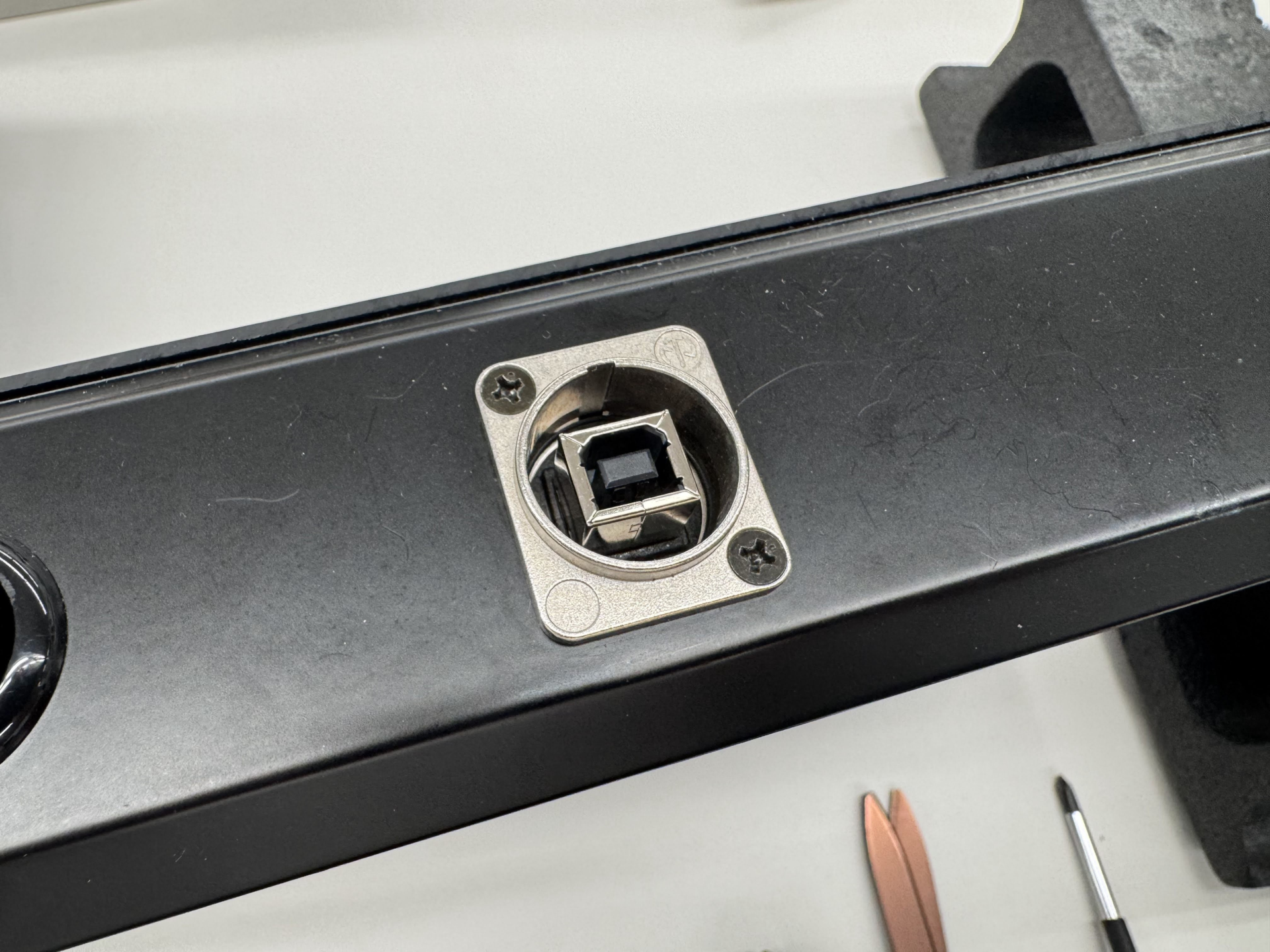
5. USBコネクターを2つのネジを+ドライバーを使って固定します。ネジを締めすぎるとアケコン本体が破損しますので、注意してください。
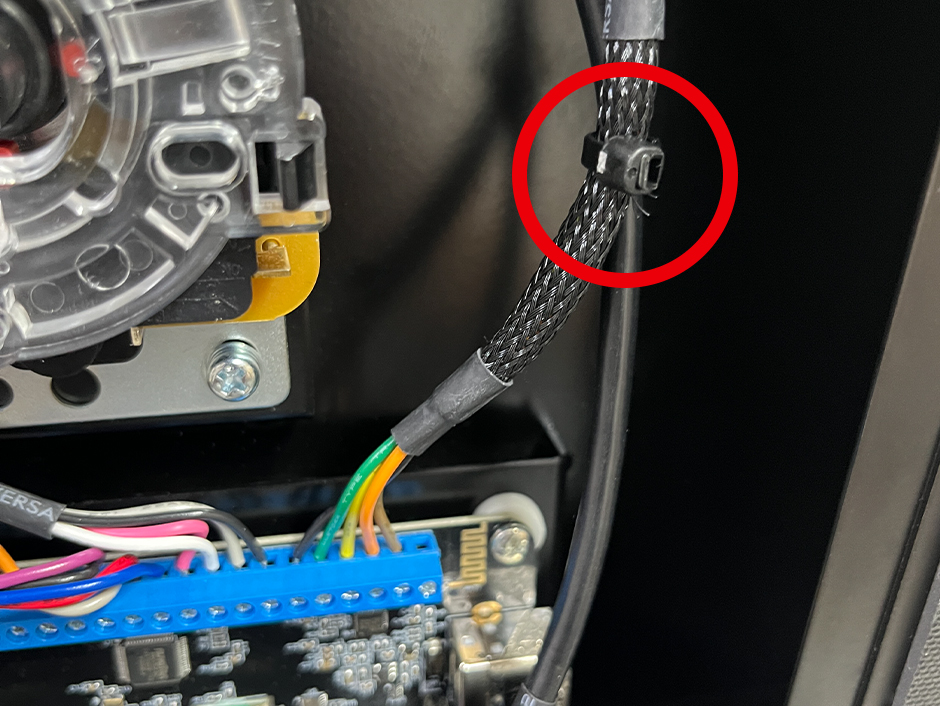
6. バックドアを開けて、内部でUSBケーブルがレバーに引っかからないように結束バンドで固定します。
パネルマウント USBケーブルキット(MG-A01-USB)を取り付ける場合
※ PCおよびゲーム機本体との接続は、Type-C to Type-AのUSBケーブルを使用してType-Aポートへ接続してください。Type-C to Type-Cケーブルを使用したType-Cポートへの接続には対応していません。
1. USBコネクターを固定している2つのネジを+ドライバーを使って取り外し、USBコネクターを取り出します。USBケーブルが固定されていて取り出せない場合は、バックドアを開けてUSBケーブルを固定している結束バンドをケーブルを切断しないように注意して、切り取り外します。
2. 基板側もUSBコネクターを取り外します。脱落防止のテープは剥がしてください。
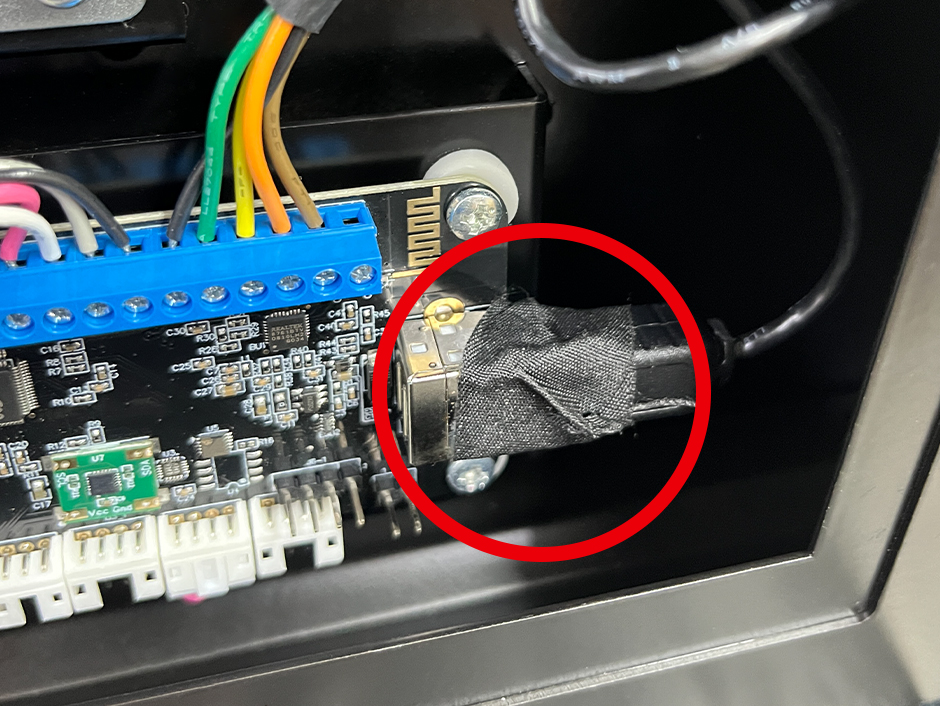
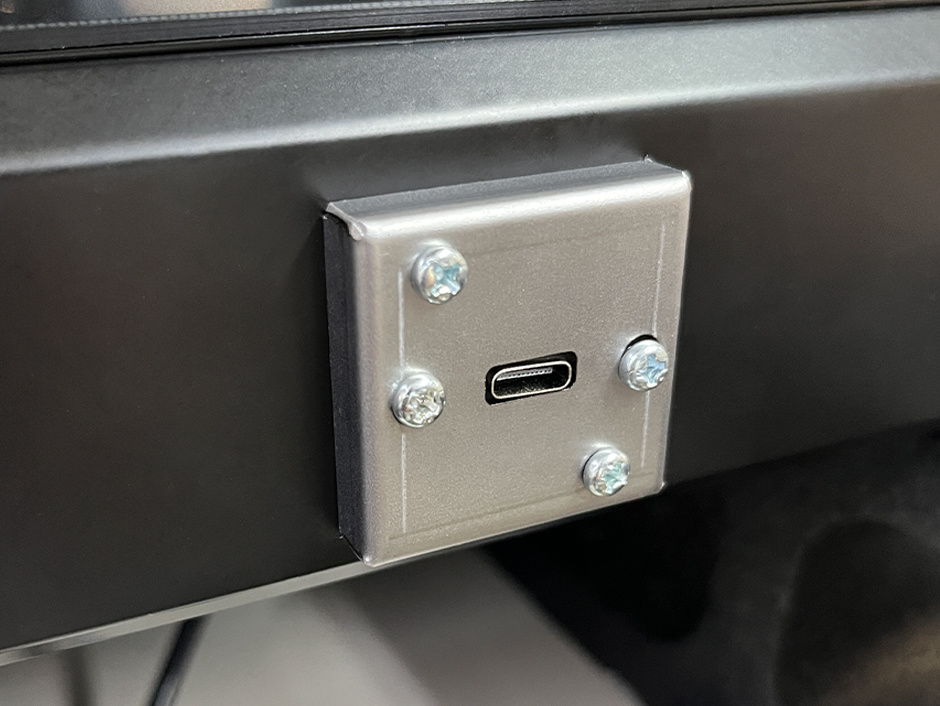
3. 取り外したUSBコネクターの位置に、MG-A01-USBを付属のネジ2本で取り付けます。
※実際の製品は黒色に塗装されています。
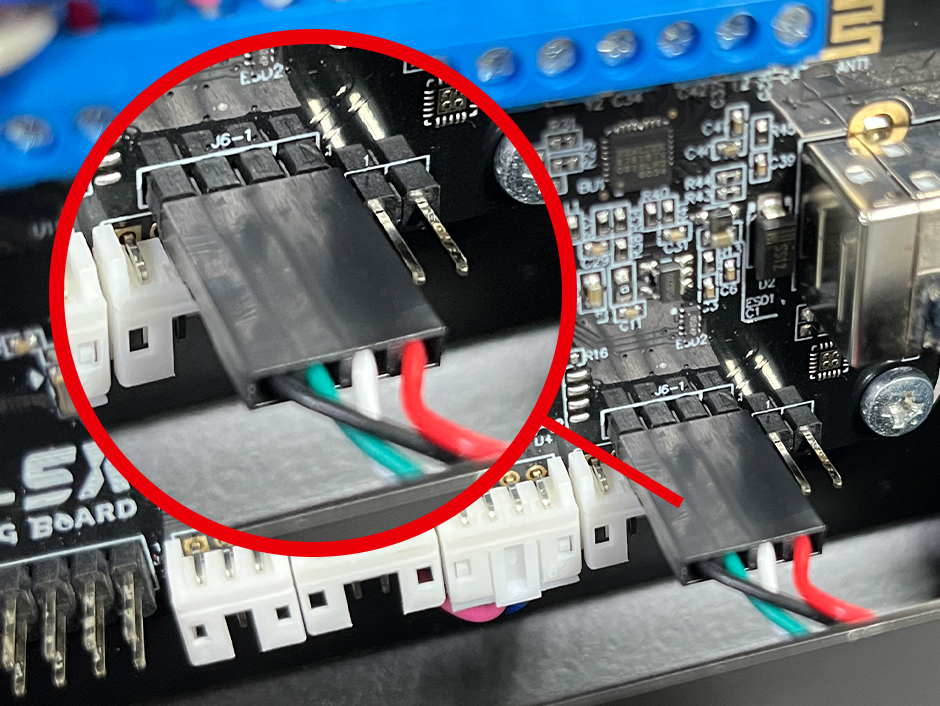
4. 内部のケーブルをBrook GEN-5XのJ6-1に、1番ピンが赤色になるように接続します。
※ 逆に接続しないよう、向きに注意してください。
5. 付属の結束バンドでケーブルを固定します。
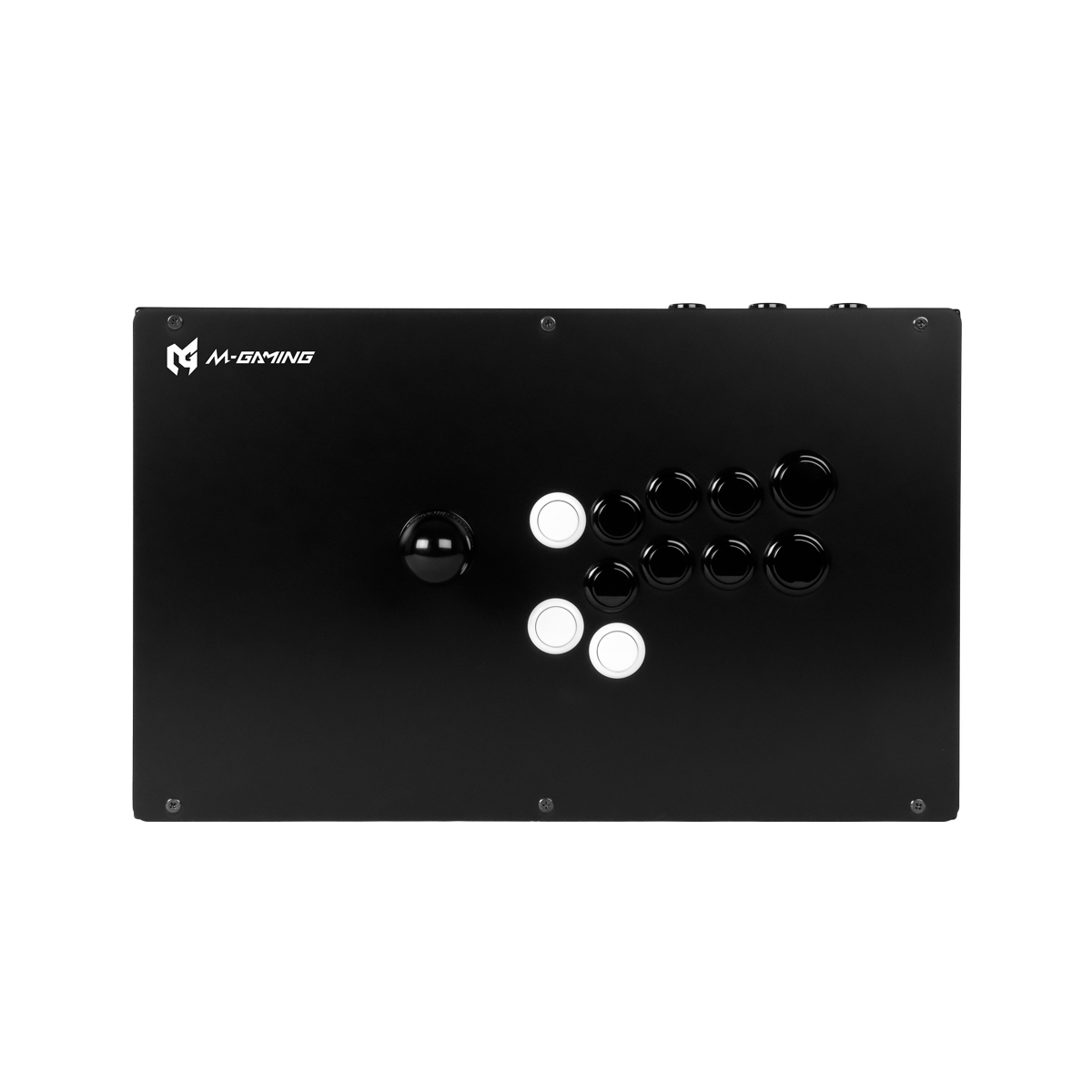 M-GAMING A02 Arcade Controller シャドウブラック
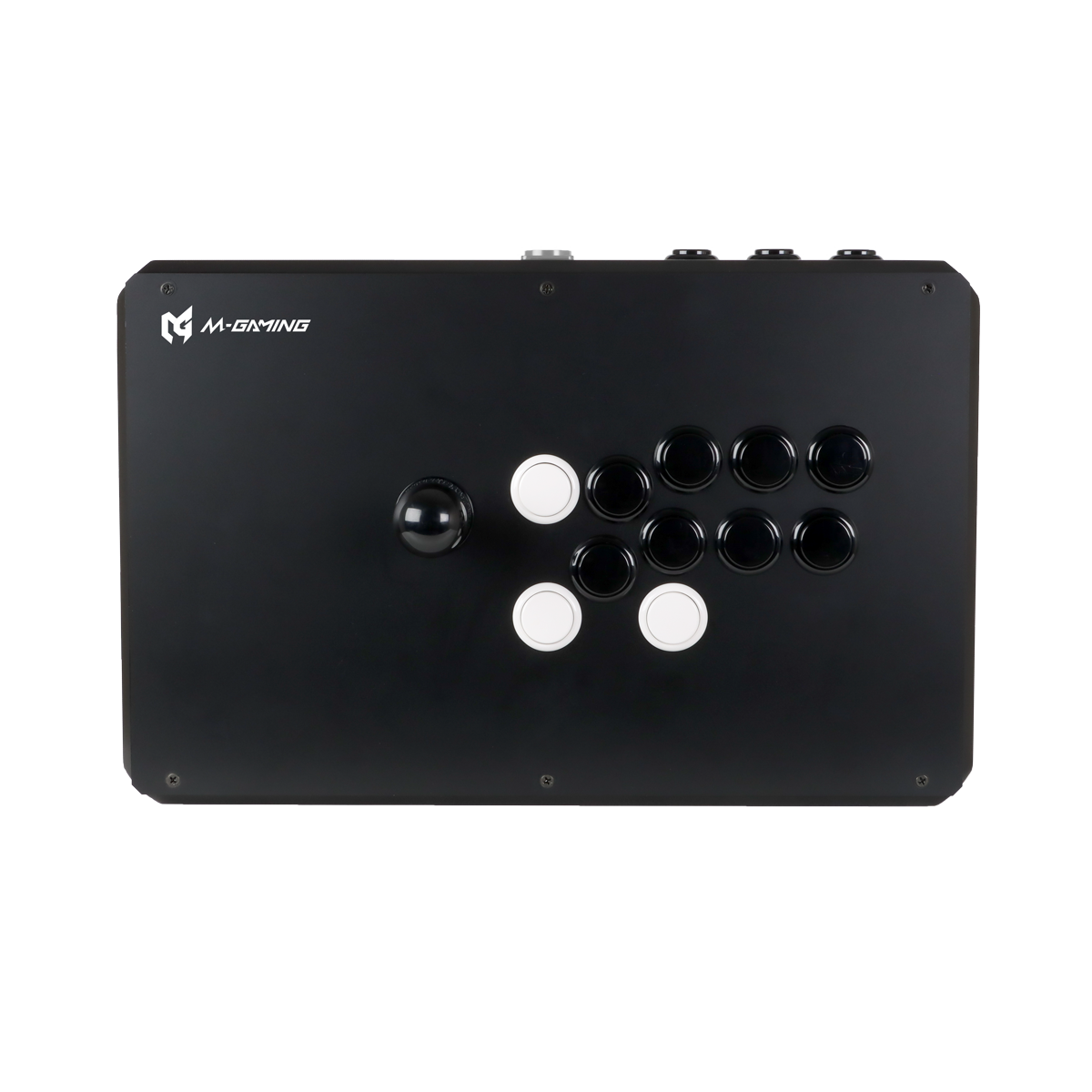 M-GAMING A01 Arcade Controller シャドウブラック
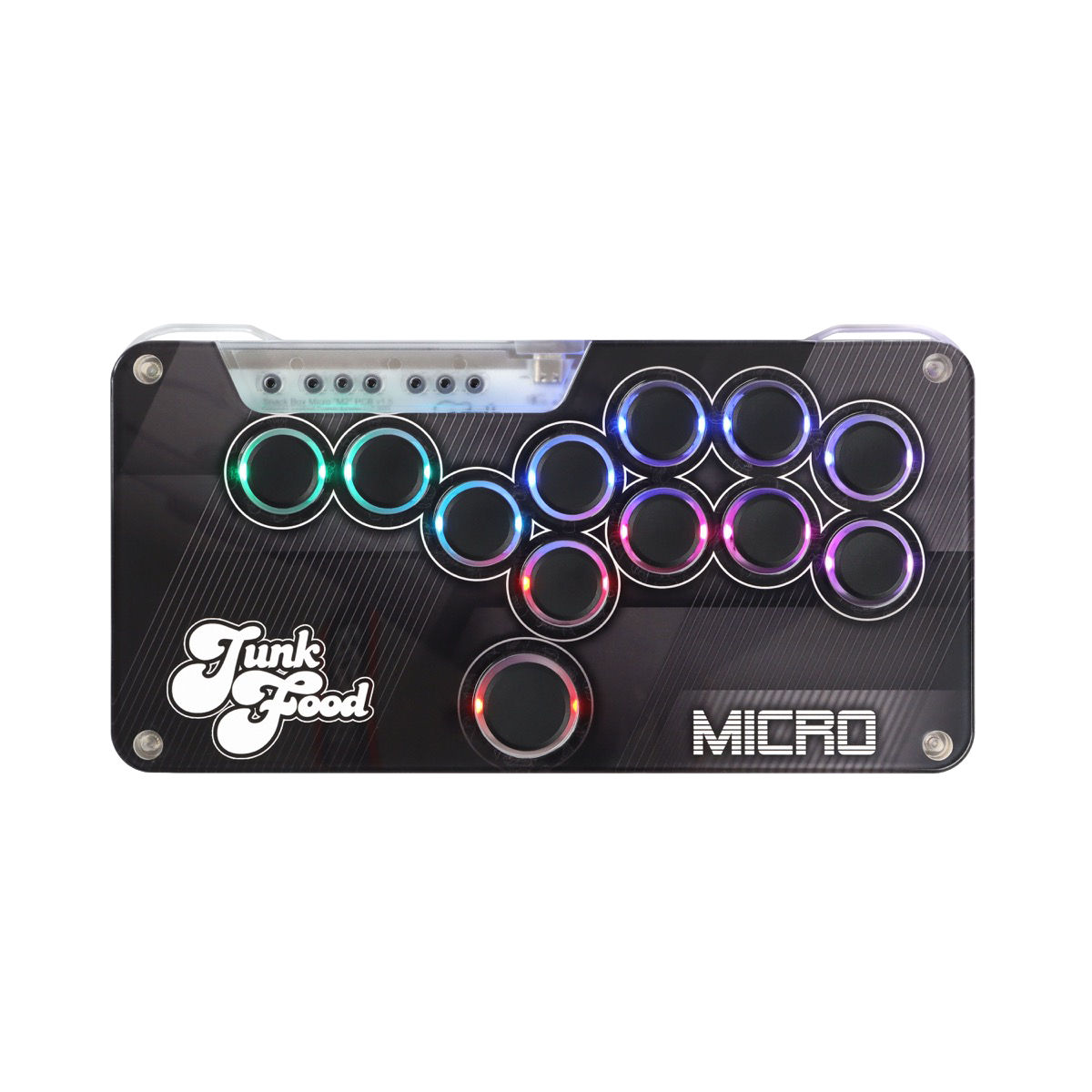 JunkFood Custom Arcades SnackBox MICRO
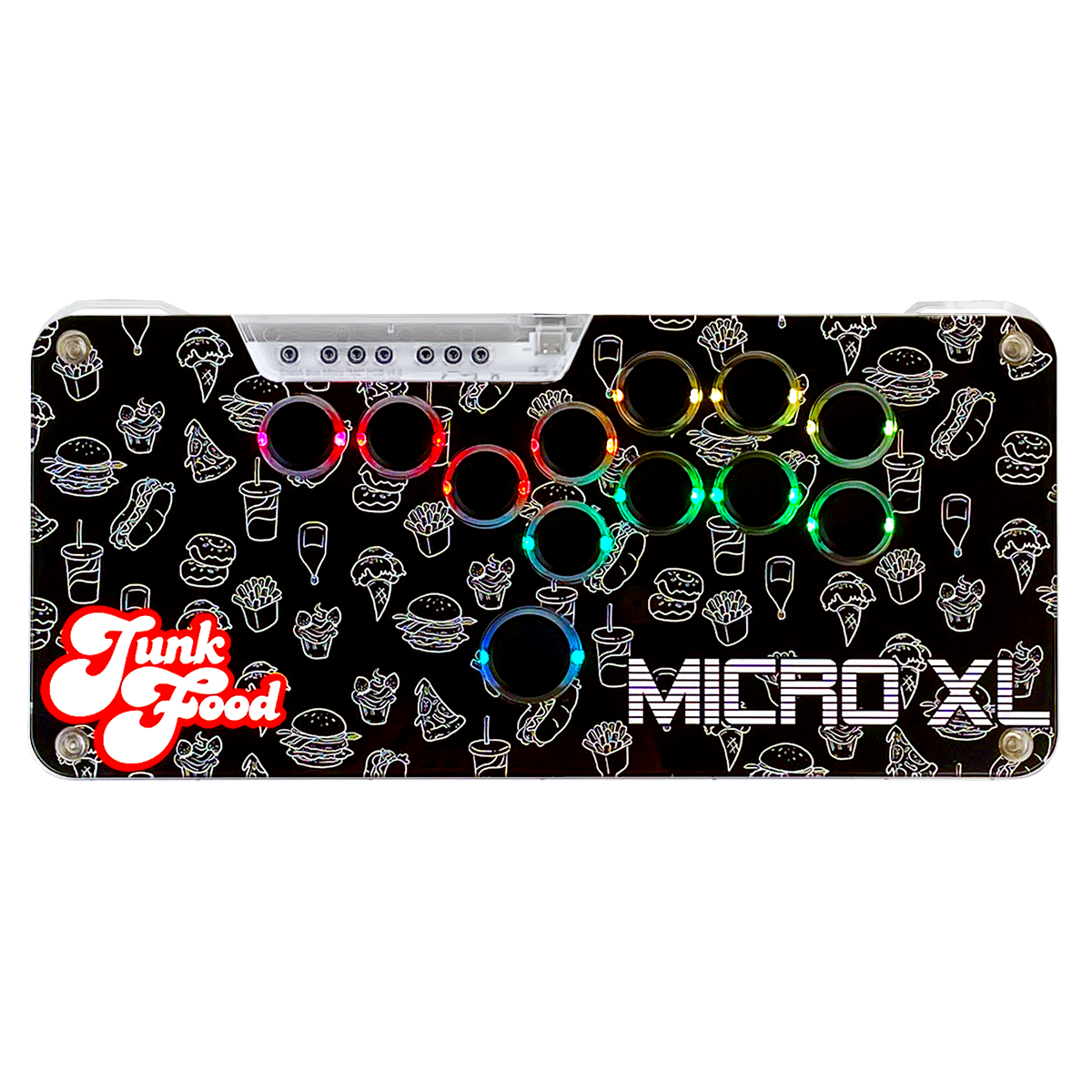 JunkFood Custom Arcades SnackBox MICRO XL
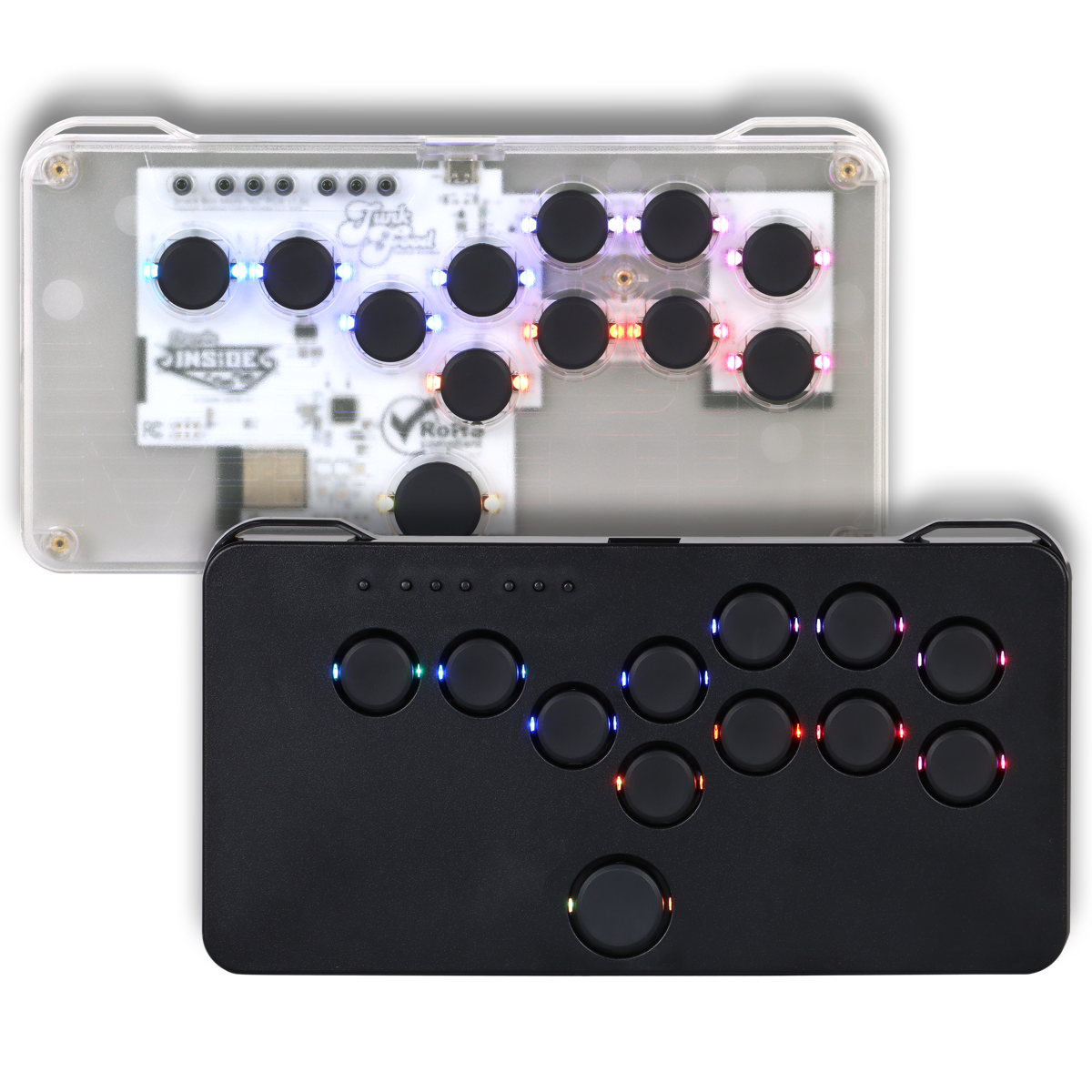 JunkFood Custom Arcades SnackBox MICRO LITE
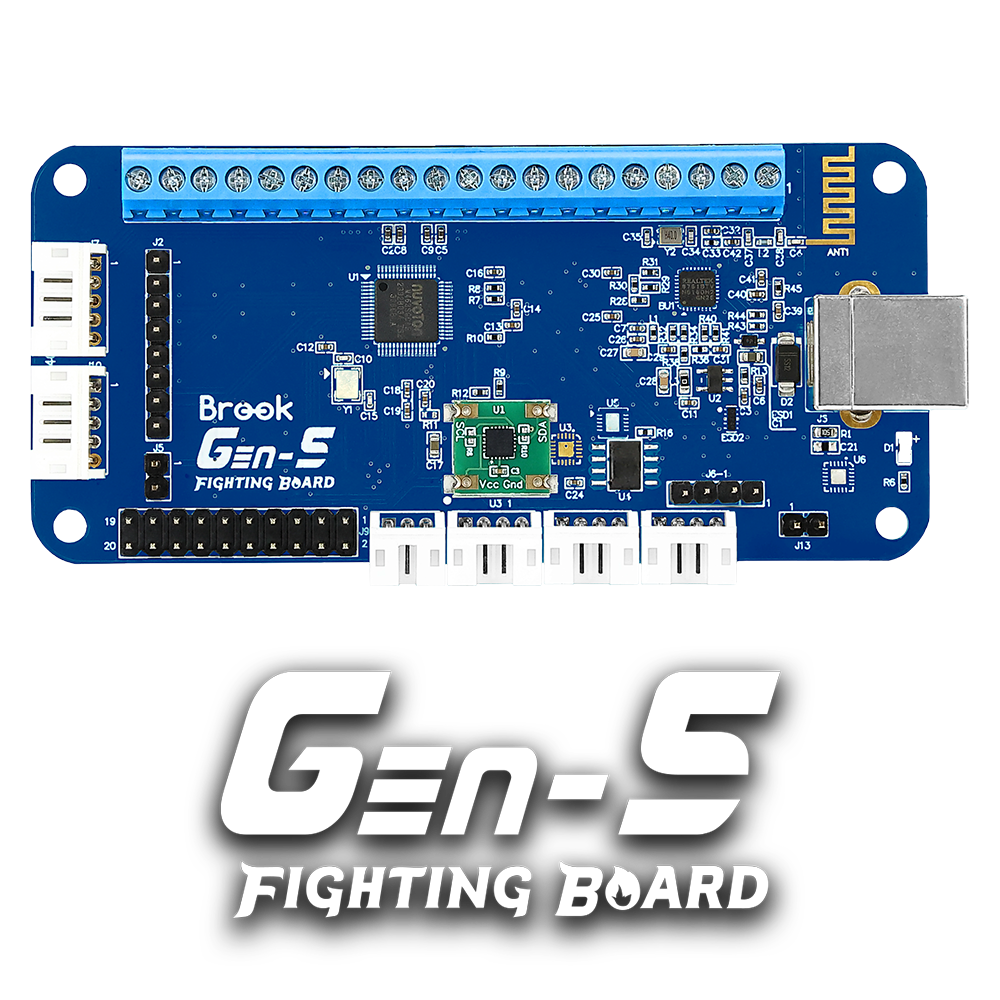 ユニバーサルファイティングボード Brook Gaming Gen-5
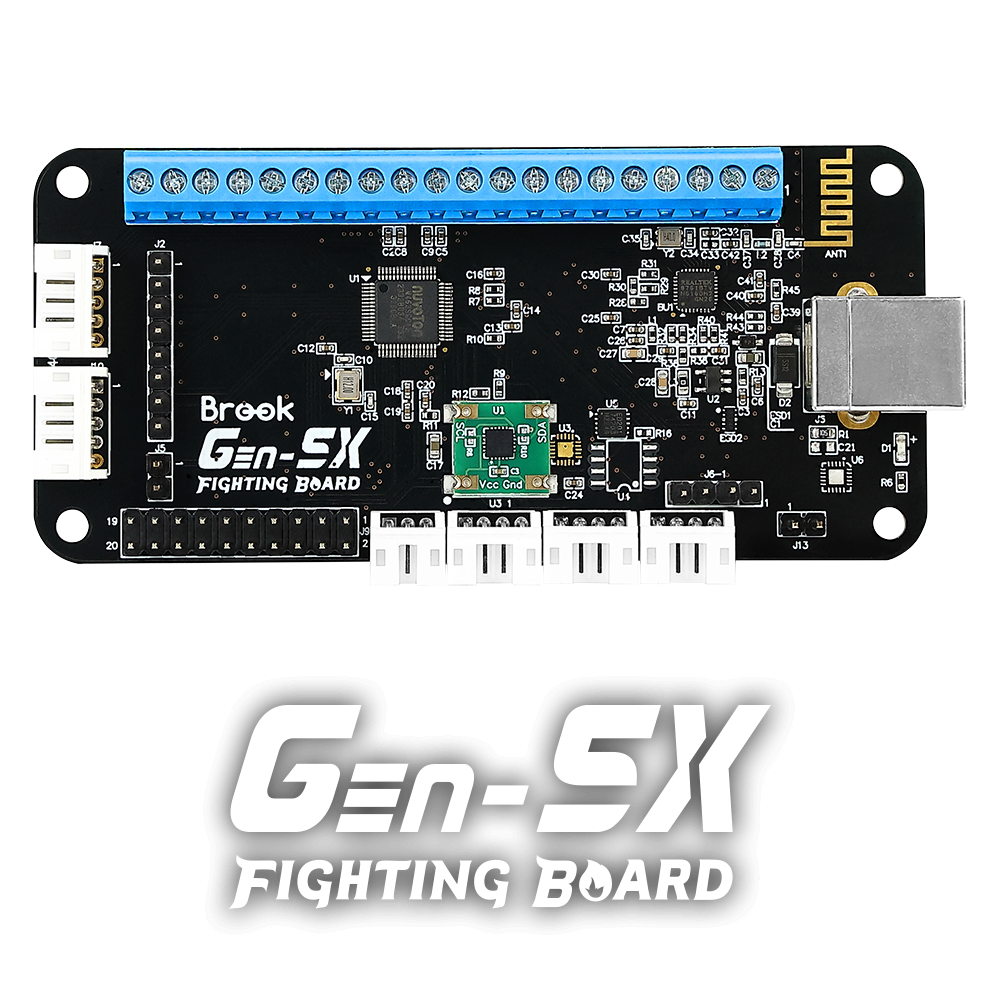 ユニバーサルファイティングボード Brook Gaming Gen5-X
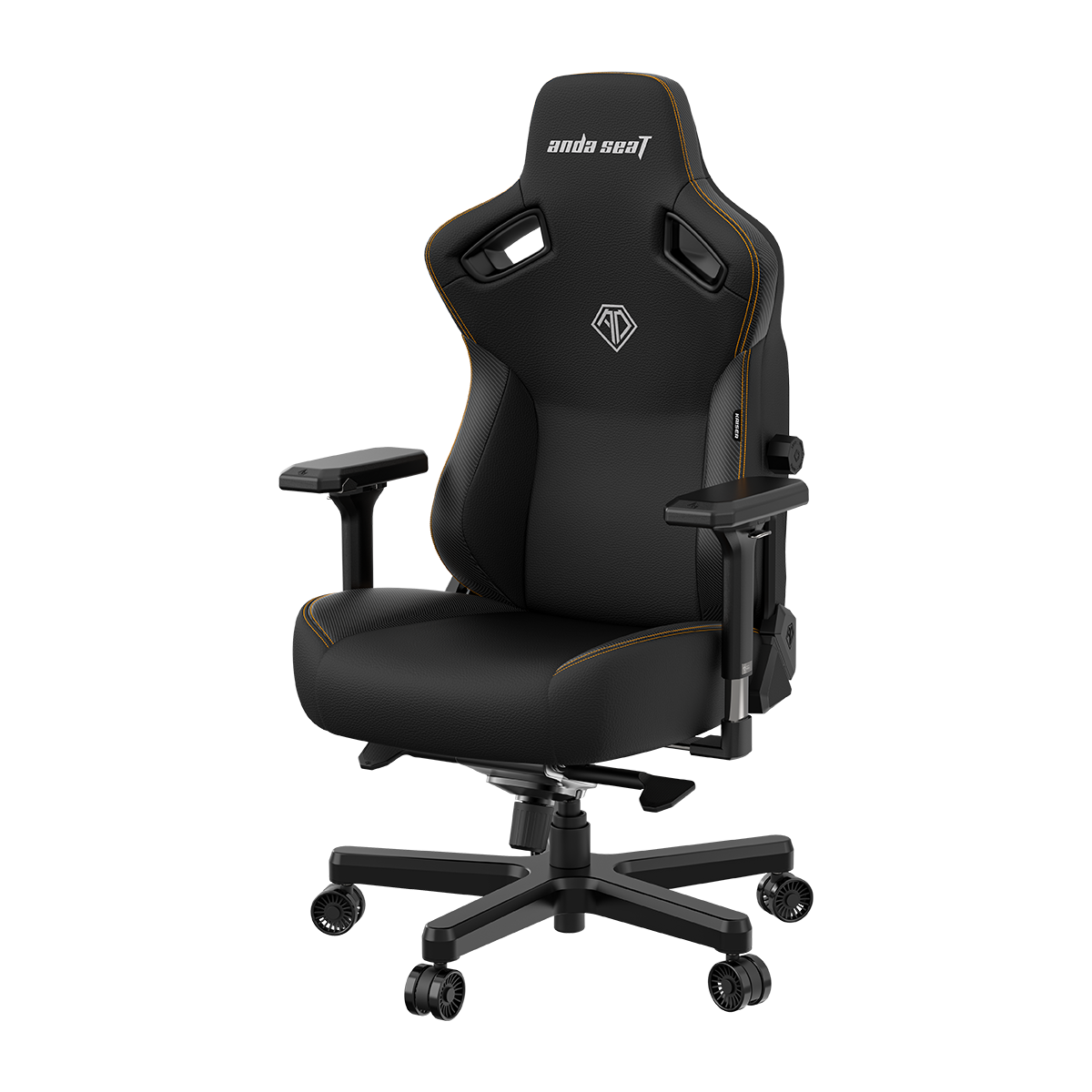 Andaseat Kaiser3
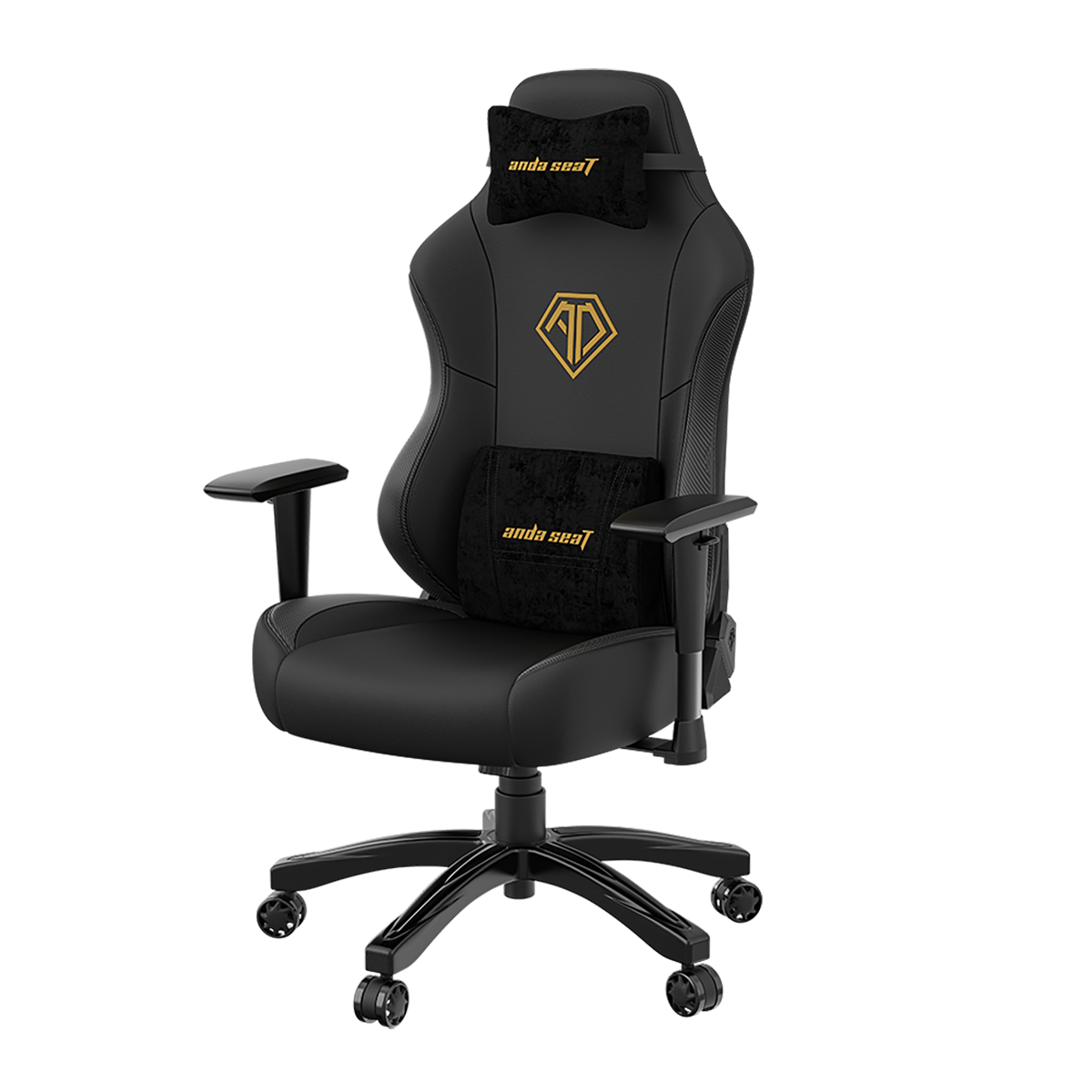 Andaseat Phantom3
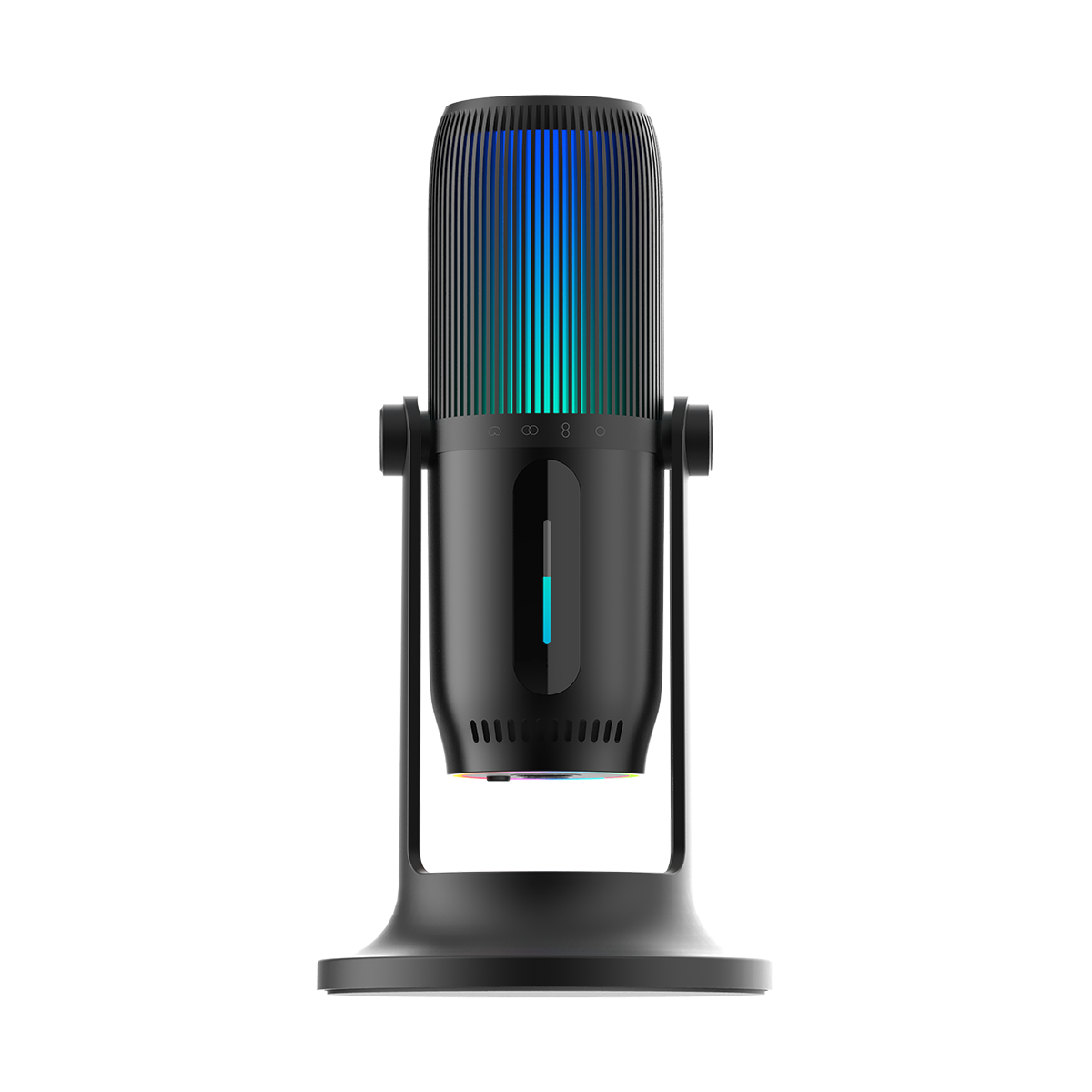 THRONMAX MDrill Ghost RGB
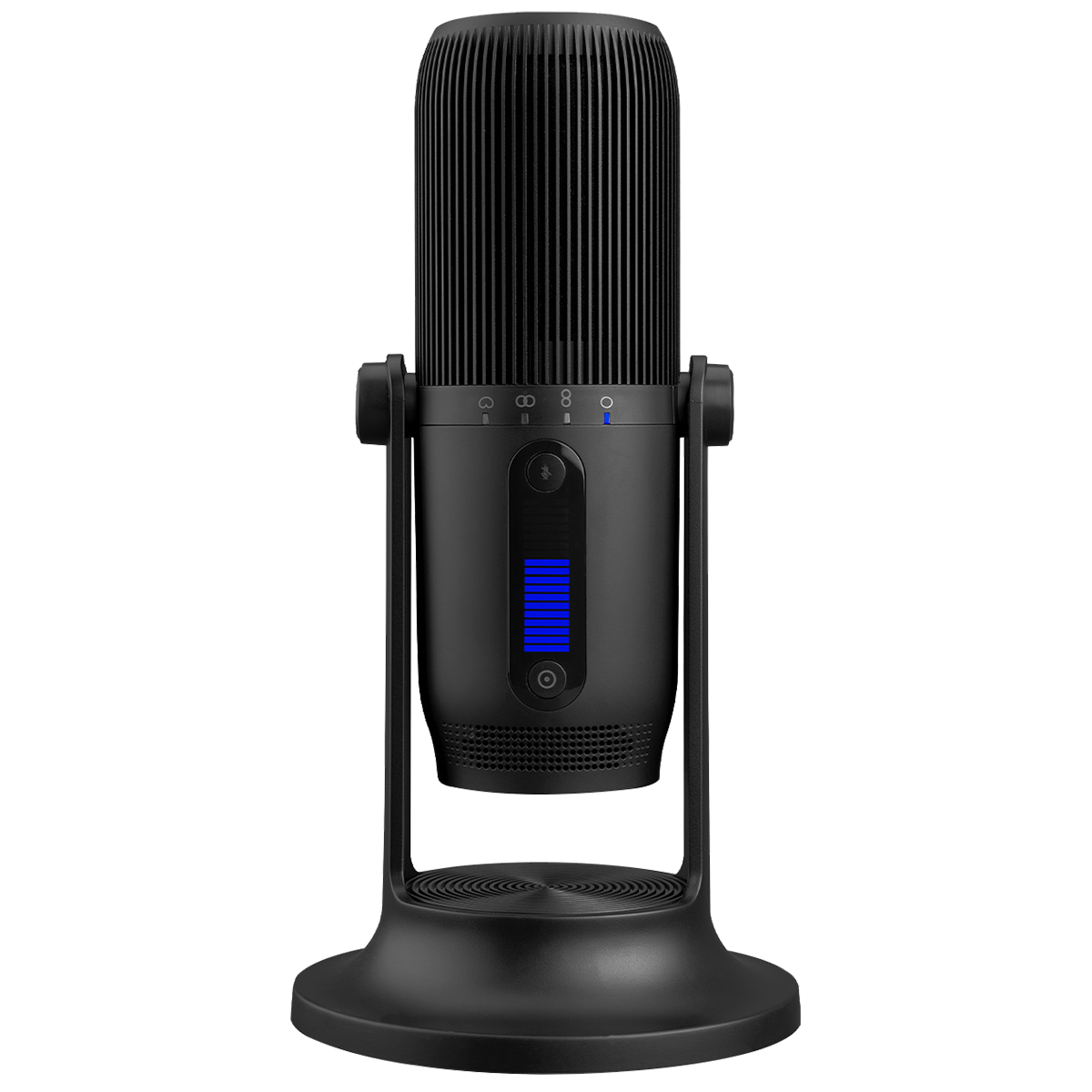 THRONMAX MDrill One Pro
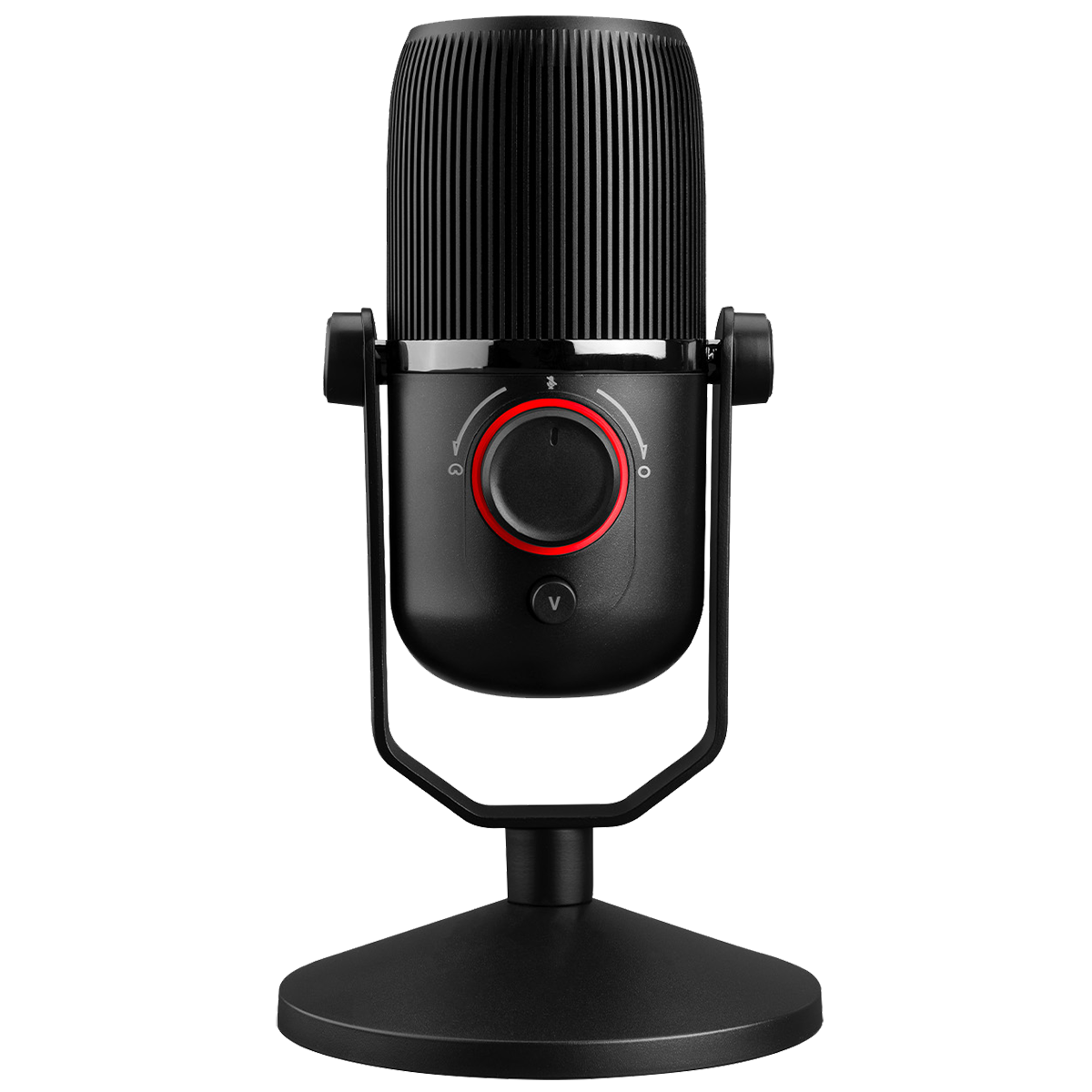 THRONMAX MDrill Zero Plus
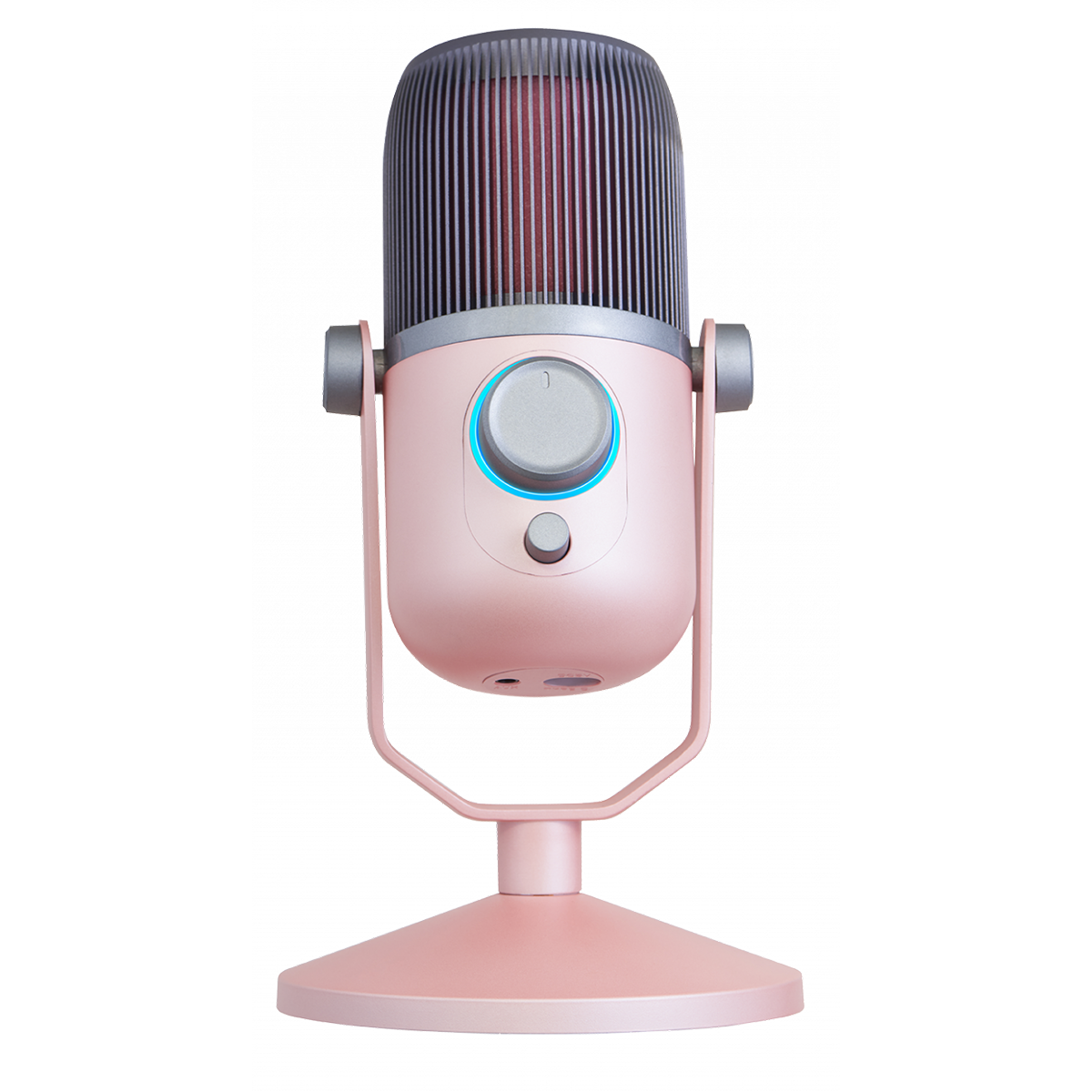 THRONMAX MDrill ROSA
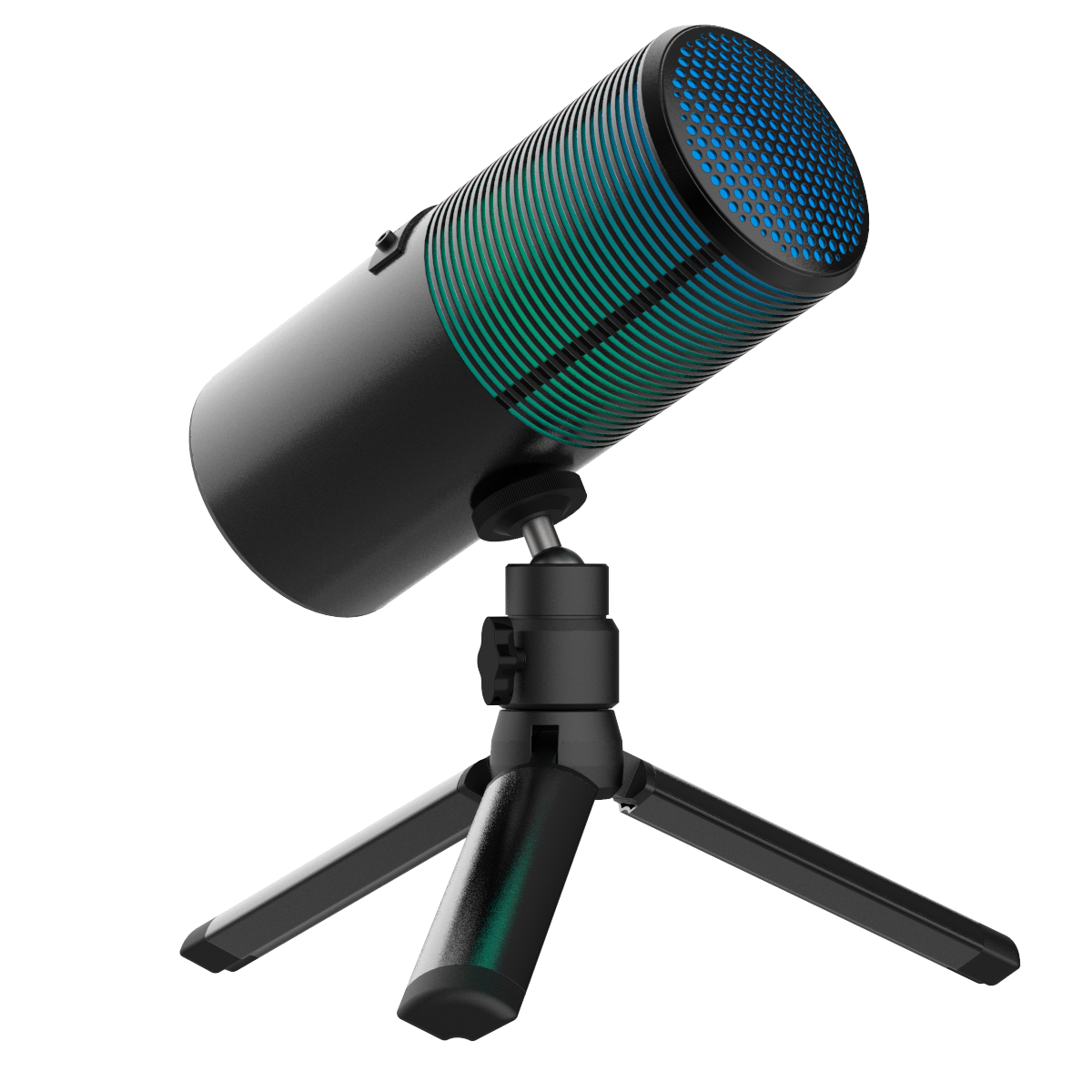 THRONMAX Pulse RGB M8PRO
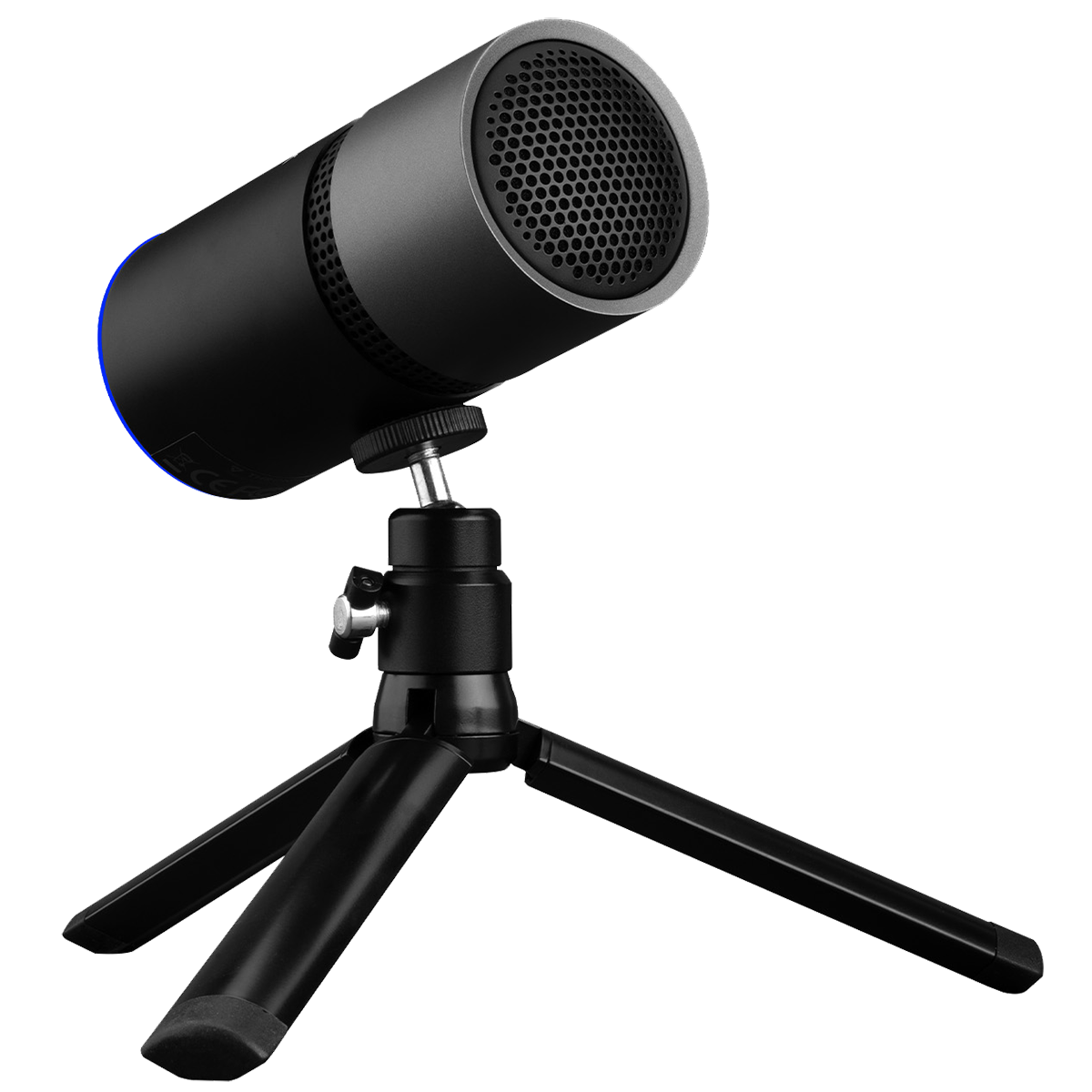 THRONMAX Pulse
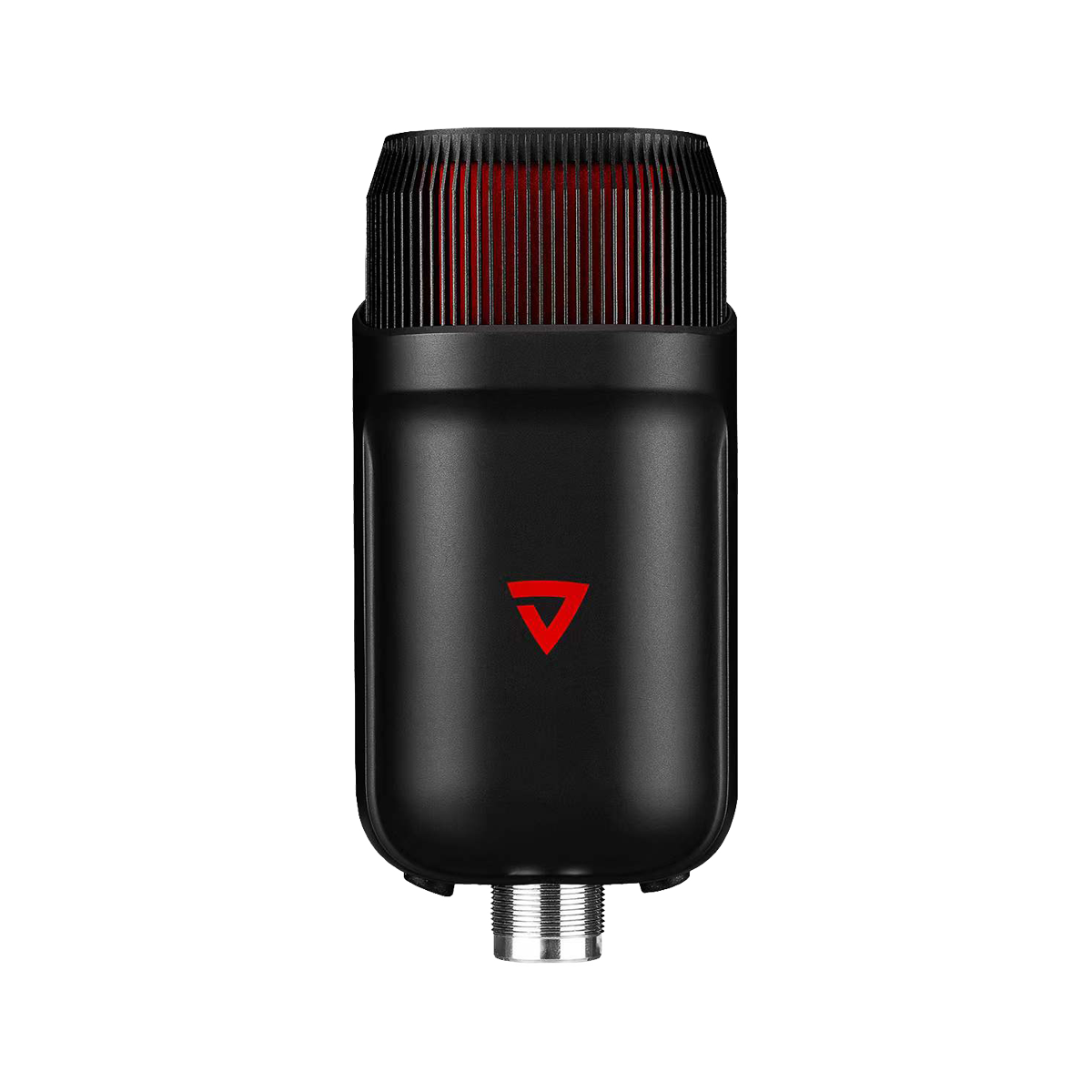 THRONMAX MDrill Zone
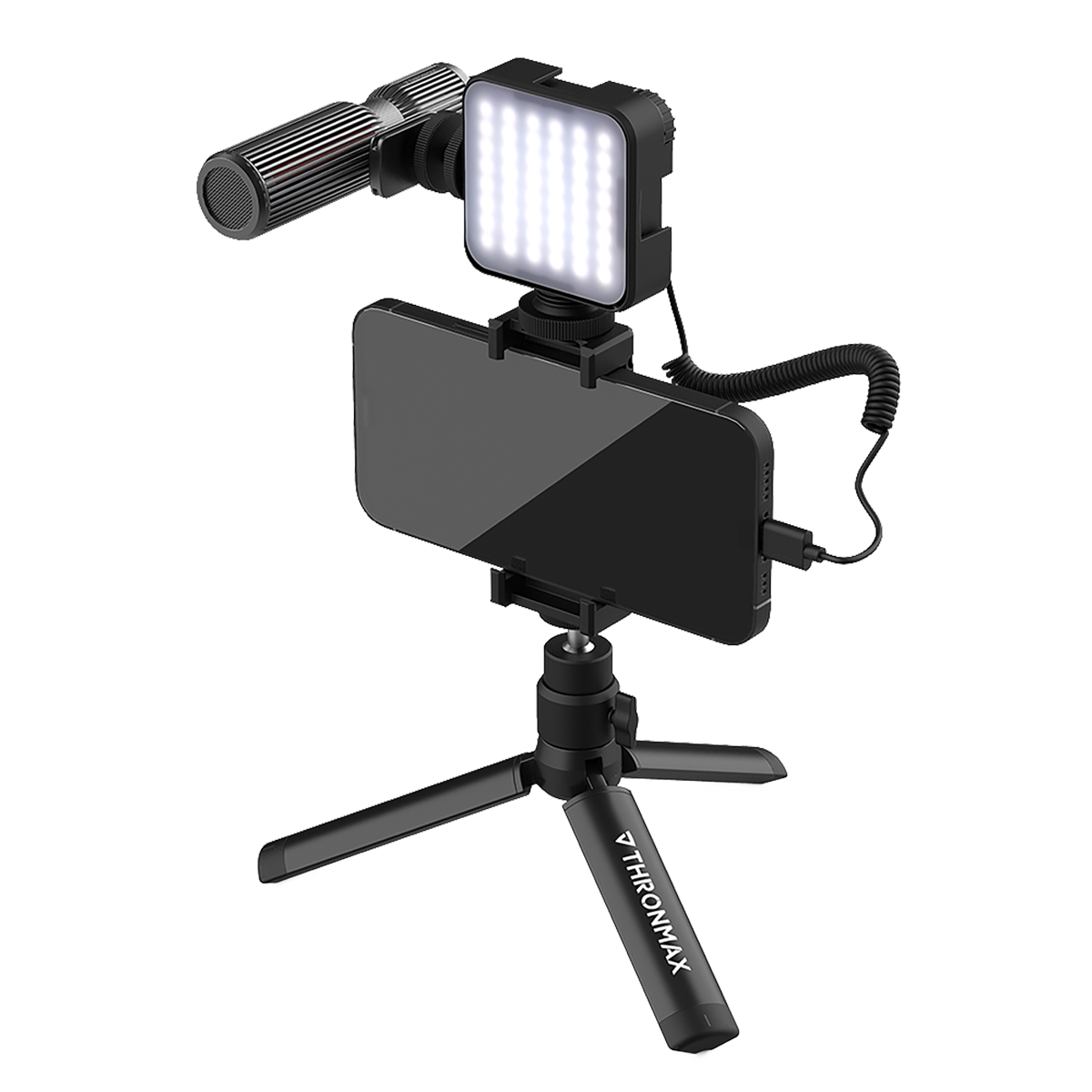 THRONMAX C1P StreamMic Pro Vlogger Kit
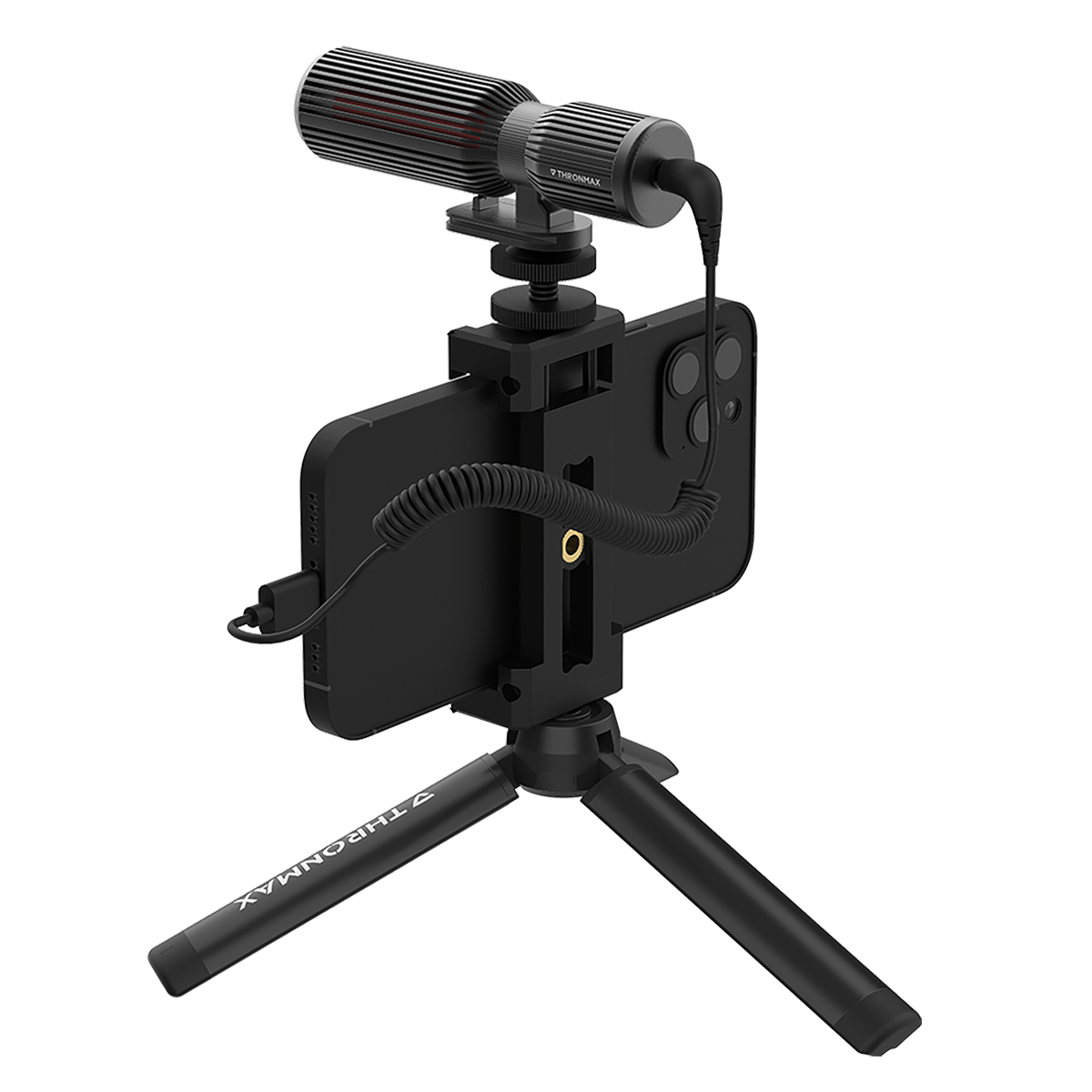 THRONMAX C1 StreamMic Microphone Kit
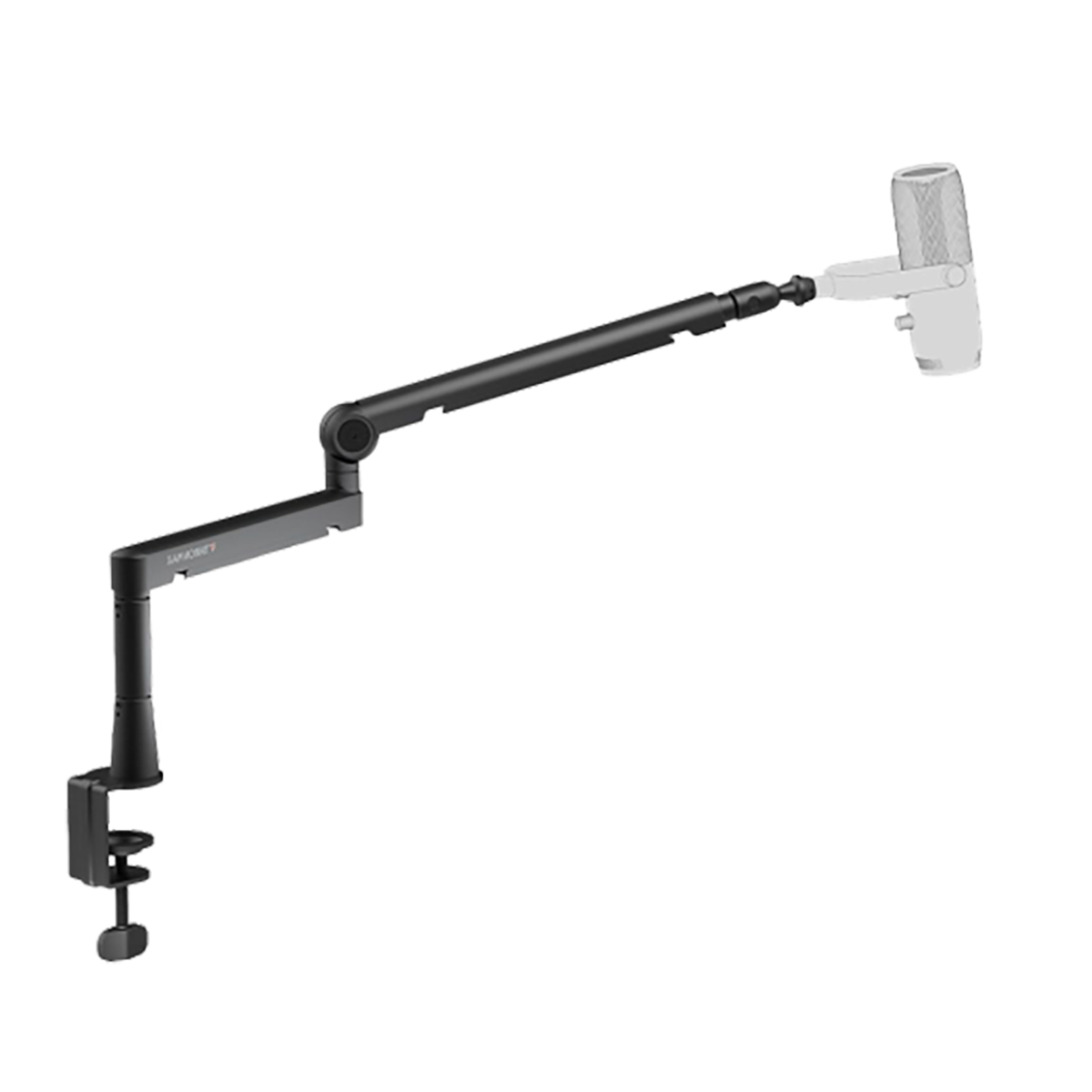 THRONMAX TWIST BOOM ARM S6
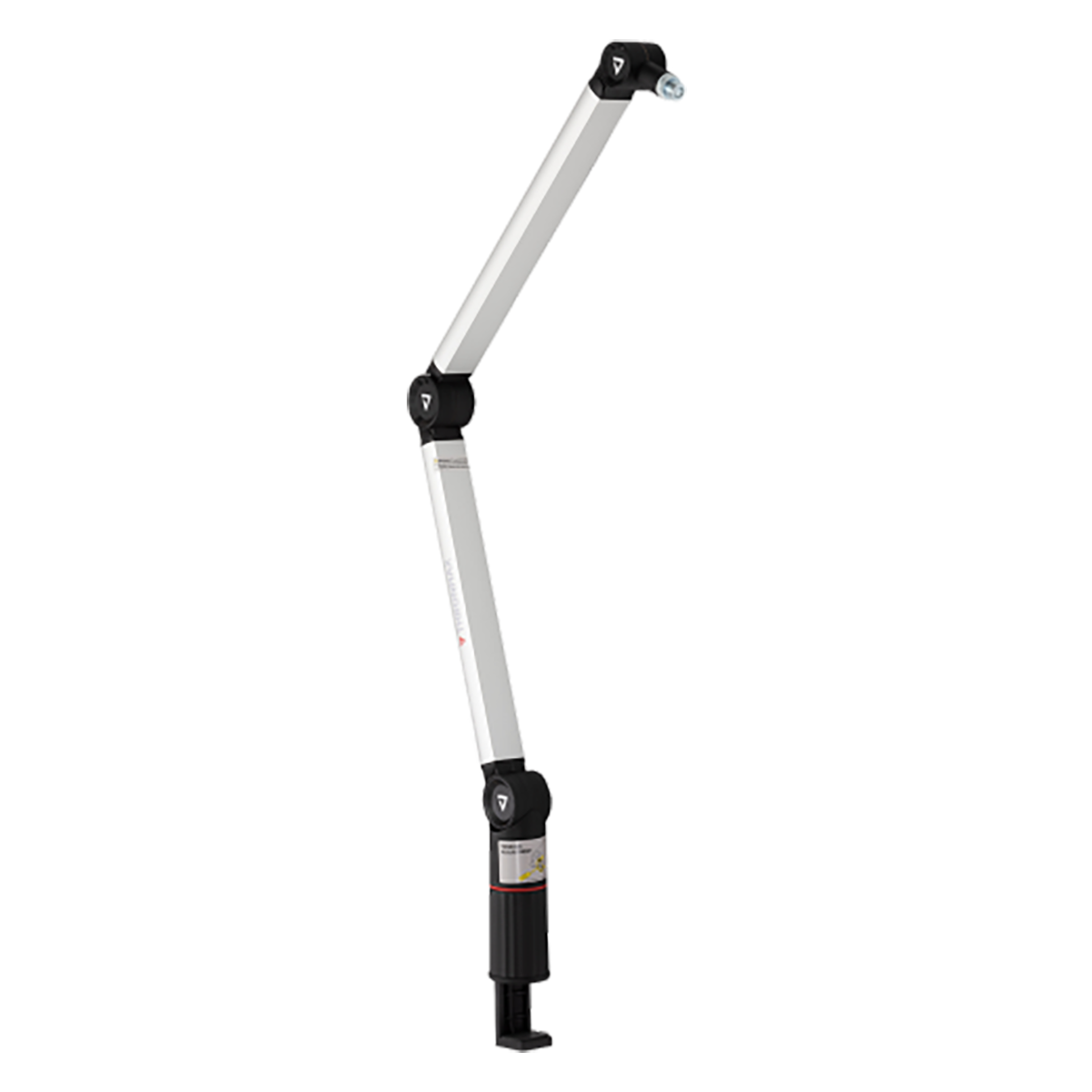 THRONMAX Flex Stand S5
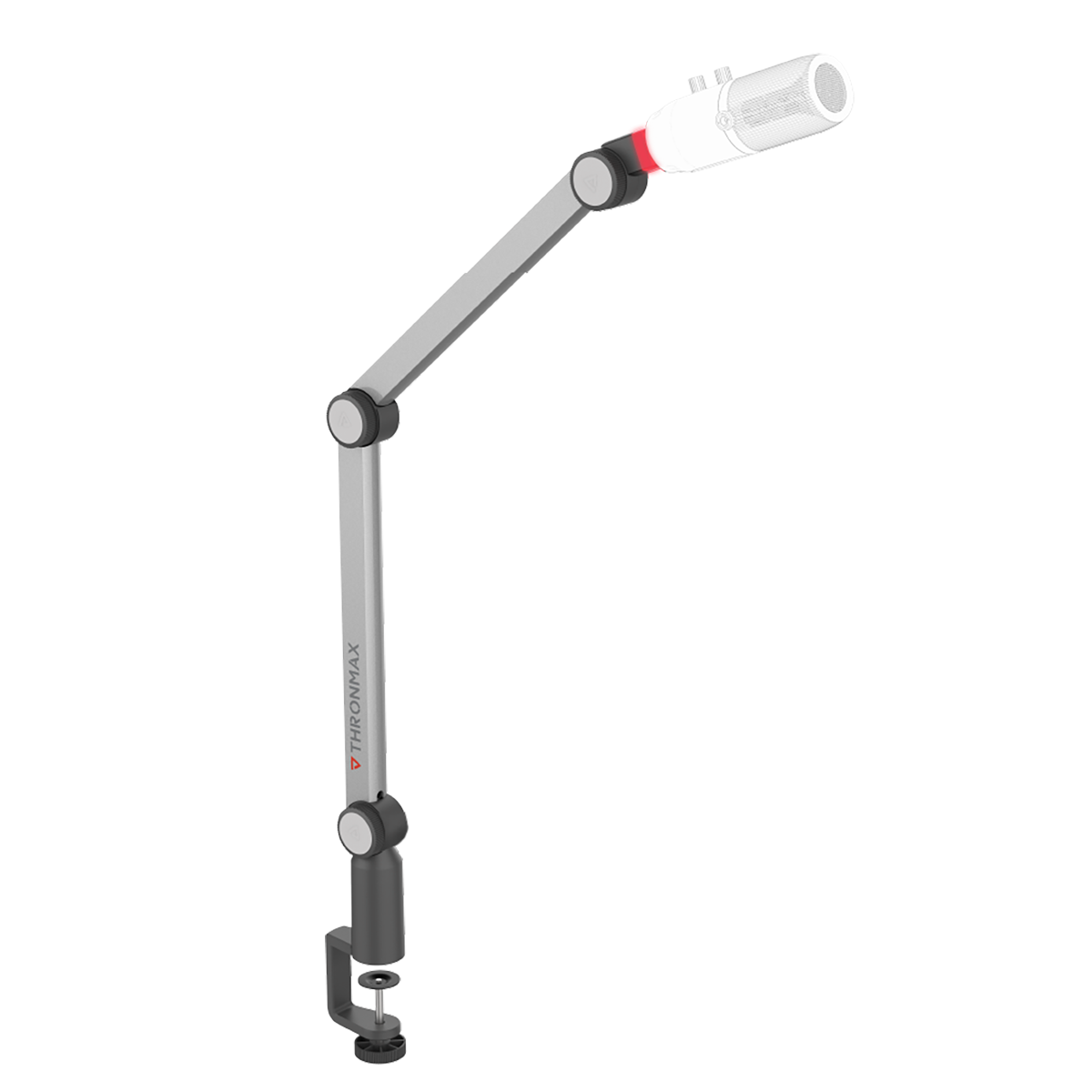 THRONMAX Caster Boom PRO
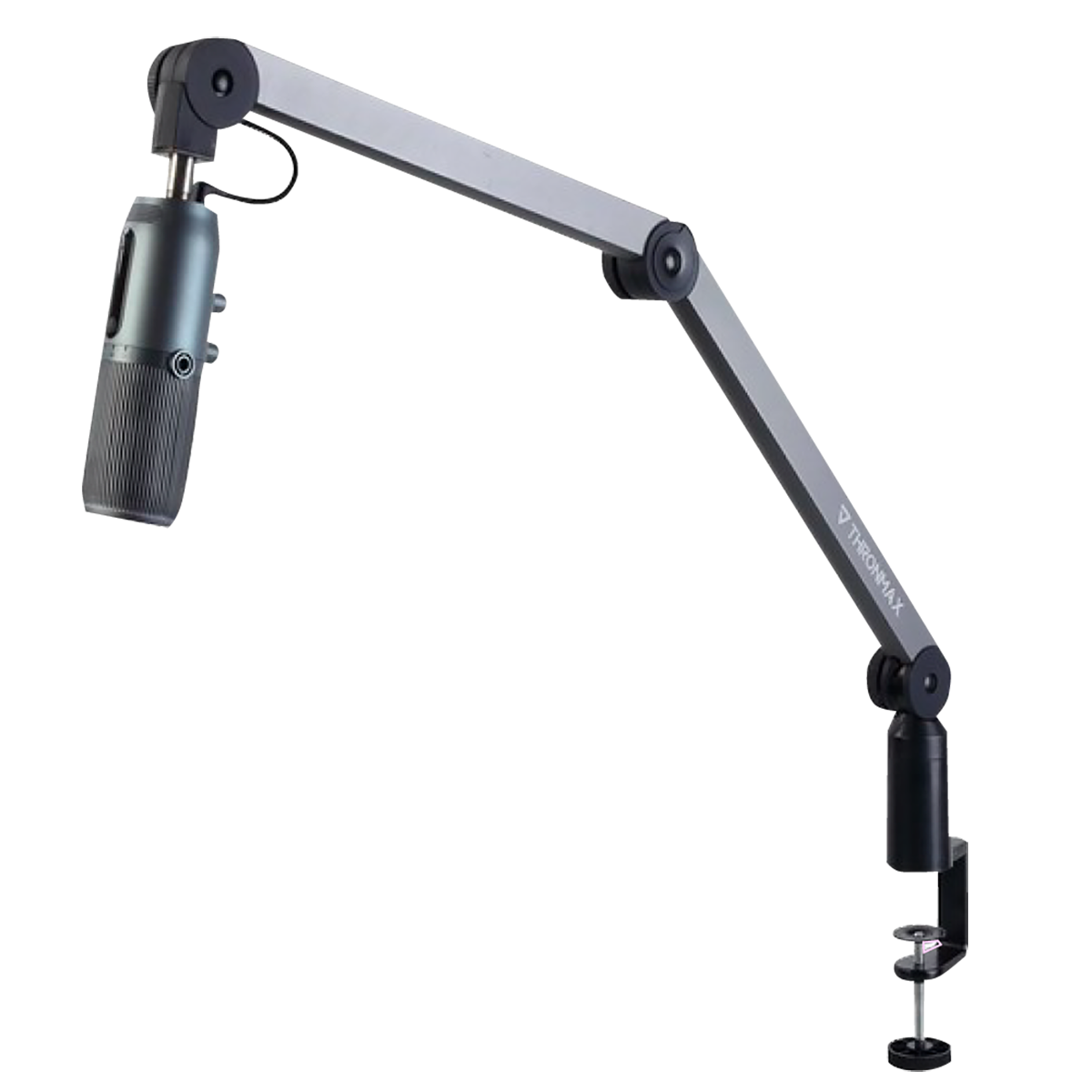 THRONMAX Caster Boom Stand S1
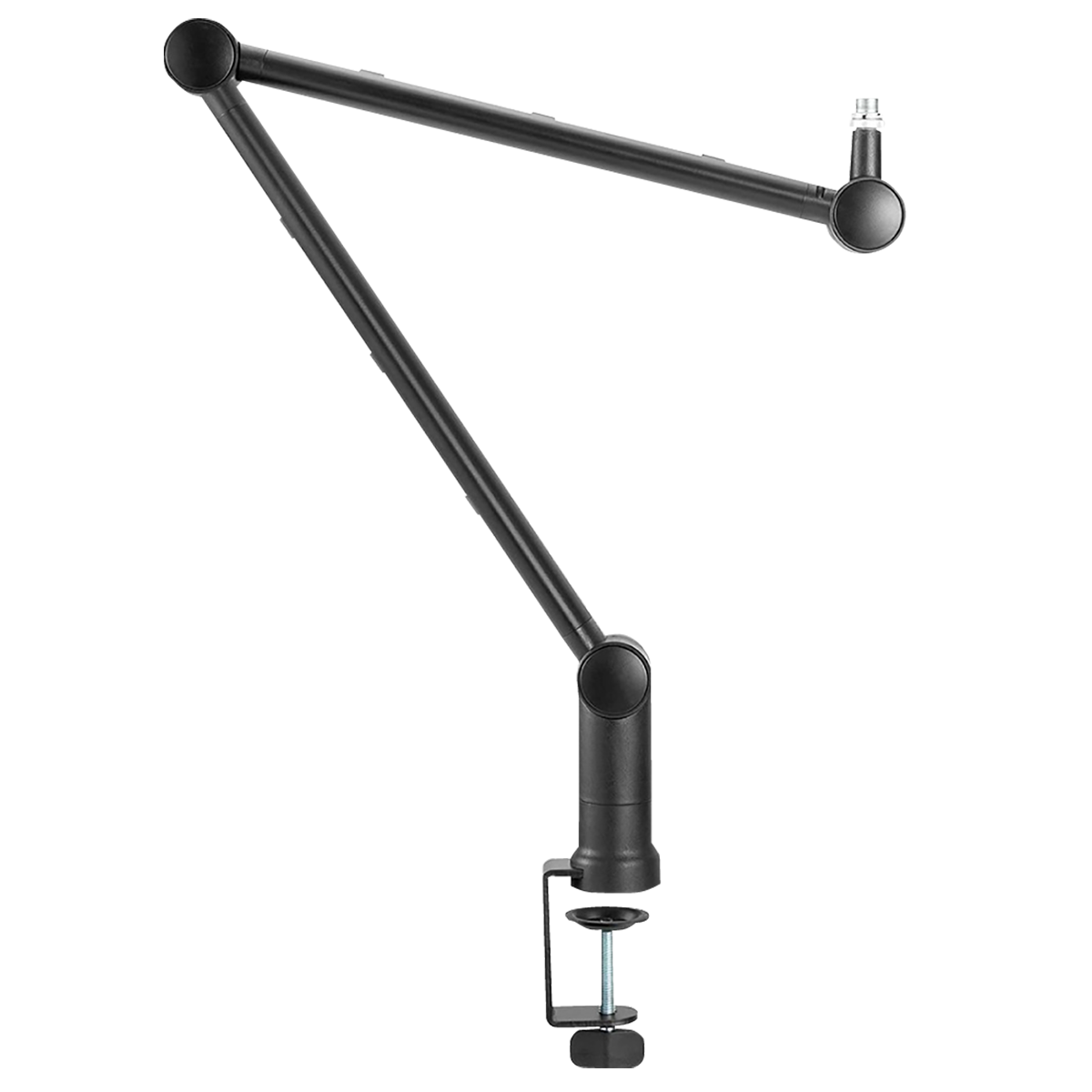 THRONMAX Zoom
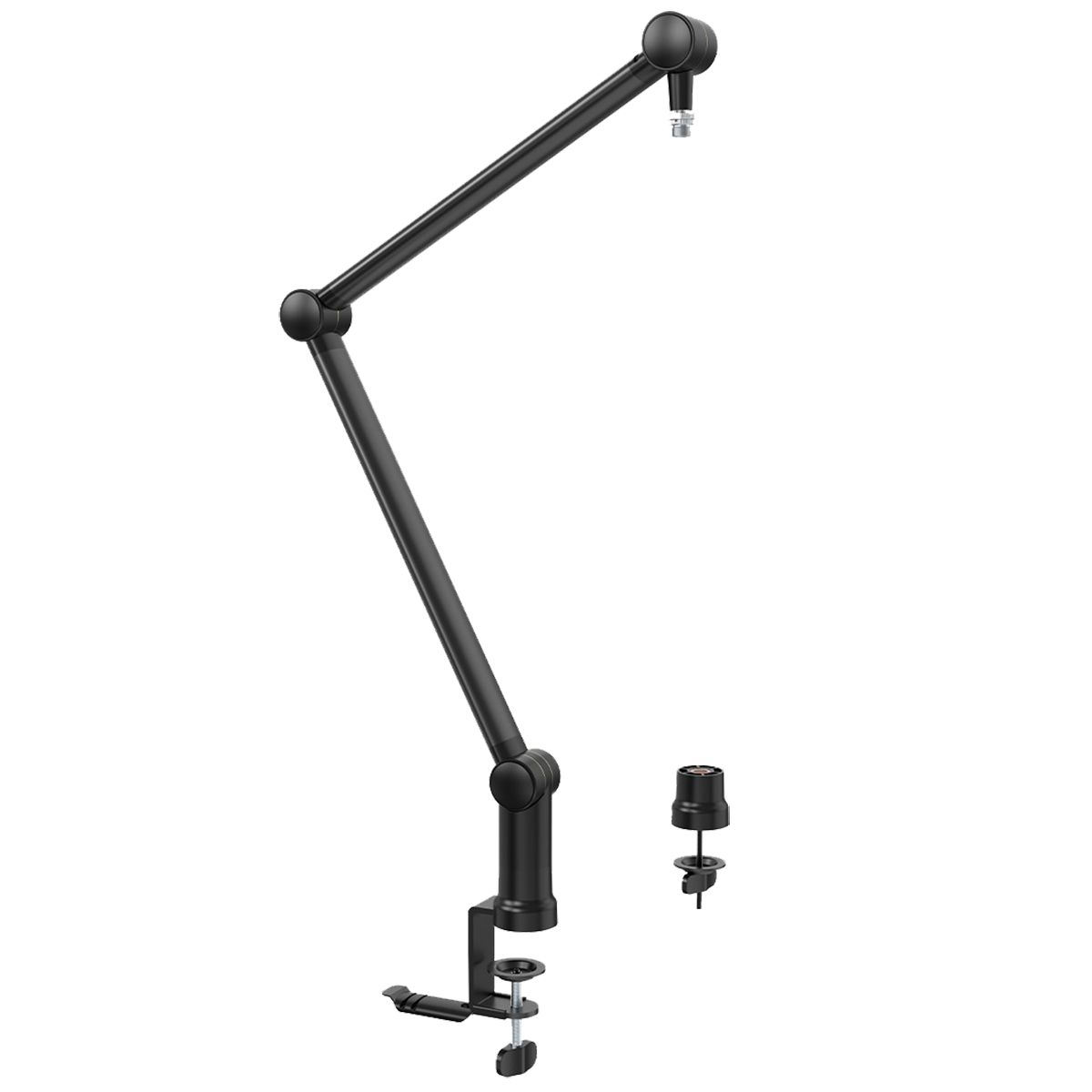 THRONMAX Zoom PLUS S3+ マイクブーム
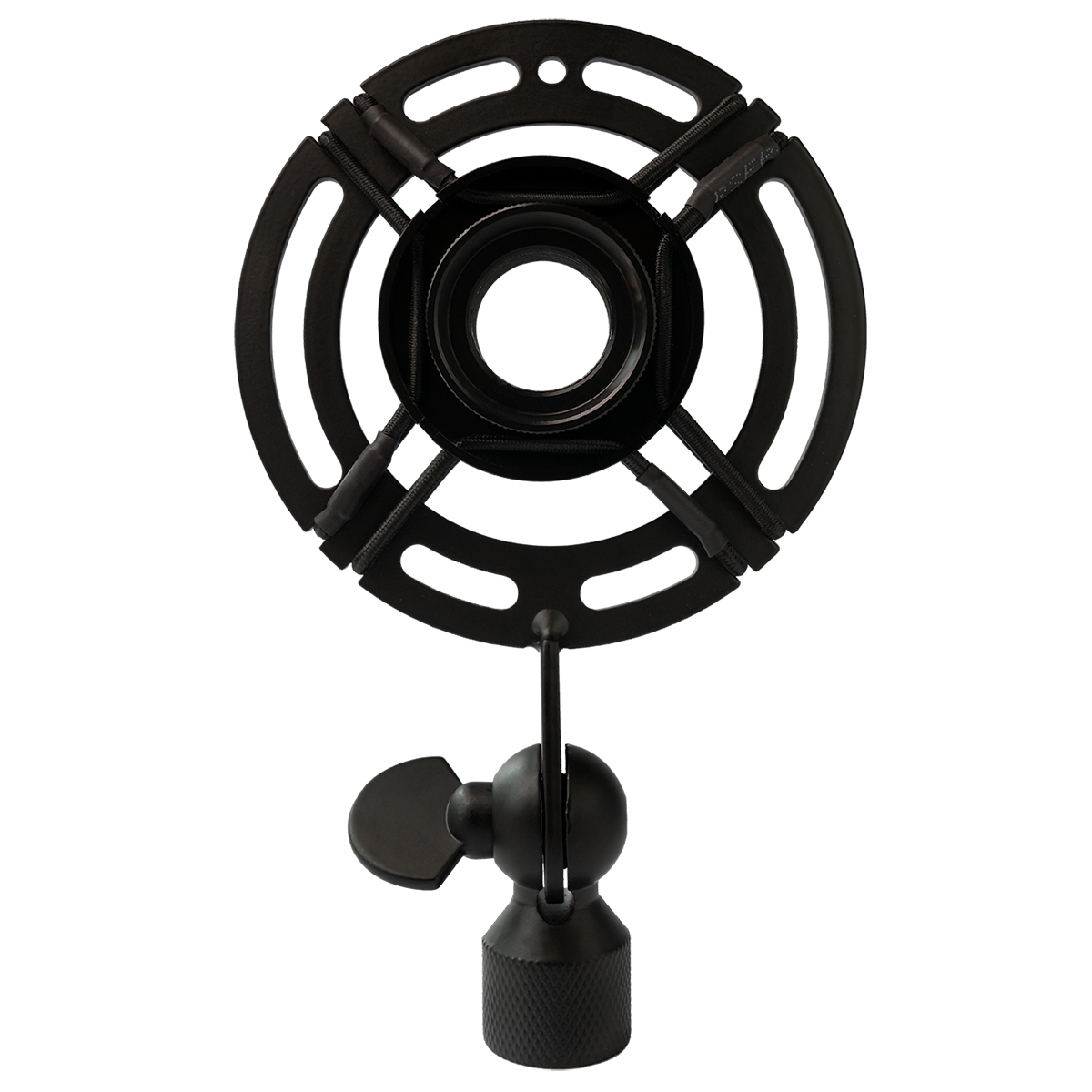 THRONMAX Expert Shock Mount
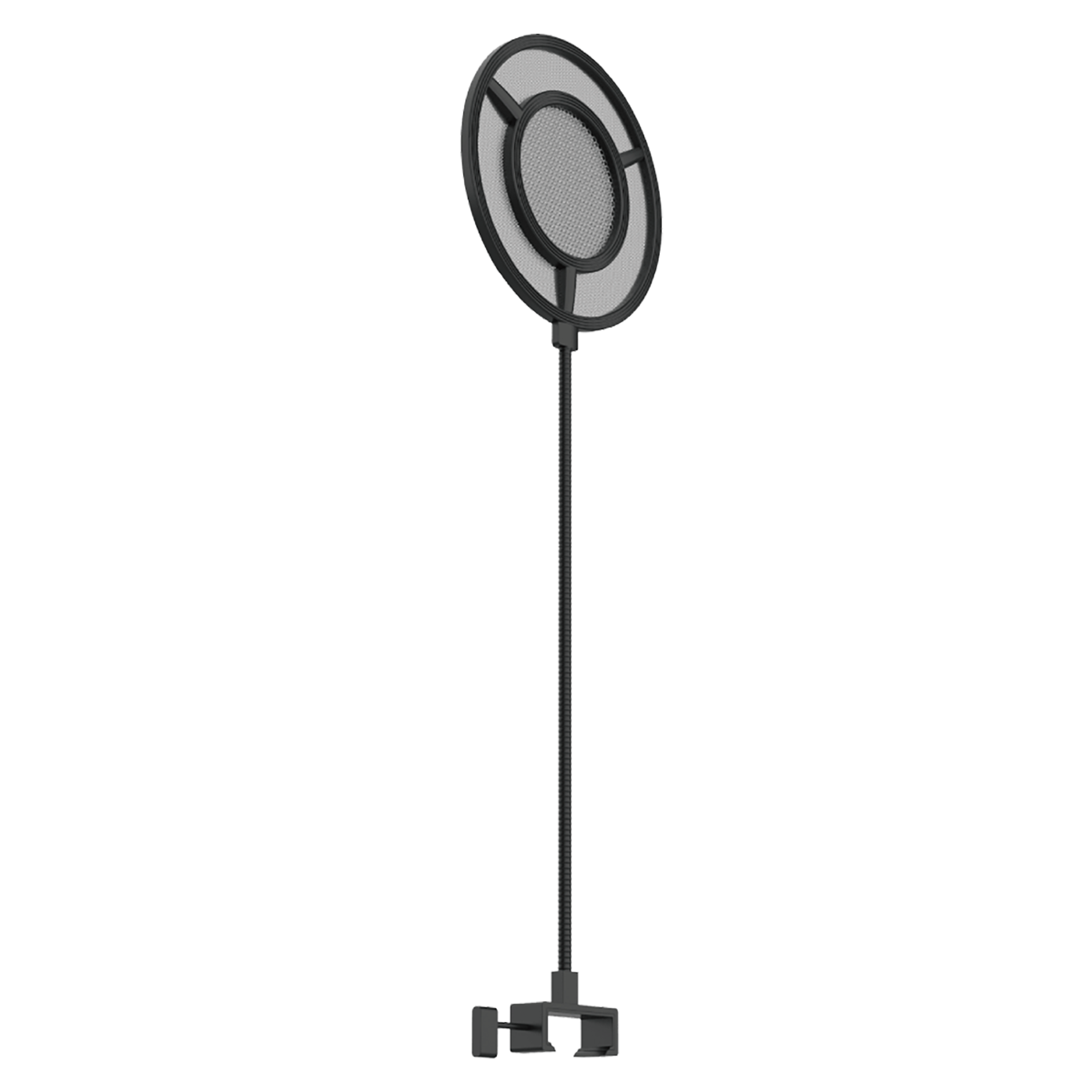 THRONMAX Proof-Pop Filter P1 new
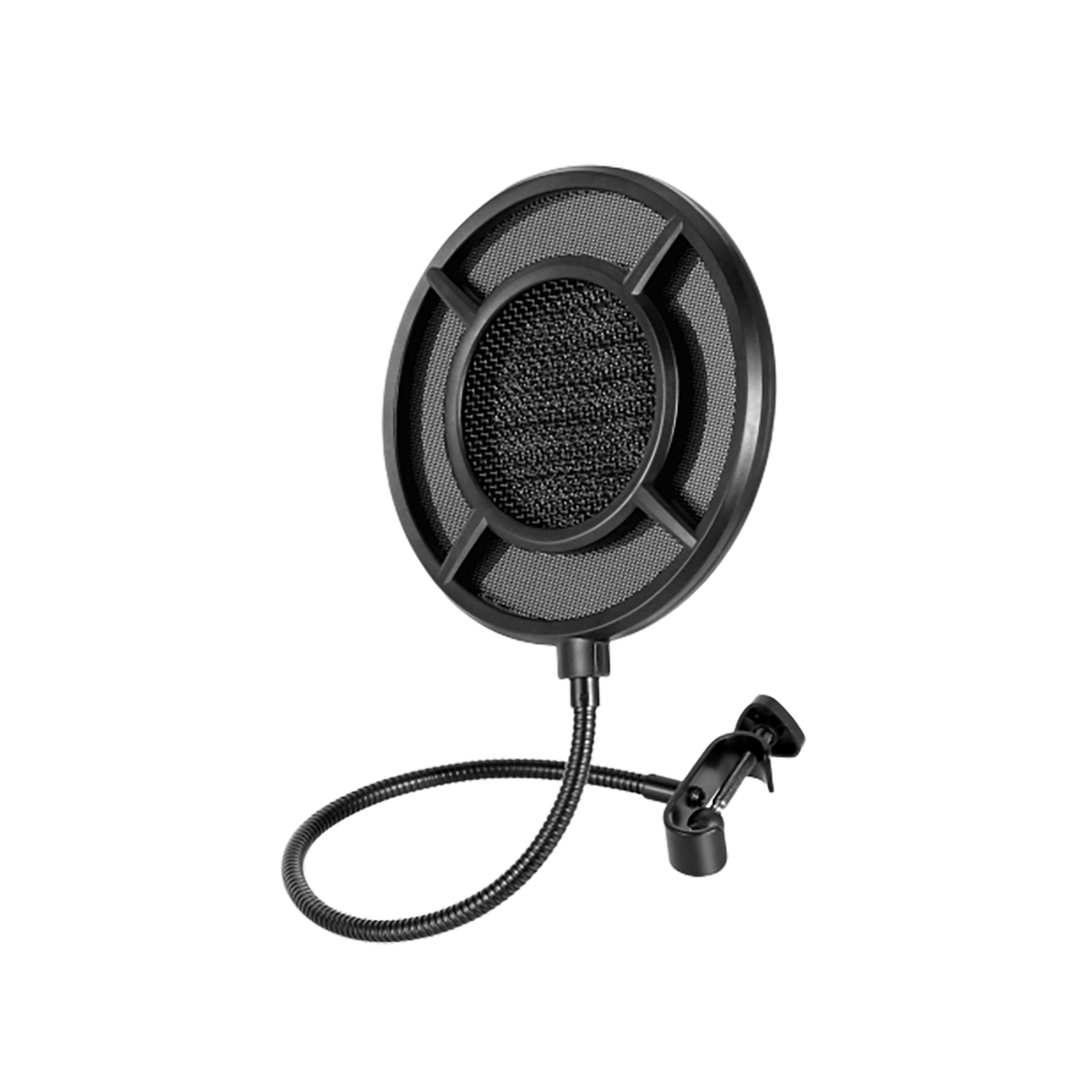 THRONMAX Proof-Pop Filter P1
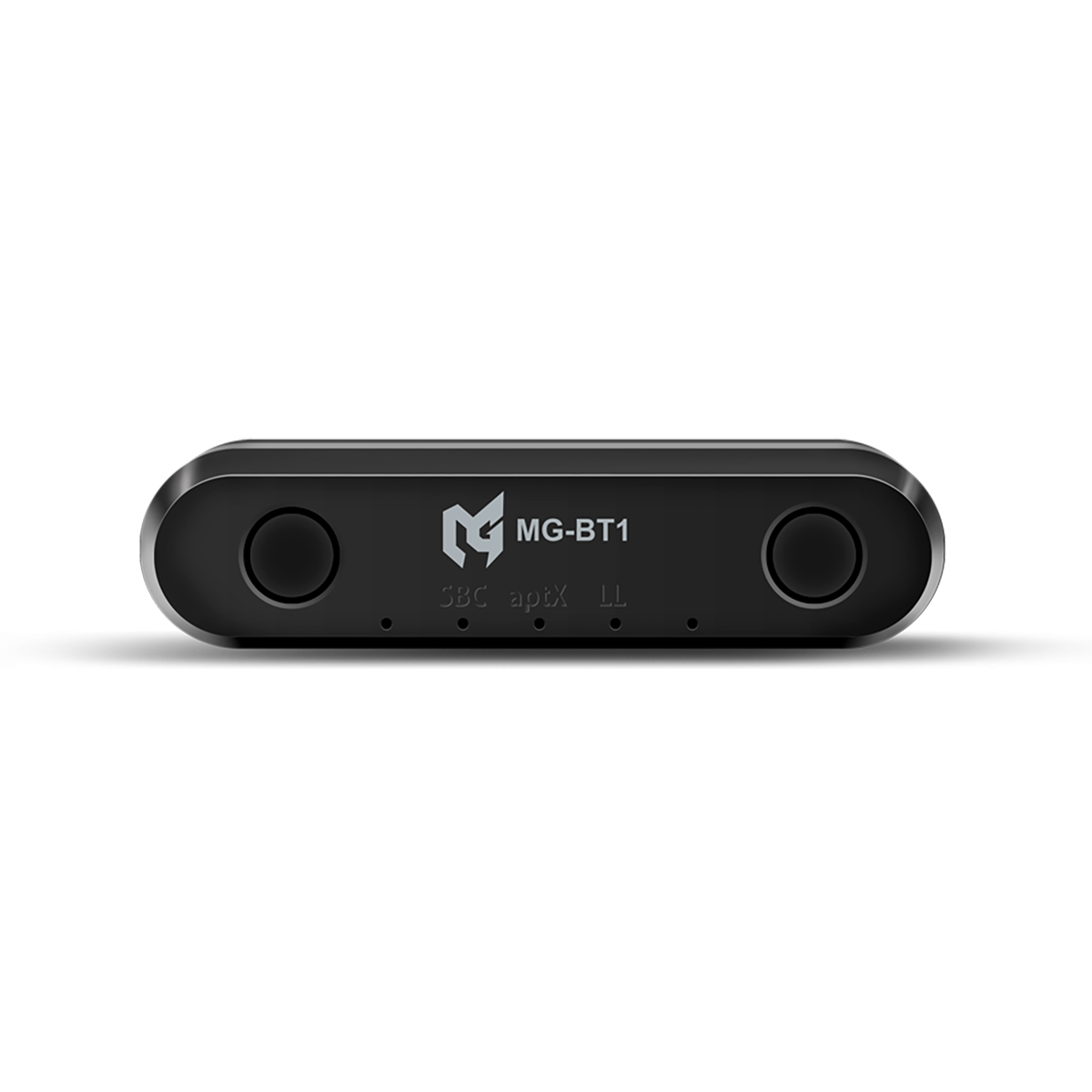 M-GAMING MG-BT1
